Shitsukan Tools Manual
Fotografische Werkzeuge für DaVinci Resolve, gebaut von einem Kameramann und Coloristen.
Shitsukan Tools für DaVinci Resolve
Fotografische Werkzeuge, gebaut von einem Kameramann und Coloristen: Weißabgleich wie an der Kamera, Zonen wie bei Ansel Adams, Printer Lights wie im Kopierwerk, Diffusion wie ein Filter vor dem Objektiv.
Inhalt
- So denken die Tools
- Installation
- Grundlagen
- Workflow und Node-Baum
- Welches Tool wofür
- Kamera-LUT
- False Color
- HDR
- 11 White Balance – Shiro 白
- 12 Base – Kiso 基礎
- 13 Zones – Sumi 墨
- 14 Day for Night – Yoru 夜
- 15 Highlight Recovery – Mado 窓
- 16 Density – Nōdo 濃度
- 17 Negative – Inga 陰画
- 18 Printer Lights – Yakitsuke 焼付
- 19 Print – Yōga 陽画
- 20 Quick Look – Kantan 簡単
- 21 Look – Utsushi 写し
- 22 Film Looks – Genzō 現像
- 23 Skin – Hada 肌
- 24 Palette – Haishoku 配色
- 25 Black and White – Shirokuro 白黒
- 26 LUT – Hyō 表
- 27 Color Palette – Irodori 彩り
- 31 Texture – Shitsukan 質感
- 32 Diffusion – Kiri 霧
- 33 Lens – Boke ボケ
- 41 Scope – Hakari 計り
- 42 Test Pattern – Kijun 基準
- 51 Finish – Shiage 仕上げ
- Lizenz und Support
So denken die Tools
Jedes Tool übersetzt ein Werkzeug vom Set oder aus dem Labor. Wer mit Kelvin, Blenden, Zonen und Punkten denkt, findet sich sofort zurecht.
Panel Mode legt die wichtigsten acht Regler auf die Drehregler und die Schalter auf die Tasten. Im Display steht, was an und was aus ist.
Gerechnet wird im linearen Licht. Kurven kehren sich nie um, Schwarz und Weiß bleiben geschützt, und kein Tool begrenzt das Bild auf 1,0.
Installation
- System
- macOS 13 oder neuer, Apple Silicon (M1 oder neuer). Gerechnet wird mit Metal auf der Grafikeinheit.
- Programm
- DaVinci Resolve oder DaVinci Resolve Studio auf dem Mac. Getestet mit DaVinci Resolve 21 und Resolve Studio 21.
- Installieren
- Den Installer
Shitsukan-Tools-1.66.pkgöffnen und durchklicken. Die Plugins landen in/Library/OFX/Plugins. Danach Resolve neu starten. - Freischalten
- Ohne Schlüssel laufen alle Tools im Testmodus: volle Funktion, aber diagonale Schraffurbänder im Bild. In einem beliebigen Tool ganz unten die Gruppe License öffnen, den Schlüssel aus der Bestellmail einfügen und Activate drücken (braucht einmal Internet). Danach sind die Tools des Pakets auf diesem Mac in allen Projekten frei, siehe Kapitel Lizenz.
- Finden
- Im Color-Page in der Effektbibliothek unter Open FX → Shitsukan. Ein Tool per Drag-and-drop auf einen Node ziehen.
- Entfernen
- Den Ordner
ShTools.ofx.bundlein/Library/OFX/Pluginslöschen.
Grundlagen
Namen
Die Tools tragen japanische Namen, passend zu Shitsukan (質感, die Anmutung eines Materials). Im Namen steht vorne, was das Tool tut, dahinter der japanische Name, etwa „15 Day for Night – Yoru 夜“. So ist auch die Node lesbar, unter der Resolve nur die ersten Zeichen zeigt. Die Nummer davor sorgt für die Reihenfolge in der Effektbibliothek: die Zehnerstelle ist die Familie (1 Belichtung, 2 Farbe, 3 Textur, 4 Messen, 5 Abschluss), die Einerstelle die Reihenfolge im Grade. Jede Familie hat ein Haupttool mit der Endziffer 1 oder 2, das die wichtigsten Eingriffe in einem Node bündelt: Kiso 基礎 für die Belichtung, Utsushi 写し für die Farbe, Shitsukan 質感 für die Textur. Die anderen Tools der Familie sind Spezialisten, die du parallel oder dahinter setzt, wenn du sie brauchst. Das Zeichen steht im Namen mit, so wie es Resolve in der Effektbibliothek zeigt. In diesem Manual steht bei jeder Erwähnung Zeichen und Funktion dabei, etwa Kiso 基礎 (Base), damit niemand nachschlagen muss.
- Shiro
- 白, Weiß · White Balance
- Kiso
- 基礎, Fundament · Base
- Sumi
- 墨, Tusche mit ihren Grauabstufungen · Zones
- Yakitsuke
- 焼付, das Ausbelichten von Abzügen · Printer Lights
- Yoru
- 夜, die Nacht · Day for Night
- Utsushi
- 写し, die Nachbildung eines Vorbilds · Look
- Genzō
- 現像, das Entwickeln im Labor · Film Looks
- Hada
- 肌, Haut · Skin
- Haishoku
- 配色, Farbzusammenstellung · Palette
- Shirokuro
- 白黒, Weiß und Schwarz · Black and White
- Hyō
- 表, die Tabelle · LUT
- Shitsukan
- 質感, die Anmutung eines Materials · Texture
- Kiri
- 霧, Nebel · Diffusion
- Boke
- ボケ, die Unschärfe, international als Bokeh bekannt · Lens
- Hakari
- 計り, messen · Scope
- Kijun
- 基準, Referenz · Test Pattern
- Shiage
- 仕上げ, die Endbearbeitung · Finish
Oberfläche auf Englisch
Regler, Menüs, Presets und Tooltips sind im Plugin englisch, wie in Resolve selbst. Dieses Manual erklärt sie auf Deutsch und nennt sie so, wie sie im Plugin stehen.
Intensity
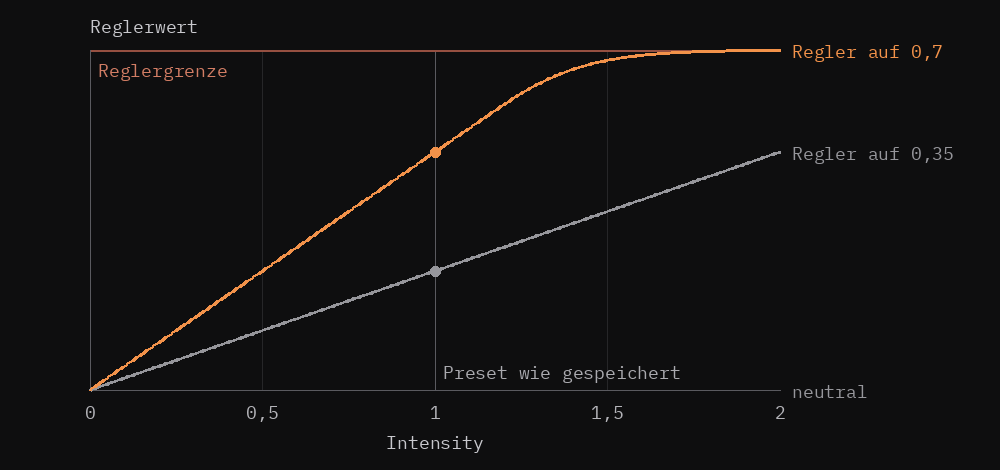
Direkt unter Preset sitzt Intensity, im Panel Mode auf dem ersten Drehregler. Der Regler skaliert alles, was im Tool eingestellt ist, egal ob per Preset oder von Hand: 0 ist neutral, 1 genau wie eingestellt, 2 doppelt so stark. Kurz vor den Grenzen eines Reglers läuft die Steigerung weich aus, nichts schlägt hart an. Positionen, Größen, Farbtöne und Mix bleiben, wie sie sind. So nimmst du einen Look mit einer Hand zurück oder verstärkst ihn.

Focus
Neben Intensity sitzt Focus, im Panel Mode auf dem zweiten Drehregler. Intensity sagt, wie viel ein Tool tut, Focus sagt, wie breit. 0 lässt alles, wie es eingestellt ist. Positiv wird die Wirkung enger und gezielter, negativ breiter und weicher. Bei +1 schrumpft die Breite auf etwa ein Drittel, bei −1 wächst sie auf knapp das Dreifache, immer innerhalb der Reglergrenzen. Die Regler selbst behalten ihren Wert, Focus rechnet nur darauf.

| Tool | Focus verändert |
|---|---|
| Sumi | Band Width und Softness der Zonen |
| Hada | Skin Width, Skin Softness und Smoothness. Enger heißt hier auch: weniger Töne zählen als Haut |
| Haishoku | Softness: wie weit eine Farbe zu ihrer Palettenfarbe gezogen wird |
| Kiri | Radius und Softness der Streuung |
| Boke | Falloff Transition. Der Rand bleibt gleich stark, der Übergang beginnt weiter innen oder weiter außen |
Shiro, Kiso, Yakitsuke, Yoru, Utsushi, Genzō, Shirokuro, Hyō, Shitsukan und Shiage haben keine einzelne Breite und deshalb keinen Focus. Utsushi steuert seine Bereiche über Range Width direkt.
Working Space
Ganz unten in jedem Tool sitzt das Menü Working Space: DWG Linear, DWG Intermediate (Standard), LogC3 oder ACEScct. Es sagt dem Tool, wie das Bild an genau diesem Node kodiert ankommt. Meist ist das der Farbraum der Timeline, aber nicht immer: Resolve kann jeden Node per Rechtsklick auf eine eigene Node Gamma umstellen, rechnet das Bild davor um und danach wieder zurück. Maßgeblich ist also der Node, nicht die Timeline.
| Timeline | Node Gamma | Working Space im Tool |
|---|---|---|
| DaVinci Wide Gamut / Intermediate | wie Timeline (Standard) | DWG Intermediate |
| DaVinci Wide Gamut / Intermediate | Linear | DWG Linear |
| ARRI Wide Gamut 3 / LogC3 | wie Timeline | LogC3 |
| ACES / ACEScct | wie Timeline | ACEScct |
Auto: Mado, Irodori, Inga und Yōga haben zusätzlich den Eintrag Auto (dort Standard). Das Tool tastet das Bild ab und erkennt selbst, ob es linear oder in DaVinci Intermediate ankommt. Bei LogC3- oder ACEScct-Timelines und bei sehr dunklen linearen Bildern das Menü von Hand setzen.
Node Color Space bleibt dabei auf der Timeline. Intern rechnen alle Tools im linearen Licht und kodieren das Ergebnis zurück, deshalb ist das Ergebnis mit Node Linear und DWG Linear praktisch dasselbe wie mit Node Standard und DWG Intermediate, solange Menü und Node zusammenpassen. Steht das Menü falsch, rechnet das Tool mit falschen Lichtwerten: Blenden, Kelvin und Zonen stimmen nicht mehr, das Bild wird zu hell und zu hart oder zu flau. Typisches Symptom bei linearem Node und Tool auf Intermediate: schwarze Flecken in den hellsten Stellen (Sonne, Fenster, Schweißlicht). Dann Working Space oder Node Gamma umstellen.
Presets, My Presets und Reset All
Ein Preset schreibt seine Werte in die Regler. Danach drehst du frei weiter. Unter My Presets speicherst du eigene Setups in acht Plätzen, sie gelten für alle Projekte. Reset All setzt alle Regler, Schalter und das Preset-Menü auf Standard, der Working Space bleibt.
Film- und Filternamen
Negativ- und Kopierfilme tragen in den Presets die Namen, unter denen Kameraleute und Colorist*innen sie kennen. Die Presets sind Annäherungen an den Charakter dieser Materialien, gebaut nach veröffentlichten Kennlinien, Datenblättern und eigenen Vergleichen. Sie sind keine exakte Nachbildung und keine lizenzierte Emulation, und das Ergebnis hängt immer von Kamera, Belichtung und Grade ab. Die Namen sind Marken ihrer jeweiligen Inhaber; Shitsukan steht mit ihnen in keiner Verbindung. Die Glasfilter in Kiso und Kiri tragen beschreibende Namen und nähern typische Filterwirkungen ebenso an.
Panel Mode
Taste 1 auf dem Mini Panel schaltet den Panel Mode. Dann bleiben nur die wichtigsten Regler und Schalter aktiv und liegen auf den acht Drehreglern und den Tasten. Weitere Regler liegen auf den Folgeseiten. Im Display stehen eingeschaltete Schalter mit ON, ausgeschaltete mit off. Die Tasten folgen in jedem Tool demselben Schema: Taste 1 Panel Mode, Taste 2 die Hauptfunktion des Tools (etwa Exposure On, Zones On, Look On), dann die weiteren Schalter, die vorletzte Taste Reset All, die letzte die beste Anzeige des Tools (meist Curve Box). Hat ein Tool weniger Schalter, füllen Split View, Show in Render und Curve Full auf. In den Grading-Tools ist der erste Drehregler Intensity, der zweite Focus, wenn das Tool einen hat; Hakari, Kijun und Irodori beginnen mit ihren eigenen Reglern.
Anzeigen und Overlays
Curve Box zeigt die Anzeige eines Tools als Box in seiner Ecke, Curve Full über dem ganzen Bild. Jede Box trägt Rahmen und Piktogramm in der Farbe ihrer Familie, Messboxen sind gelb. Damit die Anzeigen im Viewer erscheinen, muss der Viewer auf Open FX Overlay stehen: das Menü unten links unter dem Viewer (oder View → Viewer Overlay → Open FX Overlay). Resolve wechselt dort selbst, etwa auf Qualifier, sobald du eine Pipette oder ein Fenster benutzt. Erscheint die Curve Box nicht, steht der Viewer fast immer auf einem anderen Modus. Am unteren Rand der Tonkurven-Box liegt schwach die Verteilung des Eingangsbilds in Blenden. Klebt sie in einem schmalen Buckel um Mittelgrau oder an einem Rand, passt der Working Space des Tools vermutlich nicht zum Material. Das Overlay erscheint nur im Viewer von Resolve, nicht auf dem Video-Ausgang. Show in Render (Gruppe Display, auf dem Panel bei den meisten Tools direkt vor Curve Box) rechnet die Anzeigen ins Bild: Dann siehst du sie auch auf dem externen Monitor und in Screenshots, aber eben auch im Export.
Über der Curve Box steht eine Statuszeile: was das Tool mit Mittelgrau (MID, in Blenden), mit den Schatten drei Blenden darunter und den Lichtern drei Blenden darüber macht (SHADOWS, HIGHS) und wie es die Sättigung verändert (SAT in Prozent, 100 % = unverändert). So liest du die Wirkung eines Presets in Zahlen, ohne die Kurve auszumessen.
Vor dem Rendern
Resolve sagt einem Plugin nicht, ob es gerade für den Viewer oder für die Deliver-Seite rechnet. Alles, was ins Bild gerechnet wird, landet deshalb auch im Export: Split View, Scopes, Spot-Anzeige, Testbilder und Masken. Schalte sie vor dem Rendern aus, am schnellsten über die Schalter Split View, Scopes, Pattern und Show Mask. Nur die Open-FX-Overlays (Curve Box und Curve Full ohne Show in Render) bleiben immer im Viewer. Tipp: Leg Hakari nicht in jeden Clip, sondern einmal auf den Timeline-Node-Graph. Dann gilt sie für alle Clips, und vor dem Export legst du genau einen Schalter um.
Farbpunkte
Die Gruppen im Inspector tragen den Farbpunkt ihrer Familie: Blau für Belichtung, Orange für Farbe, Violett für Textur, Grün für Messen, Rot für den Abschluss.
Split View
Jedes Tool, das das Bild verändert, hat unten die Gruppe Compare mit Split View. Links steht dann das unbearbeitete Bild, rechts das Ergebnis, dazwischen eine weiße Linie, deren Lage Split Position bestimmt. Vor dem Rendern ausschalten.
Detail Protect
Sumi und Haishoku haben Detail Protect. Das Tool wirkt dann nur auf die großen Flächen, Korn, Haut und feine Strukturen bleiben, wie sie waren. Der Wert ist der Radius in Prozent der Bildhöhe.
Workflow und Node-Baum
Warum es mit den Tools schneller geht
Kiso legt Belichtung, Kontrast, Balance und Sättigung in einen Node, Utsushi einen ganzen Look. Der Baum bleibt kurz, jeder Eingriff hat seinen festen Platz, und auf andere Clips kopierst du einen Node.
Blenden, Kelvin, Zonen und Printer Points. „Eine halbe Blende dunkler, 300 K wärmer“ gibst du direkt ein, es wirkt auf jedem Clip gleich, und du kannst es mit Kamera und Regie besprechen.
Belichtung und Weißabgleich arbeiten im linearen Licht wie an der Kamera. Haut, Sättigung und Kontrast bleiben stehen, wenn du nachbelichtest. Du musst den Rest nicht nachziehen.
Intensity dosiert das ganze Tool, Focus macht seine Wirkung enger oder breiter, Panel Mode legt die wichtigsten Regler auf das Mini Panel, und die Anzeige im Bild zeigt, was das Tool gerade tut, ohne Blick auf die Scopes.
Schwarz, Weiß und Haut sind geschützt, Kurven kehren sich nie um, nichts wird auf 1,0 begrenzt. Was du nicht nachkorrigieren musst, kostet keine Zeit.
Empfohlener Node-Baum
Ein fester Baum spart am meisten Zeit, weil jeder Eingriff in jedem Clip am selben Platz sitzt. So setzen wir die Tools ein:
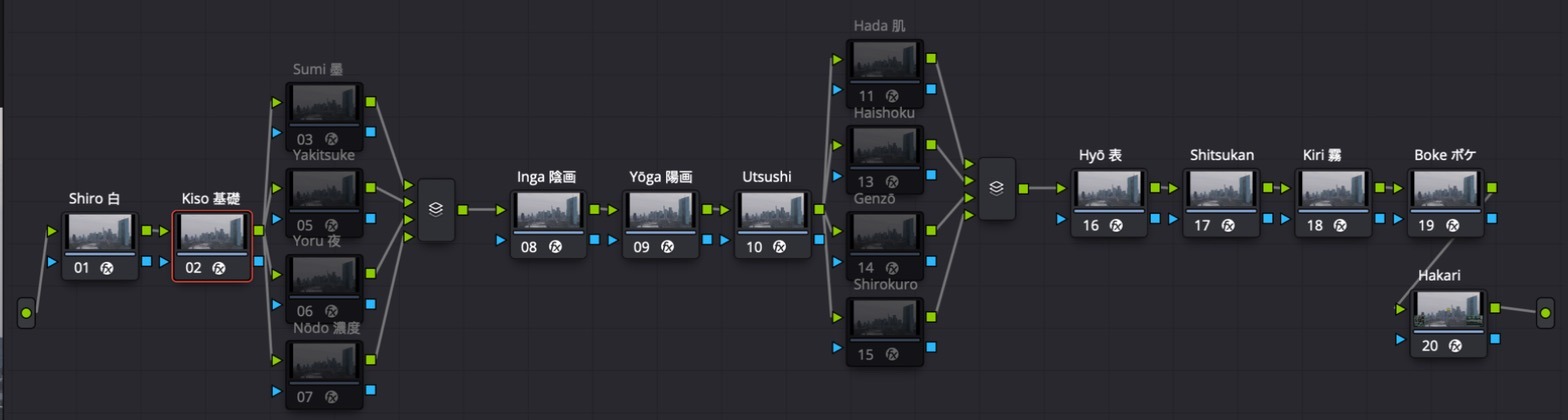
- Ein Haupttool je Bereich, die Spezialtools darunter parallel. Kiso 基礎 (Belichtung), Utsushi 写し (Farbe) und Shitsukan 質感 (Textur) sitzen seriell im Hauptstrang; im Panel Mode zeigen sie nur ihre wichtigsten Regler. Die kleineren Tools derselben Familie hängen als Parallel-Node darunter und sind zunächst ausgeschaltet: Der Baum startet neutral, und du schaltest ein, was der Shot braucht.
- Lichter retten (Clip, ganz vorne): Mado 窓 braucht das unbearbeitete Log. Darum als Parallelzweig direkt an der Quelle: Quelle → Mado und Quelle → der Rest des Baums, beide in einen Layer Mixer; am Mado-Node Use OFX Alpha, dann legt der Mixer nur die geretteten Lichter über den Grade. Für einfache Fälle reicht Mado auch seriell als erster Node vor Shiro.
- Belichtung (Clip): Shiro 白 zuerst, auf einem Node mit Node Gamma Linear und Working Space DWG Linear, oder im Standard DWG Intermediate. Dann Kiso 基礎 als Haupttool. Darunter parallel Sumi 墨 (Zonen), Yakitsuke 焼付 (Angleich in Punkten), Yoru 夜 (Day for Night) und Nōdo 濃度 (Farbdichte): Alle vier rechnen Pixel für Pixel in DWG Intermediate, der Parallel-Mixer addiert ihre Änderungen.
- Filmweg (Clip, optional): Inga 陰画 nach Kiso als Negativ (Stock, Belichtung, Halation, Korn), dahinter Yōga 陽画 als Print (Printer Lights, Printstock, Bleach). Beide bleiben szenenbezogen; die Ausgabetransformation bleibt bei Resolve. Wer den Filmweg nutzt, lässt Genzō und das Korn in Shitsukan aus, sonst wird doppelt entwickelt.
- Farbe (Clip oder Gruppe): Utsushi 写し als Haupttool für den Look. Darunter parallel Hada 肌 (Haut), Haishoku 配色 (Palette), Genzō 現像 (Laborlooks) und Shirokuro 白黒 (Schwarzweiß). Dahinter Hyō 表 für eine Look-LUT. Was für alle Clips gleich ist, gehört in den Post-Clip-Graph einer Gruppe oder auf die Timeline.
- Textur (Gruppe oder Timeline): Shitsukan 質感 als Haupttool (Korn, Halation, Diffusion, Mikrokontrast), danach seriell Kiri 霧 für Schleier und Mist und Boke ボケ für den Objektivrand. Diese drei lesen Nachbarpixel; parallel würden sich Korn und Streuung doppelt aufaddieren, deshalb bleiben sie seriell. Hakari 計り als letzter Node vor der Ausgabetransformation, vor dem Rendern ausschalten. Shiage 仕上げ kommt als einziges Tool hinter die Ausgabetransformation, auf das fertige Anzeigesignal.
- Grenzen des Parallel-Mixers: Er gibt allen parallelen Nodes dasselbe Eingangsbild und summiert ihre Änderungen. Zwei Tools, die dieselbe Größe verändern (zwei Sättigungseingriffe, zwei Tonkurven), addieren sich dabei anders als hintereinander. Bei kräftigen Eingriffen den zweiten Node seriell dahinter setzen.
- Palette (ganz am Ende): Irodori 彩り rendert das Palettenblatt aus dem Anzeigebild, darum als letzter Node nach der Ausgabetransformation. Still greifen, Node vor dem Rendern ausschalten.
- Resolve-eigene Nodes wie Noise Reduction, Fenster, Qualifier und Tracking setzt du dazu, wo du sie brauchst, Noise Reduction am besten ganz vorne vor Shiro. Die Output-Transformation bleibt wie gewohnt im Farbmanagement oder als letzter Node der Timeline.
Geplant: Den Baum gibt es als PowerGrade zum Laden in die Gallery, einmal anwenden und loslegen.
Welches Tool wofür
Die häufigsten Aufgaben im Grade und das Tool, das dafür gebaut ist. Oft gibt es zwei Wege: einer formt im Licht, vor der Ausgabetransformation, der andere auf dem fertigen Signal.
| Aufgabe | Tool | So |
|---|---|---|
| Belichtung korrigieren | Kiso 基礎 (Base) | Exposure in Blenden, fotometrisch wie die Blende. Vorher False Color einschalten und ablesen |
| Lichter zurücknehmen | Kiso, Sumi 墨 (Zones), Shiage 仕上げ (Finish) | Weich über die ganze Schulter: Kiso White und Shoulder Rolloff. Gezielt eine Zone: Sumi Zone VIII bis X. Ganz am Ende auf dem Signal: Shiage White Point |
| Schatten öffnen oder tiefer legen | Kiso, Sumi | Kiso Flare hebt wie Streulicht, Black und Toe Rolloff formen den Fuß. Sumi Zone I bis III für einzelne Zonen, Amount negativ für weichere Schatten |
| Mehr oder weniger Kontrast | Kiso, Sumi | Kiso Contrast um den Pivot. Sumi Amount streckt das ganze Band wie N+1, die Mitte bleibt |
| Weißabgleich und Mischlicht | Shiro 白 (White Balance) | Kelvin und Tint wie an der Kamera, Box auf eine neutrale Fläche. Glass Filter für Konversionsfilter |
| Haut sichern, Umgebung ändern | Hada 肌 (Skin) | Haut weich auswählen und schützen, die sechs Farbsektoren der Umgebung verschieben |
| Eine Farbwelt für die Szene | Haishoku 配色 (Palette), Utsushi 写し (Look) | Haishoku zieht alle Farben zu einer Palette, Utsushi tönt Tiefen, Mitten und Lichter getrennt und mit Split Toning |
| Tag in Nacht verwandeln | Yoru 夜 (Day for Night) | Unterbelichten, Lichter und Himmel dunkler, Nachtsehen, blaue Tönung bei neutralen Lichtern, Lichtquellen geschützt |
| Bleach Bypass und andere Laborlooks | Genzō 現像 (Film Looks) | Look wählen, Amount aufziehen, Character für die Feinheiten. Nach Utsushi setzen |
| Ein fertiger Look in einem Node | Utsushi 写し (Look) | Genre-Preset oder Match nach Referenzbild, dann Tone, Tint und Sat Amount getrennt dosieren |
| Shots aneinander angleichen | Yakitsuke 焼付 (Printer Lights) | Master, R, G, B in Punkten, auf jeden Clip kopieren und nur die Punkte anpassen |
| Kamera- oder Print-LUT nutzen | Hyō 表 (LUT) | LUT laden, Look Only an: Farbe und Charakter der LUT, die Tonkurve macht weiter der Output-Transform. Die Print-LUTs von Resolve (Kodak 2383, Fujifilm 3513) direkt über Resolve Film Look, als letzter Node |
| Schwarz-Weiß | Shirokuro 白黒 (Black and White) | Filter und Film-Charakter wie beim Drehen, Tonwert in Blenden, Tönung wie im Labor |
| Korn, Halation, Filmtextur | Shitsukan 質感 (Texture) | Preset nach Filmformat, Korn standardmäßig vor der Diffusion wie beim Film. Hinter dem Look |
| Schleier, Mist, Objektiv-Charakter | Kiri 霧 (Diffusion), Boke ボケ (Lens) | Hinter dem Look, vor Hakari. Beide lesen Nachbarpixel und bleiben seriell |
| Belichtung und Signal prüfen | Hakari 計り (Scope), Kijun 基準 (Test Pattern) | Hakari als letzter Node vor der Ausgabetransformation, Kijun für Monitor und Pipeline |
| Letzter Schliff auf dem Anzeigesignal | Shiage | Hinter der Ausgabetransformation: Schwarz und Weiß in Prozent setzen, Enden entsättigen und tönen |
Kamera-LUT für den Monitor am Set
Workspace › Scripts › Shitsukan Camera LUT macht aus deinem Grade eine LUT für die Kamera, mit einem Klick. Playhead auf den Clip, Skript starten: Ein Gitterbild in der Kodierung deines Materials läuft durch Resolve selbst, also durch deinen Clip-Grade mit allen Nodes und Shitsukan-Tools, und kommt als 33er-.cube zurück. Was du im Viewer siehst, steckt in der LUT. Sie liegt unter Filme › Shitsukan Camera LUTs, benannt nach dem Clip. Danach räumt das Skript alles Temporäre wieder weg.
Damit die LUT an der Kamera stimmt, muss der Node-Baum beim Kamera-Log beginnen, so wie die Kamera aufzeichnet und an den Monitor gibt, und in Rec.709 enden (Ausgabe-CST oder Projekt mit Farbmanagement). Vorher alles ausschalten, was ins Bild zeichnet (Curve Box mit Show in Render, Scopes, Split View) oder räumlich arbeitet (Korn, Diffusion, Schärfe, Rauschfilter): Eine LUT kann nur Farbe. Das Skript warnt, wenn die LUT Sprünge hat. Nodes auf der Timeline-Ebene kommen nicht mit.
| Kamera | LUT |
|---|---|
| Sony (Venice, Burano, FX) | .cube 33, direkt laden |
| Canon (C-Serie) | .cube 33 (ältere Modelle 17) |
| RED | .cube 33 |
| Blackmagic | .cube 33 |
| Panasonic, DJI | .cube 33, je nach Modell 17 |
| ARRI | .cube über ARRI Reference Tool in ein ARRI Look File wandeln |
False Color
Kiso 基礎, Sumi 墨, Shiro 白 und Shiage 仕上げ haben in der Gruppe Display ein Menü False Color, Hakari 計り hat es unter Signal. Drei Darstellungen stehen zur Wahl: ARRI mit den sechs klassischen Farben der Kamera (Violett Schwarz-Clip, Blau Tiefen, Grün Mittelgrau, Rosa eine Blende darüber als Hautbereich, Gelb Lichter, Rot Weiß-Clip), EL Zone nach Ed Lachman mit 15 Zonen in ganzen und halben Blenden um Mittelgrau, jede in ihrer Farbe aus der offiziellen Tafel, und Sweet Spot, das nur den Hautbereich und die beiden Enden färbt und alles andere grau lässt. In den szenenbezogenen Tools gelten die Blenden um 18 Prozent Grau im linearen Licht. Shiage liest das Anzeigesignal als Rec709 mit Gamma 2,4, Mittelgrau liegt dort bei 41 Prozent Signal, wie auf dem Kameramonitor.
Die Anzeige rechnet an ihrer Stelle im Node-Baum. Was danach kommt, sieht sie nicht: weitere Nodes, der Timeline-Grade, die Ausgabetransformation. In Kiso zeigt False Color also die Belichtung nach Kiso, nicht das fertige Bild. Für das fertige Bild Hakari als letzten Node auf die Timeline-Ebene legen, oder Shiage hinter die Ausgabetransformation, dessen False Color das Anzeigesignal liest. Die Anzeige wird ins Bild gerechnet, solange sie an ist: vor dem Rendern ausschalten.
HDR
Die Tools rechnen szenenbezogen im linearen Licht und begrenzen das Bild an keiner Stelle auf 1,0. In einem HDR-Projekt mit DaVinci Wide Gamut und Intermediate gehören sie vor die Ausgabetransformation, wie jeder andere szenenbezogene Node.
Getestet mit einem Graukeil und sechs gesättigten Farbkeilen von −12 bis +9 Blenden um 18 Prozent, also bis etwa 92-fachem Referenzweiß, in DWG Linear und DWG Intermediate, für jedes Tool mit jedem Preset: keine harte Begrenzung, keine ungültigen Werte, der Tonverlauf bleibt stetig. In Resolve gehen Werte über 1,0 unverändert durch die Tools.
Worauf du achten solltest
- Die Timeline muss szenenbezogen sein (DaVinci Wide Gamut, ACES oder LogC). In einer PQ- oder HLG-Timeline, also display-bezogen, lesen die Tools die Werte falsch. Für HDR ändert sich nur die Ausgabetransformation.
- Kiso 基礎 hat Presets mit Schulter (Print Kontrast, Harte Schulter). Sie begrenzen die Lichter bei etwa +3,5 bis +4,5 Blenden, das ist für SDR gedacht. Für HDR-Masters Negativ weich oder Flach nehmen, oder White anheben und Shoulder Rolloff zurückdrehen. Dasselbe gilt für Highlight Rolloff in Shirokuro 白黒.
- Shiage 仕上げ arbeitet auf dem SDR-Anzeigesignal (Rec709, sRGB, P3). In einer PQ- oder HLG-Ausgabe nicht einsetzen, ein HDR-Modus folgt.
- Kiri wirkt auf sehr helle HDR-Lichter physikalisch korrekt stärker. Dafür ist der Threshold da.
- Hakari zeigt mit Signal PQ die Nits-Skala (203 Nits als Referenzweiß), mit HLG die HLG-Skala. Kijun hat PQ reference und PQ ramp zur Kontrolle von Monitor und Pipeline.
11 White Balance – Shiro 白
Weißabgleich in Kelvin und Tint, wie an der Kamera.
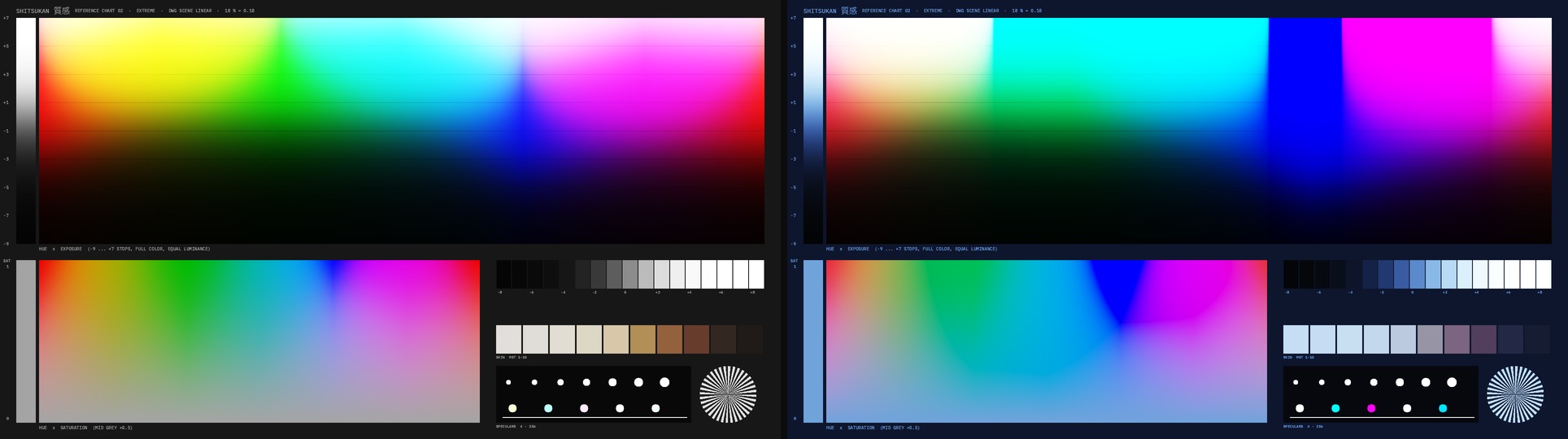
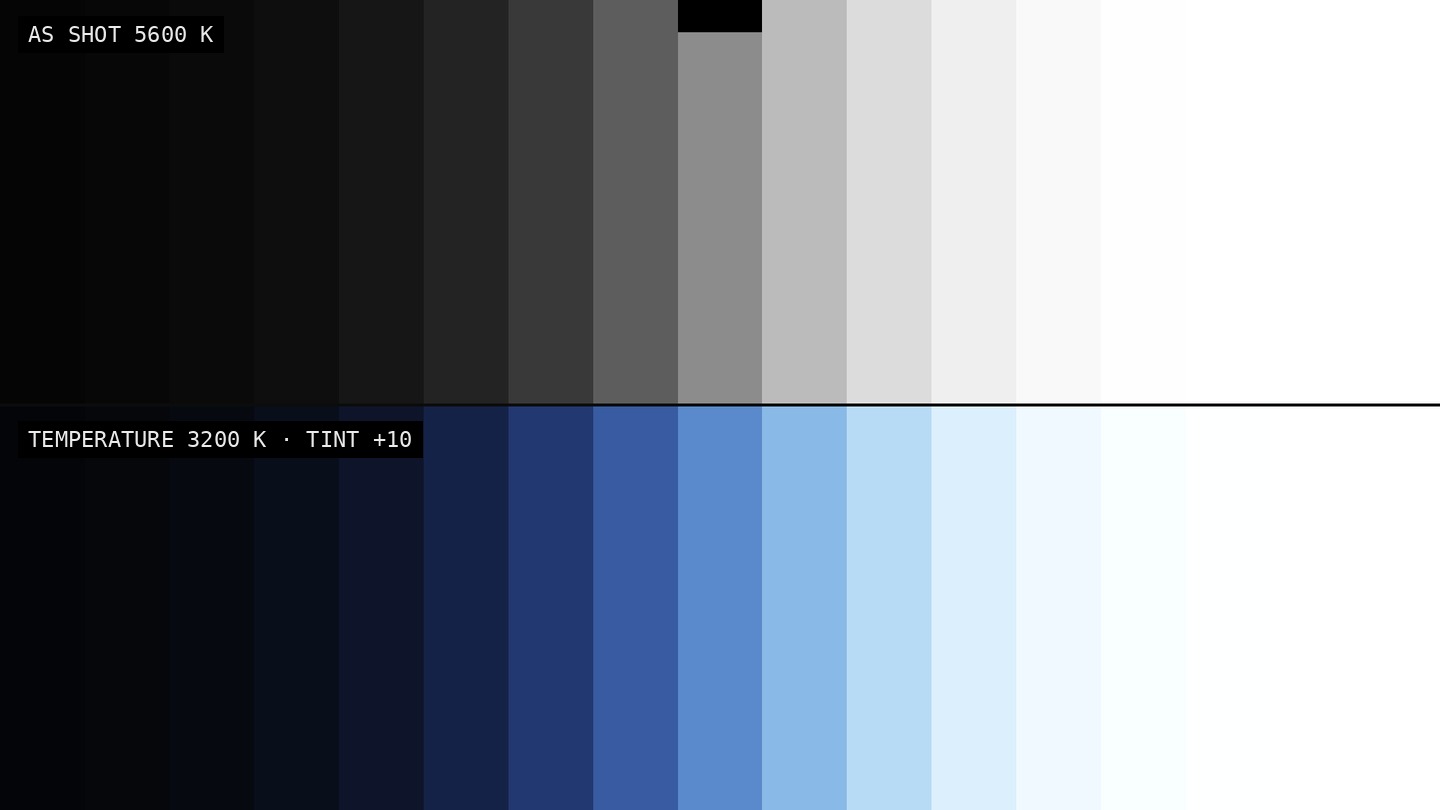
Shiro denkt wie die Kamera: Du sagst, mit welchem Weißabgleich gedreht wurde (As Shot), und welche Lichtfarbe neutral werden soll (Temperature, Tint). Gerechnet wird als chromatische Adaption im linearen Licht, nicht als einfacher RGB-Gain. Haut und Mischlicht kippen dadurch weniger ins Bunte, und kräftige Farben bleiben, was sie sind.
So gehst du vor
- Shiro als ersten Node im Grundgrade anlegen. Am besten den Node selbst auf Linear stellen (Rechtsklick auf den Node, Node Gamma, Linear) und Working Space auf DWG Linear. Ohne Umstellung: Working Space passend zur Timeline.
- As Shot auf den Weißabgleich der Kamera stellen (oft 5600 oder 3200 K). Solange Temperature denselben Wert hat und Tint auf 0 steht, bleibt das Bild exakt unverändert.
- Temperature drehen: kleiner als As Shot macht das Bild kühler, größer wärmer. Tint gleicht Grün und Magenta aus.
- Oder schneller: Use Box an, die gelbe Box im Viewer auf eine Fläche ziehen, die neutral sein soll. Mit Apply Box to Sliders landen die gemessenen Werte in den Reglern.
- Mit Amount nur teilweise neutralisieren, wenn etwas Lichtfarbe stehen bleiben soll.
- Glass Filter legt ein Konversions- oder Korrekturglas vor die Linse: 85 macht Tageslicht zu Kunstlicht, 80A umgekehrt, die 81er leicht warm, die 82er leicht kühl. Filter Factor rechnet den Lichtverlust des Glases mit, Filter Amount dosiert (0,5 wie ein halbes CTO).
Anzeige
Die Anzeige ist eine Ebene aus Kelvin (waagerecht, links warm) und Tint (senkrecht, oben grün), eingefärbt mit der Lichtfarbe, wie sie im Bild erscheint. Grau markiert As Shot, weiß die Einstellung, gelb die Messung der Box. False Color (Gruppe Display) zeigt die Belichtung nach ARRI, EL Zone oder Sweet Spot.
Tipps
- Coral 1/4, 1/2 und 1 im Menü Glass Filter: das warme Rosa des Coral-Filters, als Lichtfarbe genähert.
- Mit dem Node auf Linear arbeiten auch die Resolve-Räder im selben Node wie an der Kamera. Das Gain-Rad macht das Bild fotometrisch heller und dunkler wie die Blende, Gain 2,0 ist eine Blende auf, 0,5 eine zu. Der Gain-Ball verschiebt Temperatur und Grün-Magenta im Licht wie ein Weißabgleich, statt wie in Log vor allem die Lichter einzufärben. So stimmst du Shiro und Belichtung in einem Node fein ab.
- CAT16 ist der moderne Standard. Bradford wirkt bei sehr großen Korrekturen minimal anders, probier es bei Kunstlicht gegen Tageslicht aus.
- Die Box misst den Mittelwert im linearen Licht. Leg sie auf eine echte Graukarte oder eine neutrale Wand, nicht auf Haut.
Node-Struktur
Mini Panel im Panel Mode
Presets
Hell hinterlegt: Presets nur im OFX.
In Resolve
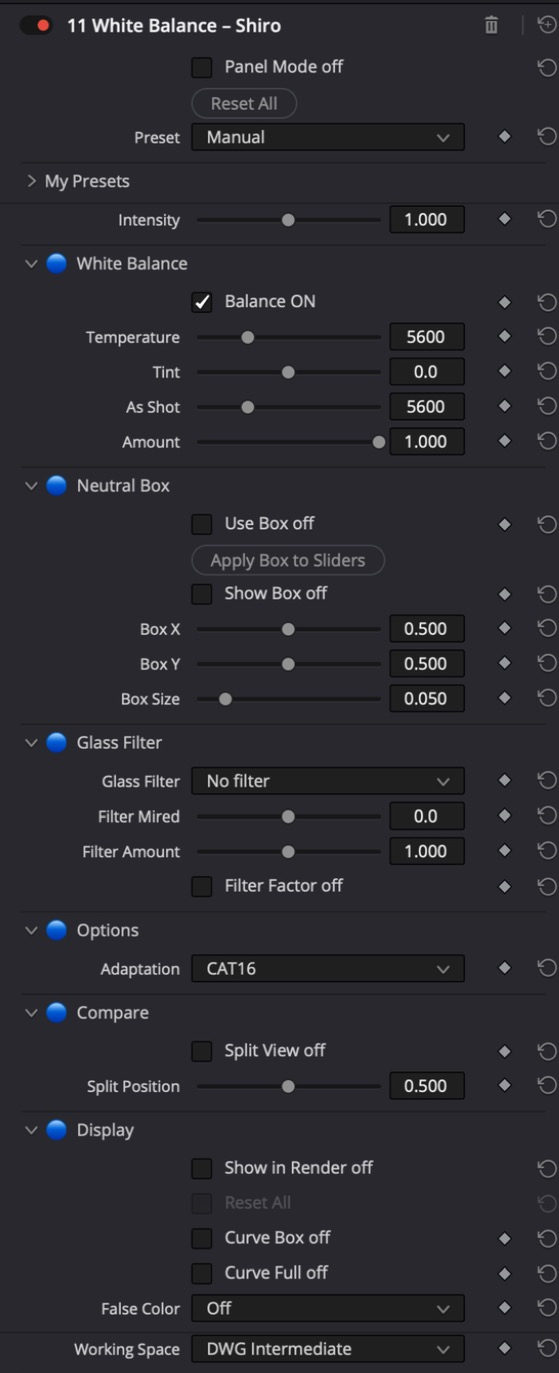
Alle Regler
Allgemein
| Regler | Bereich · Standard | Wirkung |
|---|---|---|
| Intensity | 0 … 2 · 1 | Stärke über alles: 0 = neutral, 1 = wie eingestellt, 2 = doppelt. Nahe den Reglergrenzen läuft es weich aus (nur im OFX) |
White Balance
| Regler | Bereich · Standard | Wirkung |
|---|---|---|
| Balance On | Schalter · an | Schaltet den Weißabgleich ein oder aus, zum Vergleichen |
| Temperature | 2000 … 15000 · 5600 | Farbtemperatur des Lichts, das neutral werden soll, in Kelvin. Kleiner als As Shot = Bild kühler, größer = wärmer |
| Tint | −50 … 50 · 0 | Grün-Magenta senkrecht zur Planck-Kurve. Plus = Bild magentafarbener (grünes Licht wird neutral), minus = grüner |
| As Shot | 2000 … 15000 · 5600 | Weißabgleich, mit dem gedreht wurde. Steht Temperature auf demselben Wert und Tint auf 0, bleibt das Bild unverändert |
| Amount | 0 … 1 · 1 | Wie stark der Abgleich wirkt. 0.6 neutralisiert zum Beispiel nur teilweise und lässt etwas Lichtfarbe stehen |
Neutral Box
| Regler | Bereich · Standard | Wirkung |
|---|---|---|
| Use Box | Schalter · aus | Gleicht automatisch so ab, dass die Fläche in der Box neutral wird. Temperature, Tint und As Shot wirken dann nicht |
| Apply Box to Sliders | Taste | Übernimmt die gemessenen Werte der Box in Temperature und Tint und schaltet Use Box aus (nur im OFX) |
| Show Box | Schalter · aus | Zeigt die Messbox als gelben Rahmen |
| Box X | 0 … 1 · 0,5 | Mitte der Messbox, 0 = links, 1 = rechts |
| Box Y | 0 … 1 · 0,5 | Mitte der Messbox, 0 = oben, 1 = unten |
| Box Size | 0,005 … 0,3 · 0,05 | Kantenlänge der Messbox im Verhältnis zur Bildbreite |
Glass Filter
| Regler | Bereich · Standard | Wirkung |
|---|---|---|
| Glass Filter | No filter / Custom / 85 (daylight to 3400 K) / 85B (daylight to 3200 K) / 85C (slightly warm) / 81A (warm 1) / 81B (warm 2) / 81C (warm 3) / 81EF (warm 4) / 80A (tungsten to 5500 K) / 80B (3400 K to daylight) / 80C (cool 3) / 80D (cool 2) / 82A (cool 1) / 82B (cool 1.5) / 82C (cool 2) / Coral 1-4 (warm pink) / Coral 1-2 / Coral 1 | Konversions- und Korrekturfilter (Wratten) vor dem Objektiv, als Lichtfarbe gerechnet: 85 macht Tageslicht zu Kunstlicht (warm, +112 Mired), 80A umgekehrt (kühl, -131), 81er leicht warm, 82er leicht kühl. Eigener Wert nutzt Filter Mired. Die Verschiebung geht von As Shot aus |
| Filter Mired | −200 … 200 · 0 | Eigener Filter in Mired: plus = wärmer (wie 85/81), minus = kühler (wie 80/82). 1 Mired ist bei 5600 K etwa 31 K, bei 3200 K etwa 10 K |
| Filter Amount | 0 … 2 · 1 | Stärke des Filters: 1 = wie das Glas, 0.5 = halb (wie ein halber CTO), 2 = doppelt |
| Filter Factor | Schalter · aus | Rechnet den Lichtverlust des Filters mit (85: 2/3 Blende, 80A: 2 Blenden, 81A: 1/3). Aus = nur die Farbe, wie am Set nach dem Ausgleich der Blende |
Options
| Regler | Bereich · Standard | Wirkung |
|---|---|---|
| Adaptation | CAT16 / Bradford | CAT16 (modern, Standard) oder Bradford (klassisch). Der Unterschied zeigt sich vor allem bei kräftigen Farben und großen Korrekturen |
Compare
| Regler | Bereich · Standard | Wirkung |
|---|---|---|
| Split View | Schalter · aus | Vorher und nachher nebeneinander: links das unbearbeitete Bild, rechts das Ergebnis, dazwischen eine weiße Linie. Vor dem Rendern ausschalten (nur im OFX) |
| Split Position | 0 … 1 · 0,5 | Lage der Trennlinie, 0 = links, 1 = rechts (nur im OFX) |
Display
| Regler | Bereich · Standard | Wirkung |
|---|---|---|
| Curve Box | Schalter · aus | Zeigt die Lichtfarbe als Ebene aus Kelvin (waagerecht) und Tint (senkrecht) oben links. Grau = As Shot, weiß = eingestellt, gelb = Messbox |
| Curve Full | Schalter · aus | Wie Curve Box, aber über das ganze Bild (Curve Box hat Vorrang) |
| False Color | Off / ARRI / EL Zone / Sweet Spot | Belichtungsanzeige auf dem Ergebnis, in Blenden der Szenenluminanz um 18 Prozent Grau: ARRI (sechs Farben: Purpur Schwarz-Clip, Blau, Grün 18 Prozent, Rosa Haut +1, Gelb, Rot Weiß-Clip, Rest grau), EL Zone (Ed Lachman: eine Farbe je Blende wie im Original-Chart, Violett bis Rosa, +-1/2 um Grau, Schwarz und Weiß = Clipping), Sweet Spot (Cullen Kelly: -1/2 bis +1 Blende um Grau bleibt Bild, der Rest fällt grau ab). Wird im Render mitgerechnet, solange an. Achtung: zeigt das Bild an dieser Stelle im Node-Baum. Was danach kommt (weitere Nodes, Timeline-Grade, Output-Transform), sieht die Anzeige nicht. Für das fertige Bild Hakari als letzten Node auf die Timeline-Ebene legen |
12 Base – Kiso 基礎
Der fotografische Grundgrade in einem Node: Belichtung, Kontrast, Balance, Sättigung, Entwicklung, Verlaufsfilter und das Filterset vor der Linse.
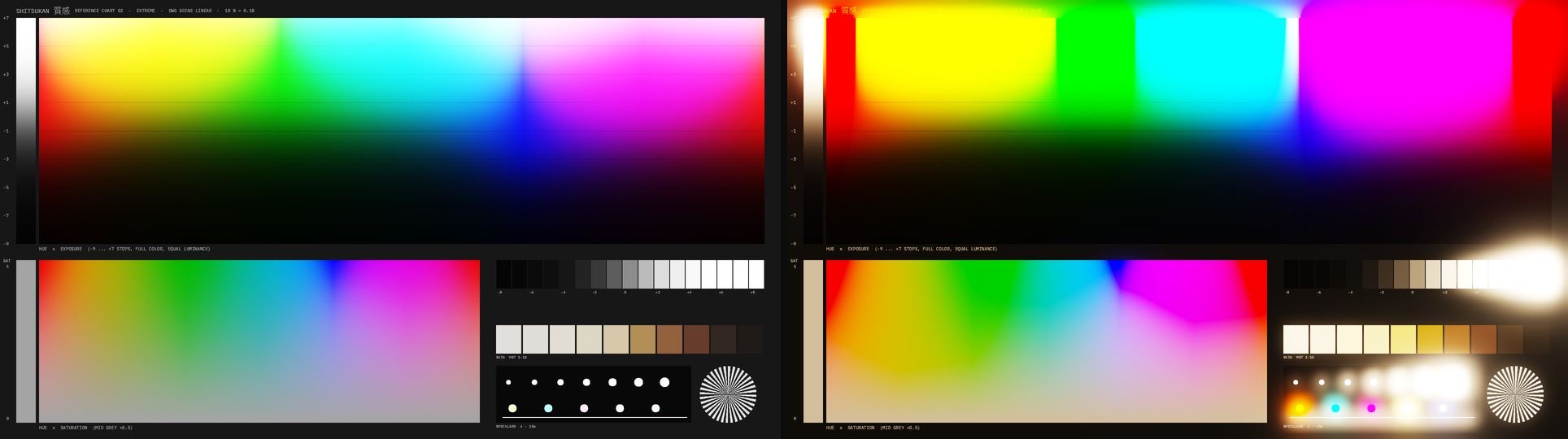
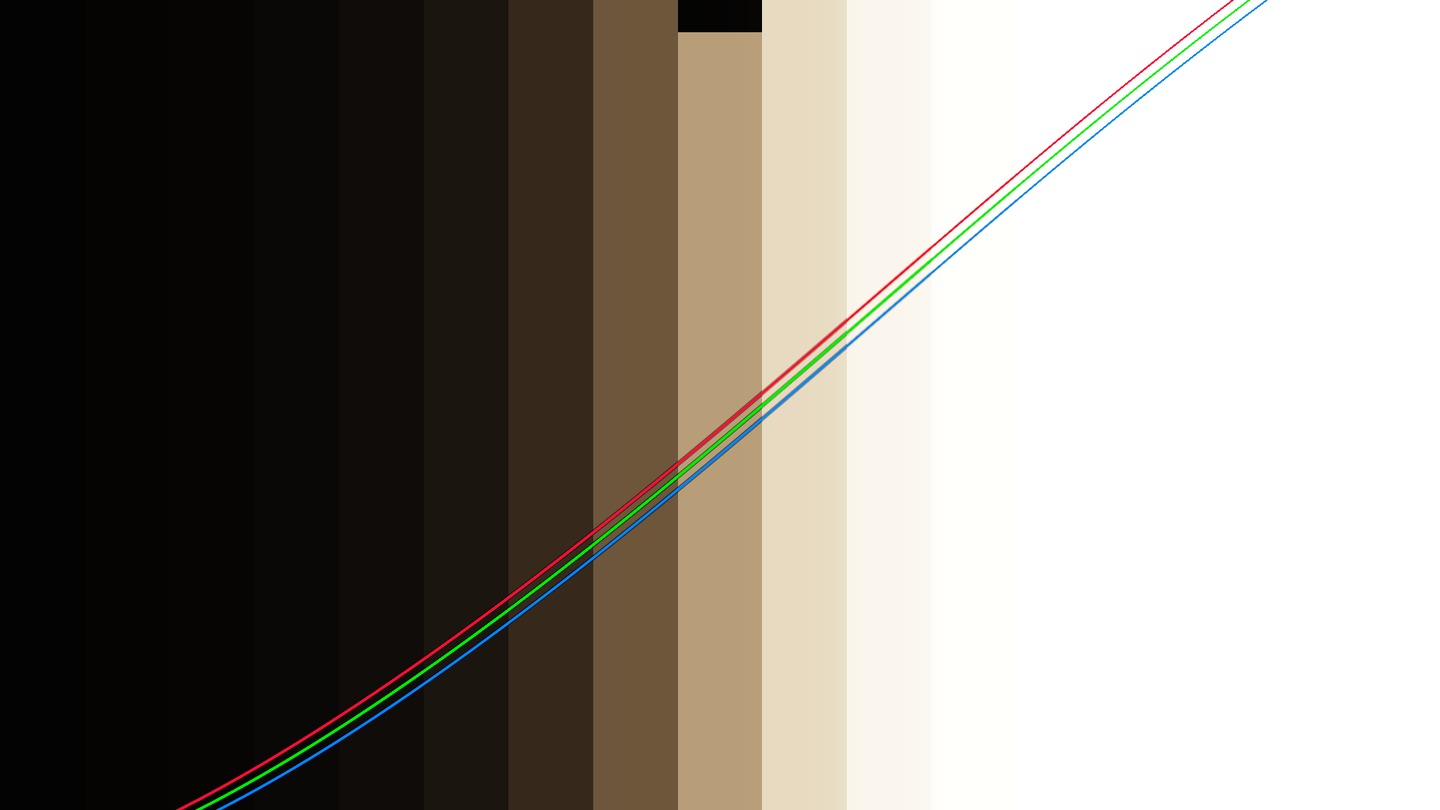
Kiso (基礎, Fundament) ist der erste Node nach dem Weißabgleich. Exposure arbeitet in Blenden, Contrast dreht um einen Pivot in Blenden (Standard 18 % Grau) und wirkt auf die Helligkeit, die Farbe jedes Pixels bleibt im Verhältnis. Zu Schwarz und Weiß läuft der Kontrast weich aus, Schwarz kippt nicht und Lichter explodieren nicht. Warm Cool und Green Magenta sind eine schnelle kreative Balance bei gleicher Helligkeit, Saturation hebt oder senkt die Sättigung und stoppt weich, bevor eine Farbe den Gamut verlässt. Shadow Sat und Highlight Sat gewichten Tiefen und Lichter extra. Dazu kommen die Schulter und der Fuß der Tonkurve, Push Pull wie die Entwicklung im Labor und ein ND-Verlaufsfilter in Blenden, der vor allem anderen fotometrisch Licht wegnimmt, wie das Glas vor der Linse. Das Filterset ergänzt das übrige Glas vor dem Objektiv: ND‑Filter mit IR‑Verschmutzung, Konversionsfilter der Reihen 85, 81, 80 und 82 als Mired‑Verschiebung des Lichts, einen Polfilter (Näherung), Farbverläufe (Sunset, Blue, Tobacco, Coral, Magenta, Straw) und Diffusionsfilter (Black Mist, Glimmer, Pearl Glow, Bollywood Black Magic).
So gehst du vor
- Kiso 基礎 (Base) direkt nach Shiro 白 (White Balance) anlegen, Working Space passend zur Timeline.
- Exposure setzen, bis die Mitten sitzen.
- Contrast einstellen, bei Bedarf den Pivot verschieben, etwa auf das Gesicht.
- Balance und Saturation abstimmen, Shadow Sat und Highlight Sat für die Enden.
- Shoulder and Toe: White und Black setzen, wenn Lichter und Schatten weich auslaufen sollen (10 und 12 bedeuten aus). Push Pull entwickelt wie im Labor: plus holt eine Unterbelichtung zurück und bringt Kontrast, minus macht weicher.
- ND Grad für einen Himmel: Stärke in Blenden, Kante, Weichheit und Winkel wie beim Verlaufsfilter, mit Grad Color als Farbverlauf.
- Filter Set nach Bedarf: Color Filter 85 wärmt Tageslicht, 80A kühlt Kunstlicht; ND Filter mit ND Compensate zeigt nur, was ein starker ND ohne IR‑Sperre mit dem Schwarz macht (IR Pollution); Diffusion mit Typ und Größe wie ein Filter vor der Linse.
- Intensity nimmt alles gemeinsam zurück oder verstärkt es.
Anzeige
Curve Box zeigt die Tonkurve unten links, Eingang gegen Ausgang in Blenden um Mittelgrau. False Color (Gruppe Display) legt ARRI, EL Zone oder Sweet Spot über das Bild, siehe Kapitel False Color. Für die Wirkung im Bild eignet sich Hakari 計り (Scope) mit Zones und Waveform.
Tipps
- Alles auf neutral heißt: Das Bild bleibt exakt unverändert.
- Kontrast auf der Helligkeit verschiebt keine Farbtöne. Wer die filmische Sättigung beim Kontrast will, nimmt dazu etwas Saturation oder stellt Luma Blend auf 0: dann rechnet die Schulter pro Kanal, wie Film.
- Im Panel Mode liegen Exposure, Contrast, Warm Cool, Saturation und Push Pull auf den ersten Reglern: der schnelle Grundgrade mit einer Hand.
- Die Diffusion in Kiso ist der eine Filter vor der Linse. Für mehr Kontrolle mit eigenen Presets und Show Bloom bleibt Kiri 霧.
- Filter Set On schaltet alle Filter zusammen ab und wieder an – der schnelle Vergleich mit und ohne Glas.
Node-Struktur
Mini Panel im Panel Mode
Presets
Hell hinterlegt: Presets nur im OFX.
In Resolve
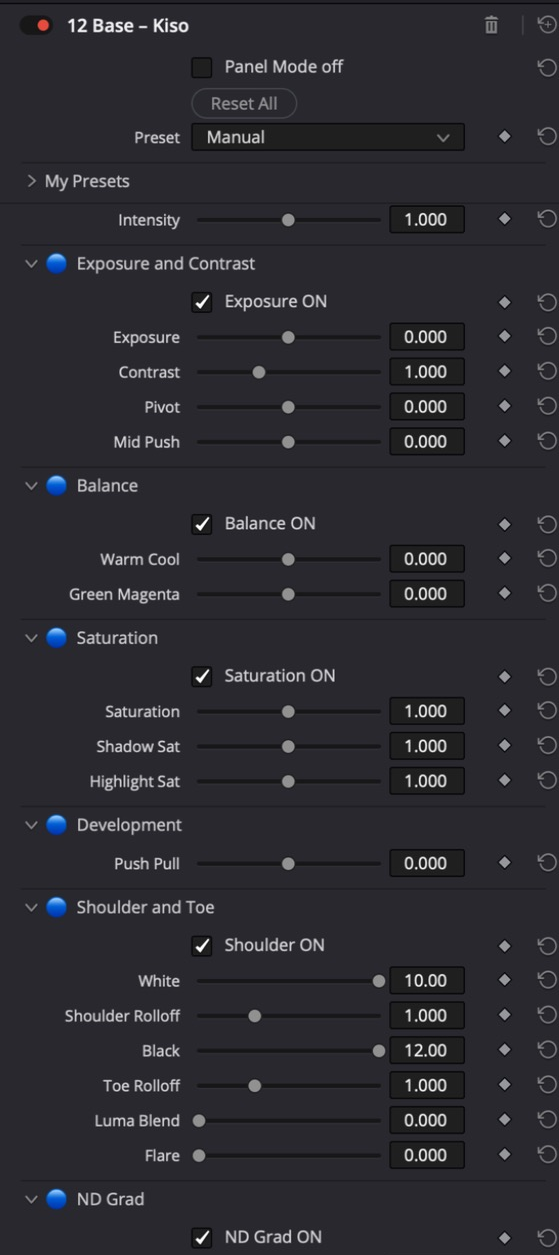
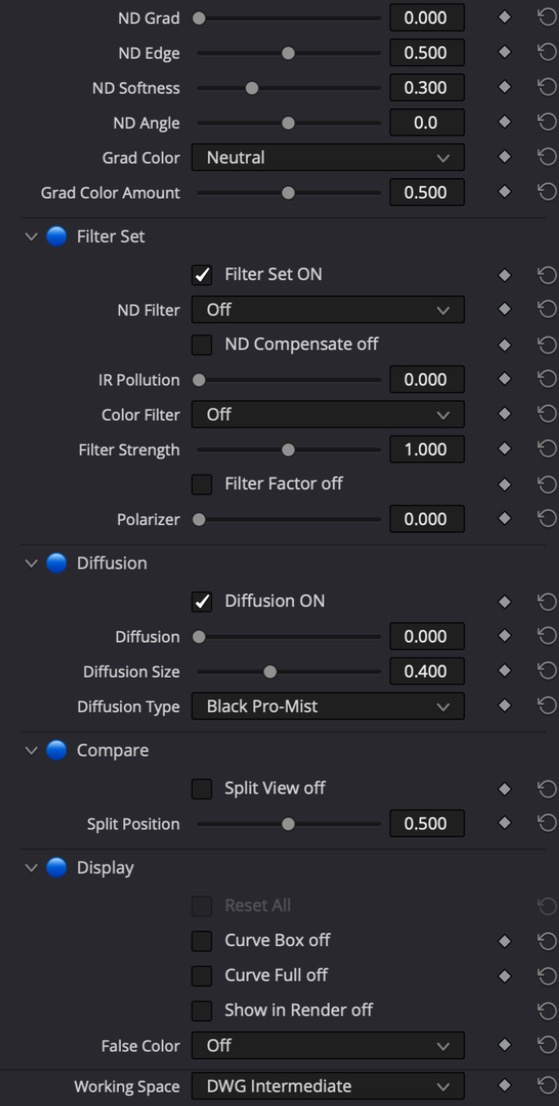
Alle Regler
Allgemein
| Regler | Bereich · Standard | Wirkung |
|---|---|---|
| Intensity | 0 … 2 · 1 | Stärke über alles: 0 = neutral, 1 = wie eingestellt, 2 = doppelt. Nahe den Reglergrenzen läuft es weich aus (nur im OFX) |
Exposure and Contrast
| Regler | Bereich · Standard | Wirkung |
|---|---|---|
| Exposure On | Schalter · an | Schaltet Exposure, Contrast und Mid Push ein oder aus, zum Vergleichen. Balance, Sättigung und Schulter haben eigene Schalter |
| Exposure | −4 … 4 · 0 | Belichtung in Blenden, wie die Blende am Objektiv |
| Contrast | 0,25 … 2,5 · 1 | Steigung um den Pivot: 1 = neutral, größer = mehr Kontrast. Läuft zu Schwarz und Weiß weich aus. Wirkt auf die Helligkeit, die Farbe jedes Pixels bleibt im Verhältnis |
| Pivot | −3 … 3 · 0 | Drehpunkt des Kontrasts in Blenden um 18 Prozent Grau. Dort bleibt die Helligkeit gleich |
| Mid Push | −1 … 1 · 0 | Hebt oder senkt die Mitten um bis zu eine Blende, Schwarz und Weiß bleiben (aus Notan) |
Balance
| Regler | Bereich · Standard | Wirkung |
|---|---|---|
| Balance On | Schalter · an | Schaltet Warm Cool und Green Magenta ein oder aus, zum Vergleichen |
| Warm Cool | −1 … 1 · 0 | Balance zwischen Bernstein und Blau: positiv wärmer, negativ kühler. Die Helligkeit bleibt |
| Green Magenta | −1 … 1 · 0 | Balance zwischen Grün und Magenta: positiv magentafarbener, negativ grüner. Die Helligkeit bleibt |
Saturation
| Regler | Bereich · Standard | Wirkung |
|---|---|---|
| Saturation On | Schalter · an | Schaltet die Sättigungsregler ein oder aus, zum Vergleichen |
| Saturation | 0 … 2 · 1 | Sättigung aller Farben bei gleicher Helligkeit, 1 = neutral. Mehr Sättigung stoppt weich, bevor eine Farbe den Gamut verlässt |
| Shadow Sat | 0 … 2 · 1 | Sättigung zusätzlich in den Tiefen, ab etwa einer Blende unter dem Pivot zunehmend |
| Highlight Sat | 0 … 2 · 1 | Sättigung zusätzlich in den Lichtern, ab etwa einer Blende über dem Pivot zunehmend |
Development
| Regler | Bereich · Standard | Wirkung |
|---|---|---|
| Push Pull | −2 … 2 · 0 | Entwicklung im Labor, in Blenden: plus = Push (unterbelichtet, länger entwickelt: Belichtung kommt zurück, mehr Kontrast, etwas mehr Sättigung, Schatten leicht verschleiert), minus = Pull (weniger Kontrast, weicher). Wirkt zusätzlich zu Exposure und Contrast |
Shoulder and Toe
| Regler | Bereich · Standard | Wirkung |
|---|---|---|
| Shoulder On | Schalter · an | Schaltet Schulter, Fuß, Luma Blend und Flare ein oder aus, zum Vergleichen |
| White | 1 … 10 · 10 | Lage der Schulter in Blenden über Mittelgrau (10 = aus). Bei großem Rolloff liegt das hellste Weiß etwas darüber, Mittelgrau bleibt fest |
| Shoulder Rolloff | 0,1 … 3 · 1 | Weichheit des Übergangs zum Weiß, in Blenden |
| Black | 2 … 12 · 12 | Lage des Fußes in Blenden unter Mittelgrau (12 = aus) |
| Toe Rolloff | 0,1 … 3 · 1 | Weichheit des Übergangs zum Schwarz, in Blenden |
| Luma Blend | 0 … 1 · 0 | Schulter, Fuß und Mid Push: 0 = pro Kanal wie Film (Lichter laufen zu Weiß), 1 = nur Luminanz (Farbverhältnis bleibt) |
| Flare | 0 … 1 · 0 | Hebt die tiefsten Tiefen wie Streulicht |
ND Grad
| Regler | Bereich · Standard | Wirkung |
|---|---|---|
| ND Grad On | Schalter · an | Schaltet den Verlaufsfilter ein oder aus |
| ND Grad | 0 … 4 · 0 | Verlaufsfilter in Blenden: die dunkle Seite verliert so viel Licht, photometrisch (vor allem anderen) |
| ND Edge | 0 … 1 · 0,5 | Lage der Filterkante, 0 = oben, 1 = unten (bei 0 Grad) |
| ND Softness | 0 … 1 · 0,3 | Breite des Übergangs, Anteil der Bildhöhe: 0 = harte Kante, 1 = weicher Verlauf über das ganze Bild |
| ND Angle | −180 … 180 · 0 | Drehung der Kante in Grad: 0 = dunkel oben, 90 = dunkel rechts, 180 oder -180 = dunkel unten, -90 = dunkel links |
| Grad Color | Neutral / Sunset / Blue / Tobacco / Coral / Magenta / Straw | Farbe des Verlaufsfilters auf der dunklen Seite (Neutral = reiner ND-Verlauf) |
| Grad Color Amount | 0 … 1 · 0,5 | Wie viel Farbe der Verlauf bei voller Dichte trägt |
Filter Set
| Regler | Bereich · Standard | Wirkung |
|---|---|---|
| Filter Set On | Schalter · an | Schaltet das ganze Filterset (ND, Farbfilter, Polfilter, Diffusion); der Verlaufsfilter läuft weiter |
| ND Filter | Off / ND 0.3 (1 stop) / ND 0.6 (2 stops) / ND 0.9 (3 stops) / ND 1.2 (4 stops) / ND 1.5 (5 stops) / ND 1.8 (6 stops) / ND 2.1 (7 stops) | Graufilter vor dem Objektiv, ND 0.3 = eine Blende. Zeigt den Lichtverlust; mit ND Compensate wird die Belichtung wiederhergestellt, dann bleibt nur die IR-Verschmutzung |
| ND Compensate | Schalter · aus | Öffnet um den ND-Wert wieder (wie die Kamera), das Bild behält seine Helligkeit |
| IR Pollution | 0 … 1 · 0 | IR-Verschmutzung starker NDs ohne IR-Sperre: Schwarz wird rot-magenta, dunkle Stoffe kippen. Wächst mit der ND-Dichte |
| Color Filter | Off / 85 (daylight to tungsten) / 85B / 85C / 81A / 81B / 81C / 81EF / 80A (tungsten to daylight) / 80B / 80C / 82A / 82B / 82C | Konversionsfilter als Mired-Verschiebung des Lichts (85er wärmen Tageslicht auf Kunstlicht, 80er kühlen Kunstlicht auf Tageslicht, 81er und 82er sind die leichten Varianten) |
| Filter Strength | 0 … 2 · 1 | Stärke des Farbfilters, 1 = Nennwert, 2 = doppelt |
| Filter Factor | Schalter · aus | Rechnet auch den Filterfaktor (Lichtverlust) des Farbfilters ein, z. B. 85 = 2/3 Blende |
| Polarizer | 0 … 1 · 0 | Polfilter, angenähert: blauer Himmel bis eine Blende dichter, weniger Reflexe, Farben etwas satter. Ein echter Pol hängt vom Sonnenwinkel ab; dies ist eine Schätzung |
Diffusion
| Regler | Bereich · Standard | Wirkung |
|---|---|---|
| Diffusion On | Schalter · an | Schaltet die Diffusion |
| Diffusion | 0 … 1 · 0 | Diffusionsfilter vor dem Objektiv: Lichter leuchten, Schwarz hebt sich etwas, Kontrast wird weicher. 1 entspricht etwa einem Filter der Stärke 1 |
| Diffusion Size | 0 … 1 · 0,4 | Radius des Scheins, 0 = fein (1/8), 1 = weit (2) |
| Diffusion Type | Black Mist / Glimmer / Pearl Glow / Bollywood Black Magic | Black Mist: neutraler Schein und Anhebung; Glimmer: mehr Anhebung, weniger Hof; Pearl Glow: warmer Schein; Bollywood Black Magic: weicher Schein mit etwas Wärme |
Compare
| Regler | Bereich · Standard | Wirkung |
|---|---|---|
| Split View | Schalter · aus | Vorher und nachher nebeneinander: links das unbearbeitete Bild, rechts das Ergebnis, dazwischen eine weiße Linie. Vor dem Rendern ausschalten (nur im OFX) |
| Split Position | 0 … 1 · 0,5 | Lage der Trennlinie, 0 = links, 1 = rechts (nur im OFX) |
Display
| Regler | Bereich · Standard | Wirkung |
|---|---|---|
| Curve Box | Schalter · aus | Kurvenanzeige als Box unten links, Bild darin abgedunkelt |
| Curve Full | Schalter · aus | Kurvenanzeige über dem ganzen Bild (Curve Box hat Vorrang) |
| False Color | Off / ARRI / EL Zone / Sweet Spot | Belichtungsanzeige auf dem Ergebnis, in Blenden der Szenenluminanz um 18 Prozent Grau: ARRI (sechs Farben: Purpur Schwarz-Clip, Blau, Grün 18 Prozent, Rosa Haut +1, Gelb, Rot Weiß-Clip, Rest grau), EL Zone (Ed Lachman: eine Farbe je Blende wie im Original-Chart, Violett bis Rosa, +-1/2 um Grau, Schwarz und Weiß = Clipping), Sweet Spot (Cullen Kelly: -1/2 bis +1 Blende um Grau bleibt Bild, der Rest fällt grau ab). Wird im Render mitgerechnet, solange an. Achtung: zeigt das Bild an dieser Stelle im Node-Baum. Was danach kommt (weitere Nodes, Timeline-Grade, Output-Transform), sieht die Anzeige nicht. Für das fertige Bild Hakari als letzten Node auf die Timeline-Ebene legen |
13 Zones – Sumi 墨
Das Zonensystem nach Ansel Adams für Resolve.
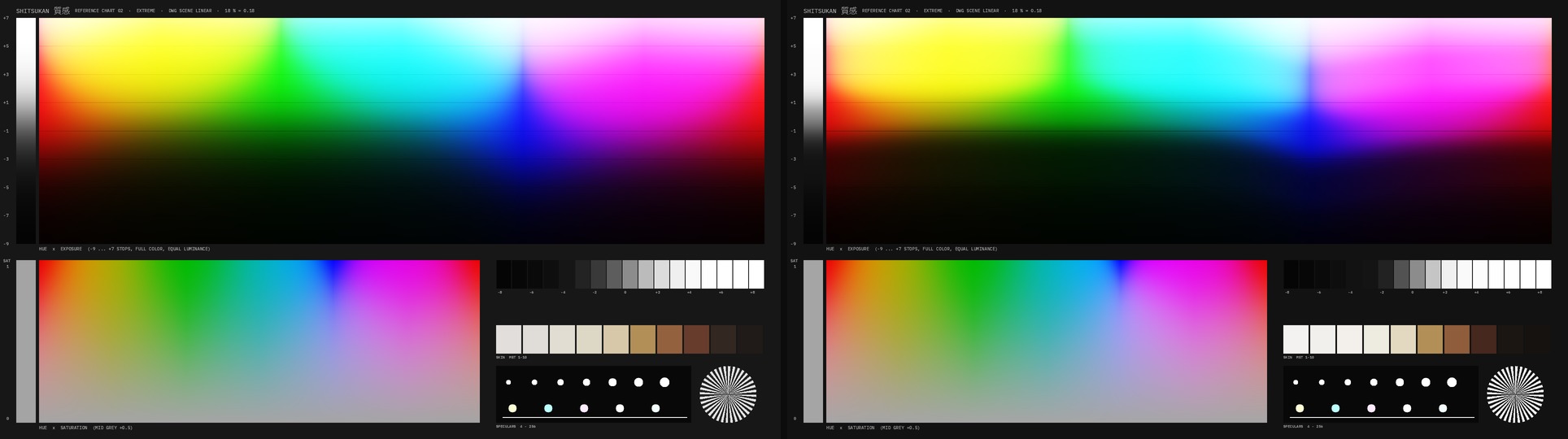
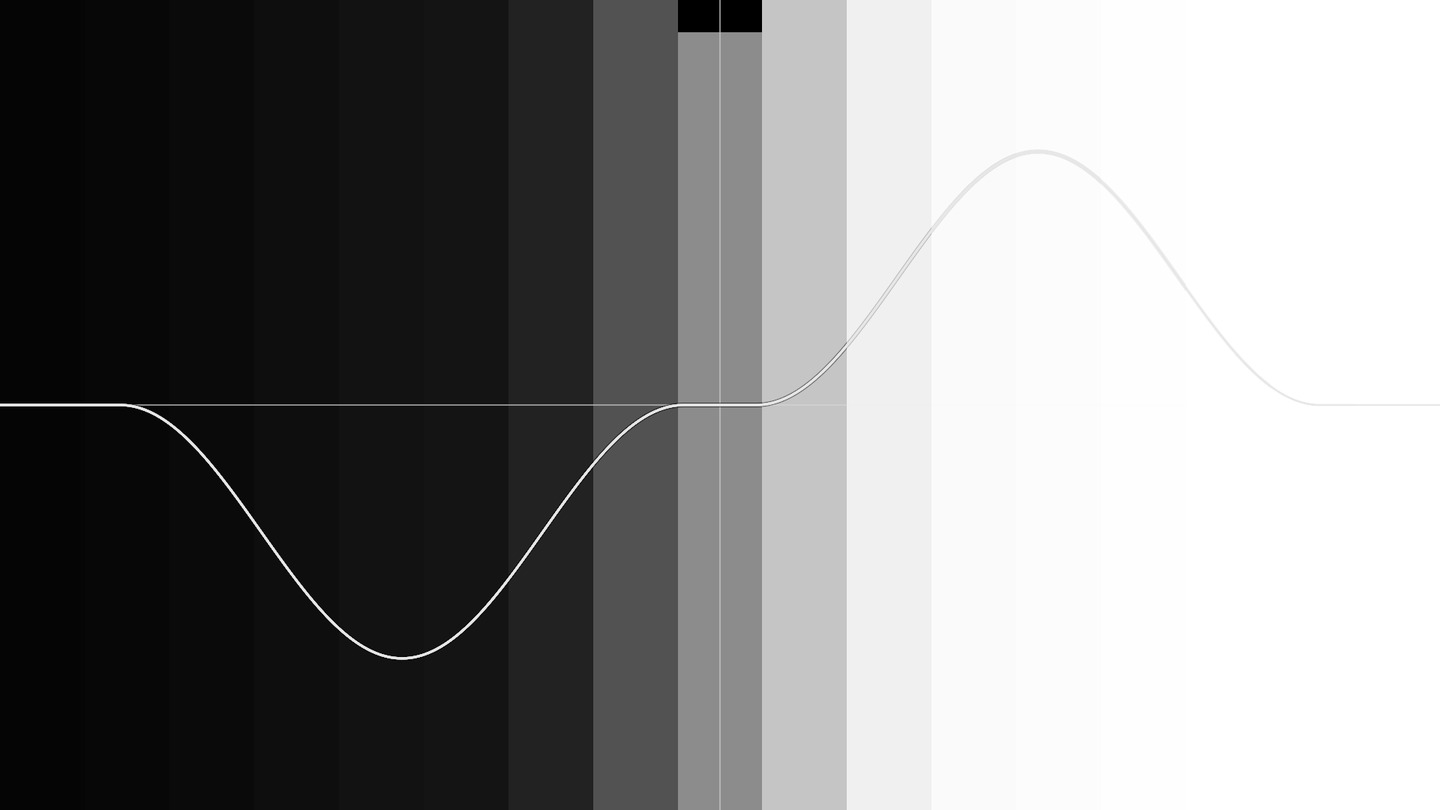
Sumi rechnet in Blenden um 18 % Grau, eine Zone pro Blende, Zone V ist Mittelgrau. Ein Band um die Mitte wird gestreckt oder gestaucht: Schatten dunkler, Lichter entsprechend heller, die Mitte bleibt linear. Unter- und oberhalb des Bands läuft die Änderung weich auf null aus. Schwarz, Rauschboden und Weiß bleiben unberührt, nichts säuft ab, nichts clippt zusätzlich. Die Stärke wird intern so begrenzt, dass sich der Tonverlauf bei keiner Reglerstellung umkehrt.
So gehst du vor
- Zone View einschalten und ablesen, in welchen Zonen Gesicht, Hintergrund und Schatten liegen. Zone Colors zeigt die elf Zonen in Farben (0 schwarz, I violett, II blau, III cyan, IV grün, V grau, VI gelbgrün, VII gelb, VIII orange, IX rot, X weiß), Soft Zones lässt sie weich ineinanderlaufen.
- Amount aufdrehen (oder ein Preset wie N+1 wählen). Negativer Amount staucht wie N−1.
- Mit Band Width festlegen, wie weit das Band nach außen reicht, mit Mid Protect, wie breit die neutrale Mitte bleibt.
- Balance verschiebt die Wirkung: −1 nur Schatten, +1 nur Lichter, ±2 die andere Seite gegenläufig.
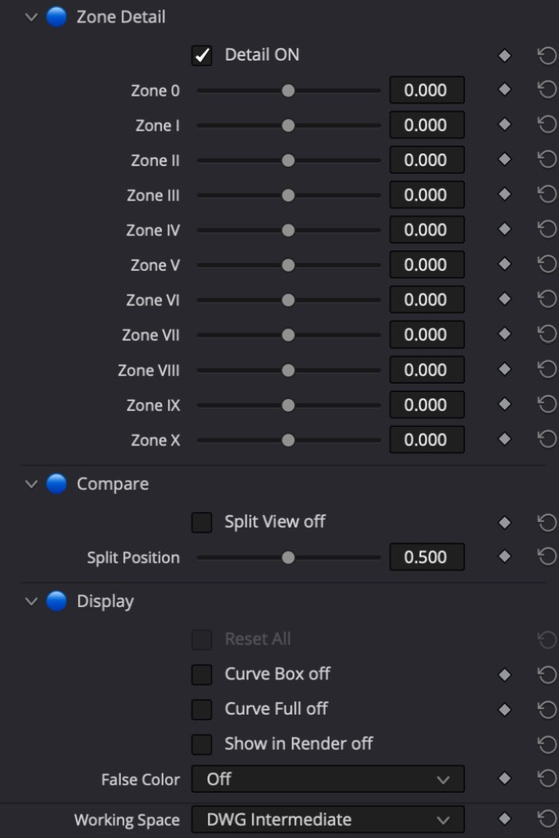
- Für Feinheiten die Gruppe Zone Detail öffnen: jede Zone 0 bis X einzeln heben oder senken.
Anzeige
Die Kurvenanzeige zeigt die Änderung je Zone in Blenden, nicht Eingang gegen Ausgang. Getönte Flächen markieren Schatten- und Lichterband. Im Overlay stehen die Zonenziffern und die größte Änderung als Zahl. False Color (Gruppe Display) legt ARRI, EL Zone oder Sweet Spot über das Ergebnis.
Tipps
- Center verschiebt Zone V, etwa bei unter- oder überbelichtetem Material. Alle Zonen und die Zone View wandern mit.
- Keep Color an rechnet auf die Helligkeit, Farbe und Sättigung bleiben. Aus rechnet pro Kanal, dunklere Schatten werden dann satter, wie bei Film.
- Detail Protect lässt die feinen Strukturen unangetastet und formt nur die großen Flächen.
- Zone Detail geht bis ±2 Blenden je Zone. Eine einzelne Zone stark zu senken, zieht die dunkleren Nachbarzonen mit, eine Anhebung die helleren: Die Kurve kehrt sich nie um, die Senke wird breiter statt flacher. Viel Amount braucht ein breites Band: Band Width hoch, Mid Protect klein.
Node-Struktur
Mini Panel im Panel Mode
Presets
Hell hinterlegt: Presets nur im OFX.
In Resolve
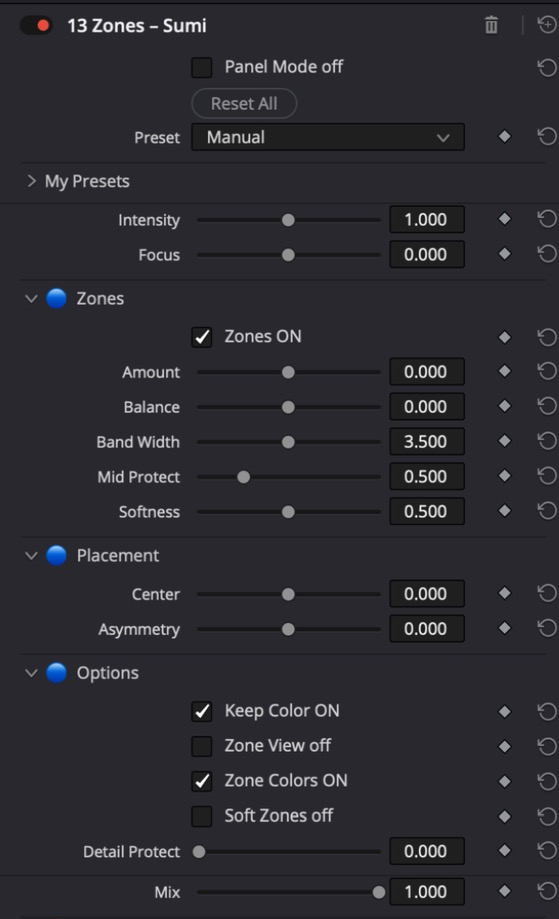
Alle Regler
Allgemein
| Regler | Bereich · Standard | Wirkung |
|---|---|---|
| Intensity | 0 … 2 · 1 | Stärke über alles: 0 = neutral, 1 = wie eingestellt, 2 = doppelt. Nahe den Reglergrenzen läuft es weich aus (nur im OFX) |
| Focus | −1 … 1 · 0 | Breite der Wirkung: 0 = wie eingestellt, positiv = enger und gezielter, negativ = breiter und weicher (nur im OFX) |
Zones
| Regler | Bereich · Standard | Wirkung |
|---|---|---|
| Zones On | Schalter · an | Schaltet das Zonenband ein oder aus, zum Vergleichen |
| Amount | −3 … 3 · 0 | Wie weit Zone III dunkler und Zone VII heller wird, in Blenden. Negativ staucht das Band (weicher). Wird intern so begrenzt, dass sich der Tonverlauf nie umkehrt: viel Amount braucht ein breites Band (Band Width hoch, Mid Protect klein), sonst wird gekappt |
| Balance | −2 … 2 · 0 | 0 = Schatten und Lichter gleich. -1 = nur Schatten, +1 = nur Lichter. -2 = Schatten tiefer und Lichter gestaucht, +2 umgekehrt |
| Band Width | 1 … 6 · 3,5 | Wie weit das Band von Zone V nach außen reicht, in Blenden. Außerhalb bleibt alles unverändert |
| Mid Protect | 0 … 2 · 0,5 | Halbe Breite der neutralen Mitte um Zone V, in Blenden |
| Softness | 0 … 1 · 0,5 | Hoch = kurzer Anstieg und langes, weiches Auslaufen zu Schwarz und Weiß. Niedrig = langer Anstieg und kurzes Auslaufen |
Placement
| Regler | Bereich · Standard | Wirkung |
|---|---|---|
| Center | −3 … 3 · 0 | Verschiebt Zone V in Blenden, etwa für unter- oder überbelichtetes Material |
| Asymmetry | −1 … 1 · 0 | Positiv = Band unten breiter als oben, negativ umgekehrt |
Options
| Regler | Bereich · Standard | Wirkung |
|---|---|---|
| Keep Color | Schalter · an | An = auf die Helligkeit gerechnet, Farbe und Sättigung bleiben. Aus = pro RGB-Kanal, filmischer (dunklere Schatten werden satter) |
| Zone View | Schalter · aus | Zeigt das Ergebnis in Zonen 0 bis X (Zone V = Center), mit Zone Colors farbig, sonst als Graustufen (dann blau getönt = Schattenband, bernsteinfarben = Lichterband) |
| Zone Colors | Schalter · an | Zone View in Zonenfarben: 0 Schwarz, I Violett, II Blau, III Cyan, IV Grün, V Grau, VI Gelbgrün, VII Gelb, VIII Orange, IX Rot, X Weiß. Die Helligkeit steigt mit der Zone (halbe Blende pro Zone, damit auch helle Zonen farbig lesbar bleiben) |
| Soft Zones | Schalter · aus | Zone View weich: Farben und Helligkeit laufen stufenlos zwischen den Zonen. Aus = harte Stufen, eine Fläche pro Zone |
| Detail Protect | 0 … 1 · 0 | Wirkt nur auf die groben Bildanteile, Details und Korn bleiben wie sie sind. Wert = Radius (1 = 1 Prozent der Bildhöhe), 0 = aus (nur im OFX) |
Allgemein
| Regler | Bereich · Standard | Wirkung |
|---|---|---|
| Mix | 0 … 1 · 1 | Mischung mit dem unbearbeiteten Bild |
Zone Detail
| Regler | Bereich · Standard | Wirkung |
|---|---|---|
| Detail On | Schalter · an | Schaltet die einzelnen Zonenregler (Zone 0 bis X) ein oder aus. Unter Zone 0 gilt der Wert von Zone 0 weiter, über X der von Zone X. Fällt die Kurve zwischen zwei Nachbarzonen um mehr als eine halbe Blende, ziehen die Nachbarzonen mit: eine Anhebung wird nach oben breiter, eine Senke nach unten, der gesetzte Wert bleibt. So kehrt sich der Tonverlauf nie um |
| Zone 0 | −2 … 2 · 0 | Hebt oder senkt Zone 0 in Blenden (Zone V = Mittelgrau, eine Zone pro Blende, Center verschiebt alle Zonen), weicher Übergang zu den Nachbarzonen |
| Zone I | −2 … 2 · 0 | Hebt oder senkt Zone I in Blenden (Zone V = Mittelgrau, eine Zone pro Blende, Center verschiebt alle Zonen), weicher Übergang zu den Nachbarzonen |
| Zone II | −2 … 2 · 0 | Hebt oder senkt Zone II in Blenden (Zone V = Mittelgrau, eine Zone pro Blende, Center verschiebt alle Zonen), weicher Übergang zu den Nachbarzonen |
| Zone III | −2 … 2 · 0 | Hebt oder senkt Zone III in Blenden (Zone V = Mittelgrau, eine Zone pro Blende, Center verschiebt alle Zonen), weicher Übergang zu den Nachbarzonen |
| Zone IV | −2 … 2 · 0 | Hebt oder senkt Zone IV in Blenden (Zone V = Mittelgrau, eine Zone pro Blende, Center verschiebt alle Zonen), weicher Übergang zu den Nachbarzonen |
| Zone V | −2 … 2 · 0 | Hebt oder senkt Zone V in Blenden (Zone V = Mittelgrau, eine Zone pro Blende, Center verschiebt alle Zonen), weicher Übergang zu den Nachbarzonen |
| Zone VI | −2 … 2 · 0 | Hebt oder senkt Zone VI in Blenden (Zone V = Mittelgrau, eine Zone pro Blende, Center verschiebt alle Zonen), weicher Übergang zu den Nachbarzonen |
| Zone VII | −2 … 2 · 0 | Hebt oder senkt Zone VII in Blenden (Zone V = Mittelgrau, eine Zone pro Blende, Center verschiebt alle Zonen), weicher Übergang zu den Nachbarzonen |
| Zone VIII | −2 … 2 · 0 | Hebt oder senkt Zone VIII in Blenden (Zone V = Mittelgrau, eine Zone pro Blende, Center verschiebt alle Zonen), weicher Übergang zu den Nachbarzonen |
| Zone IX | −2 … 2 · 0 | Hebt oder senkt Zone IX in Blenden (Zone V = Mittelgrau, eine Zone pro Blende, Center verschiebt alle Zonen), weicher Übergang zu den Nachbarzonen |
| Zone X | −2 … 2 · 0 | Hebt oder senkt Zone X in Blenden (Zone V = Mittelgrau, eine Zone pro Blende, Center verschiebt alle Zonen), weicher Übergang zu den Nachbarzonen |
Compare
| Regler | Bereich · Standard | Wirkung |
|---|---|---|
| Split View | Schalter · aus | Vorher und nachher nebeneinander: links das unbearbeitete Bild, rechts das Ergebnis, dazwischen eine weiße Linie. Vor dem Rendern ausschalten (nur im OFX) |
| Split Position | 0 … 1 · 0,5 | Lage der Trennlinie, 0 = links, 1 = rechts (nur im OFX) |
Display
| Regler | Bereich · Standard | Wirkung |
|---|---|---|
| Curve Box | Schalter · aus | Zeigt die Änderung je Zone als Box oben rechts, Bild darin abgedunkelt |
| Curve Full | Schalter · aus | Zeigt die Änderung je Zone über dem ganzen Bild (Curve Box hat Vorrang) |
| False Color | Off / ARRI / EL Zone / Sweet Spot | Belichtungsanzeige auf dem Ergebnis, in Blenden der Szenenluminanz um 18 Prozent Grau: ARRI (sechs Farben: Purpur Schwarz-Clip, Blau, Grün 18 Prozent, Rosa Haut +1, Gelb, Rot Weiß-Clip, Rest grau), EL Zone (Ed Lachman: eine Farbe je Blende wie im Original-Chart, Violett bis Rosa, +-1/2 um Grau, Schwarz und Weiß = Clipping), Sweet Spot (Cullen Kelly: -1/2 bis +1 Blende um Grau bleibt Bild, der Rest fällt grau ab). Wird im Render mitgerechnet, solange an. Achtung: zeigt das Bild an dieser Stelle im Node-Baum. Was danach kommt (weitere Nodes, Timeline-Grade, Output-Transform), sieht die Anzeige nicht. Für das fertige Bild Hakari als letzten Node auf die Timeline-Ebene legen |
14 Day for Night – Yoru 夜
Day for Night in einem Node: aus einem Tagbild wird Nacht.
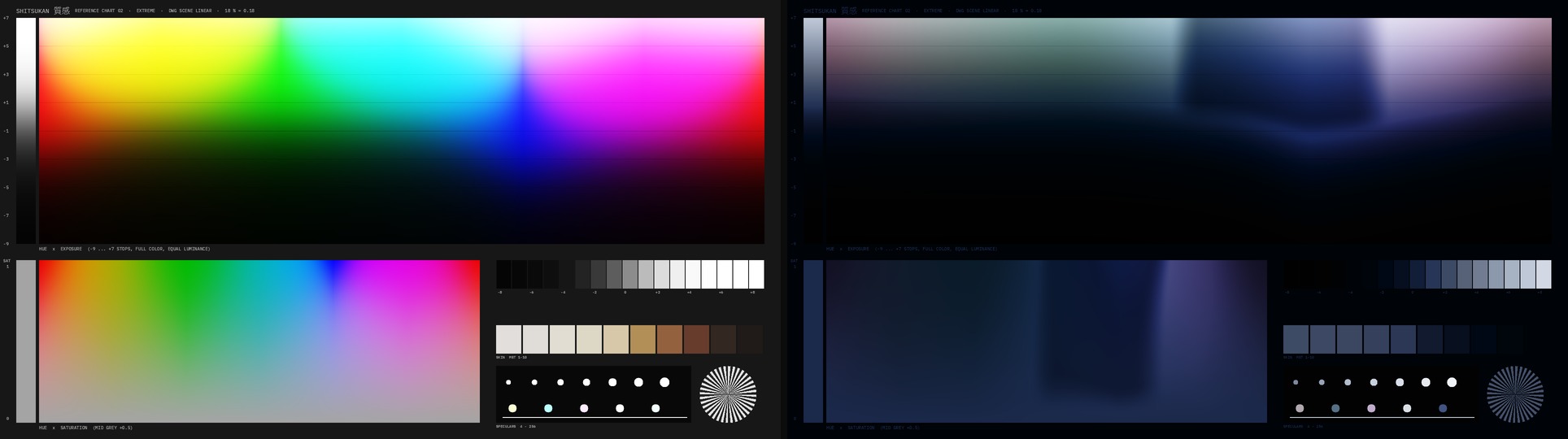
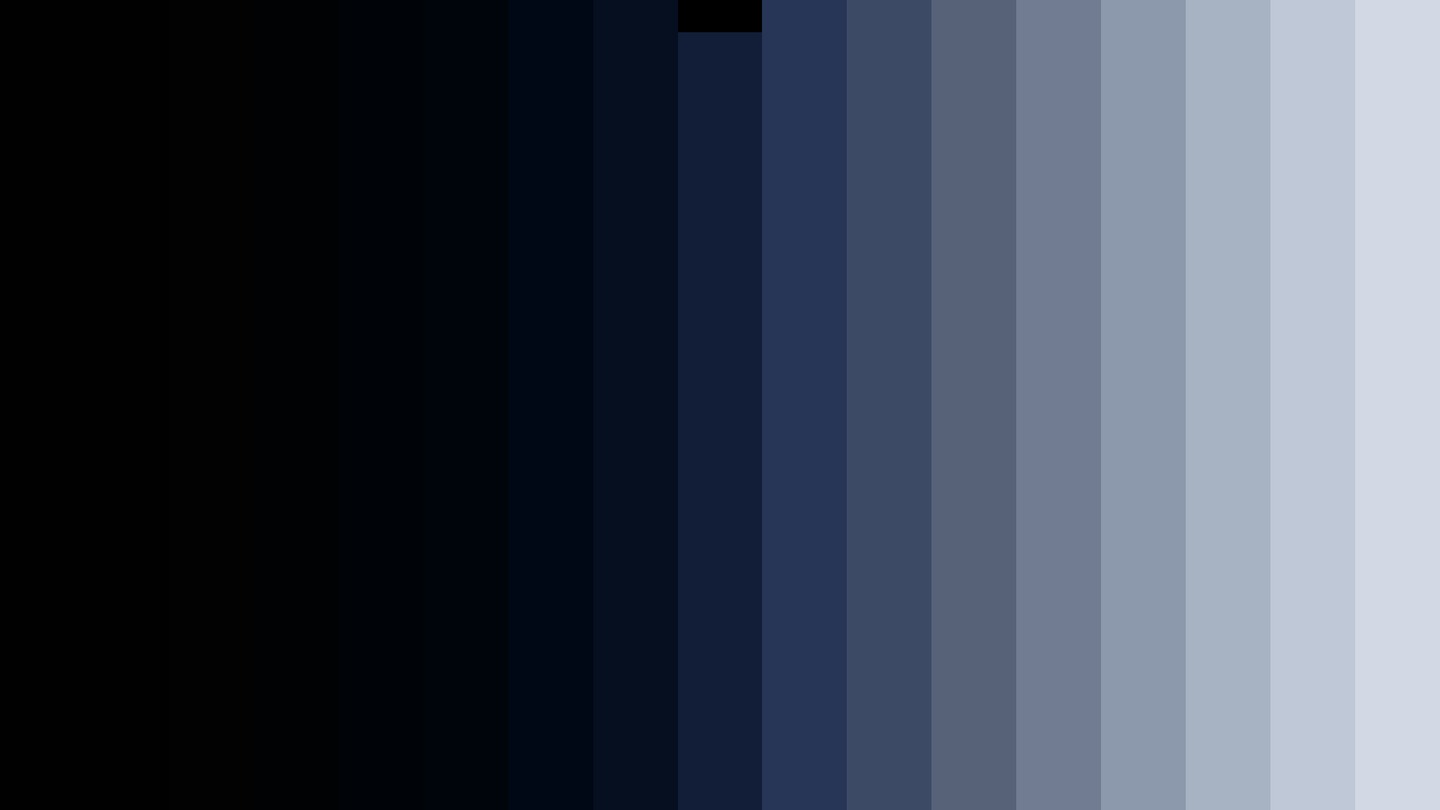
Yoru macht aus Tageslicht eine glaubhafte Nacht, so wie es Kameraleute mit Unterbelichtung und Filtern machen, aber szenenbezogen in Blenden. Die Lichter verlieren ihren Tagesglanz, der helle Himmel wird zusätzlich dunkel, Rot wird dunkler wie beim Nachtsehen (Purkinje), die Farbe geht vor allem in den Tiefen zurück, und eine blaue Tönung liegt auf Mitten und Tiefen, während die Lichter neutral bleiben wie Mondlicht. Warme, helle Lichtquellen wie Laternen und Fenster behalten auf Wunsch Farbe und Helligkeit.
So gehst du vor
- Preset wählen: Mondlicht, Straßenlicht, Blaue Stunde, Hollywood klassisch oder Nacht neutral.
- Exposure für die Grundhelligkeit, Highlight Compress und Sky Darken nehmen den Tag aus den Lichtern. Show Sky zeigt die Himmelserkennung.
- Purkinje, Saturation und Shadow Desat für das Nachtsehen, Night Tint und Hue für die Farbe der Nacht.
- Practicals hochziehen, wenn Lampen und Fenster im Bild leuchten sollen.
Anzeige
Curve Box zeigt die Tonkurve in Blenden mit dem Histogramm des Eingangs. Rot, Grün und Blau laufen auseinander, wenn getönt wird.
Tipps
- Am besten wirkt Day for Night mit Material, das im Gegenlicht oder bei bedecktem Himmel gedreht ist: harte Sonnenschatten verraten den Tag.
- Neutral Highlights 1 hält Weiß weiß. Für eine durchgehend blaue Nacht auf 0 stellen.
- Danach Shitsukan mit etwas Korn und Halation: Nachtaufnahmen auf Film sind körniger.
Node-Struktur
Mini Panel im Panel Mode
Presets
Hell hinterlegt: Presets nur im OFX.
In Resolve
Alle Regler
Allgemein
| Regler | Bereich · Standard | Wirkung |
|---|---|---|
| Intensity | 0 … 2 · 1 | Stärke über alles: 0 = neutral, 1 = wie eingestellt, 2 = doppelt. Nahe den Reglergrenzen läuft es weich aus (nur im OFX) |
Tone
| Regler | Bereich · Standard | Wirkung |
|---|---|---|
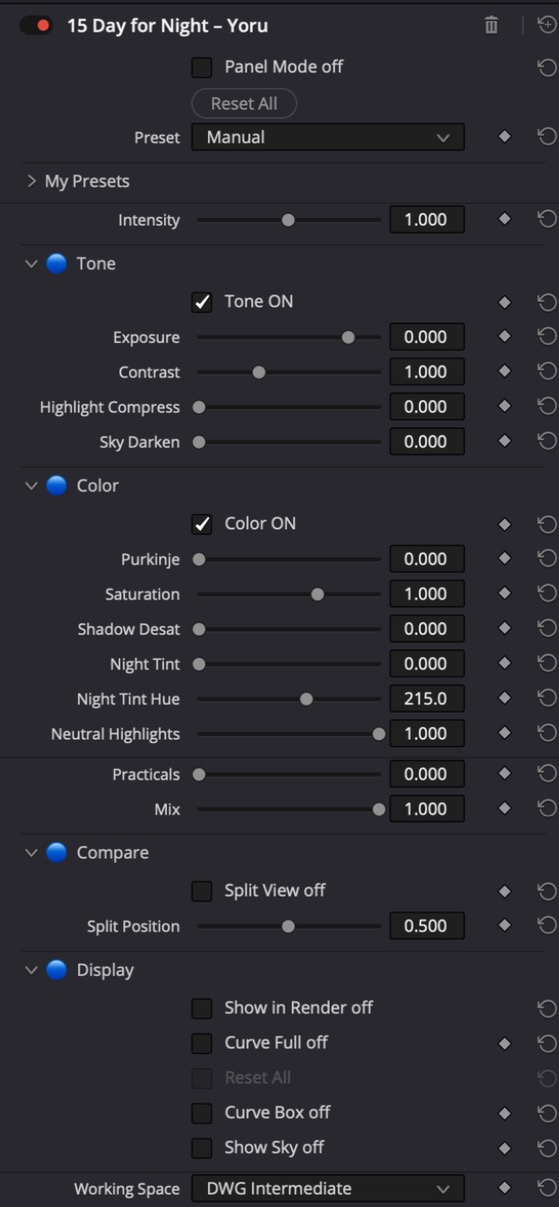
| Tone On | Schalter · an | Schaltet Belichtung, Kontrast, Lichter und Himmel |
| Exposure | −5 … 1 · 0 | Unterbelichtung in Blenden. Day for Night liegt meist bei -1,5 bis -3 |
| Contrast | 0,5 … 2 · 1 | Kontrast um Mittelgrau in Blenden, vor der Unterbelichtung: über 1 harter wie Mondlicht |
| Highlight Compress | 0 … 1 · 0 | Verdichtet alles über +1 Blende: Sonnenlichter und helle Flächen verlieren ihren Tagesglanz |
| Sky Darken | 0 … 3 · 0 | Dunkelt den hellen blauen Himmel zusätzlich ab, in Blenden. Show Sky zeigt, was als Himmel erkannt wird |
Color
| Regler | Bereich · Standard | Wirkung |
|---|---|---|
| Color On | Schalter · an | Schaltet Purkinje, Sättigung und Tönung |
| Purkinje | 0 … 1 · 0 | Nachtsehen: Rot wird dunkler, Blau und Grün bleiben hell (die Stäbchen im Auge sehen kein Rot) |
| Saturation | 0 … 1,5 · 1 | Sättigung insgesamt. Nachts sieht das Auge kaum Farbe |
| Shadow Desat | 0 … 1 · 0 | Nimmt in den Tiefen zusätzlich Farbe weg, unter -1 Blende zunehmend |
| Night Tint | 0 … 1 · 0 | Tönung der Mitten und Tiefen, 1 = kräftig. Helligkeit bleibt |
| Night Tint Hue | 0 … 360 · 215 | Farbton der Nacht (HSV-Grad): 215 Mondblau, 190 Cyan, 240 tiefes Blau |
| Neutral Highlights | 0 … 1 · 1 | Hält die Lichter frei von der Tönung: 1 = Lichter neutral (Mond ist weiß), 0 = Tönung bis ins Weiß |
Allgemein
| Regler | Bereich · Standard | Wirkung |
|---|---|---|
| Practicals | 0 … 1 · 0 | Lichtquellen im Bild (warme, helle Flächen wie Laternen und Fenster) behalten Farbe und Helligkeit |
| Mix | 0 … 1 · 1 | Mischung mit dem Original |
Compare
| Regler | Bereich · Standard | Wirkung |
|---|---|---|
| Split View | Schalter · aus | Vorher und nachher nebeneinander: links das unbearbeitete Bild, rechts das Ergebnis, dazwischen eine weiße Linie. Vor dem Rendern ausschalten (nur im OFX) |
| Split Position | 0 … 1 · 0,5 | Lage der Trennlinie, 0 = links, 1 = rechts (nur im OFX) |
Display
| Regler | Bereich · Standard | Wirkung |
|---|---|---|
| Curve Box | Schalter · aus | Tonkurve in Blenden unten links, Rot, Grün und Blau getrennt |
| Curve Full | Schalter · aus | Tonkurve über dem ganzen Bild |
| Show Sky | Schalter · aus | Zeigt die Himmelserkennung weiß auf Schwarz |
15 Highlight Recovery – Mado 窓
Lichter aus der Quelle zurückholen: Himmel und Fenster wie mit einer zweiten, knapperen Belichtung, mit Maske als Alpha.
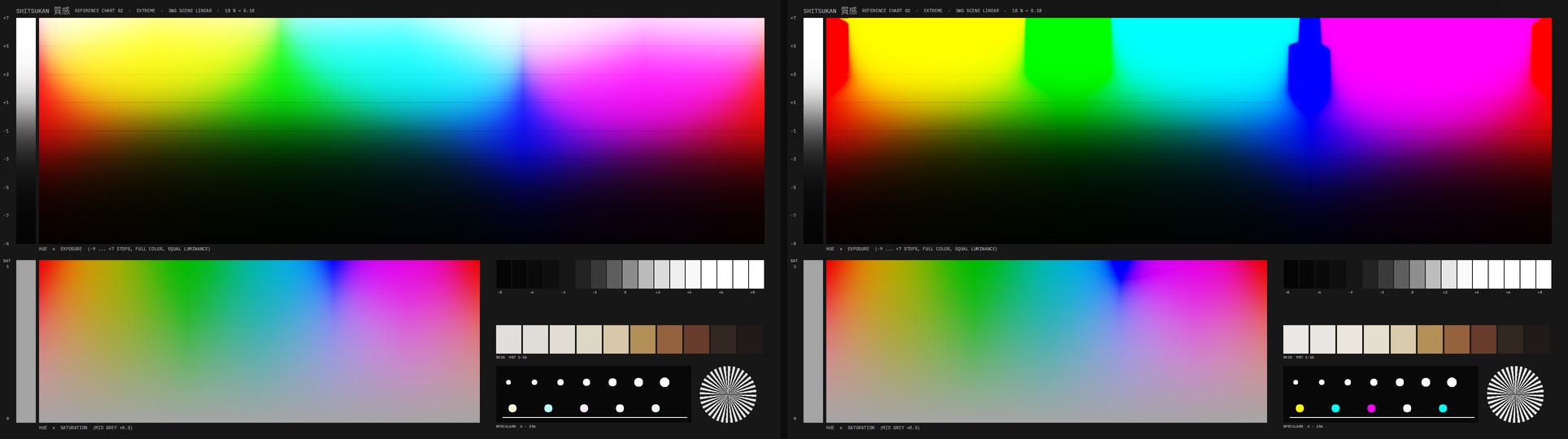
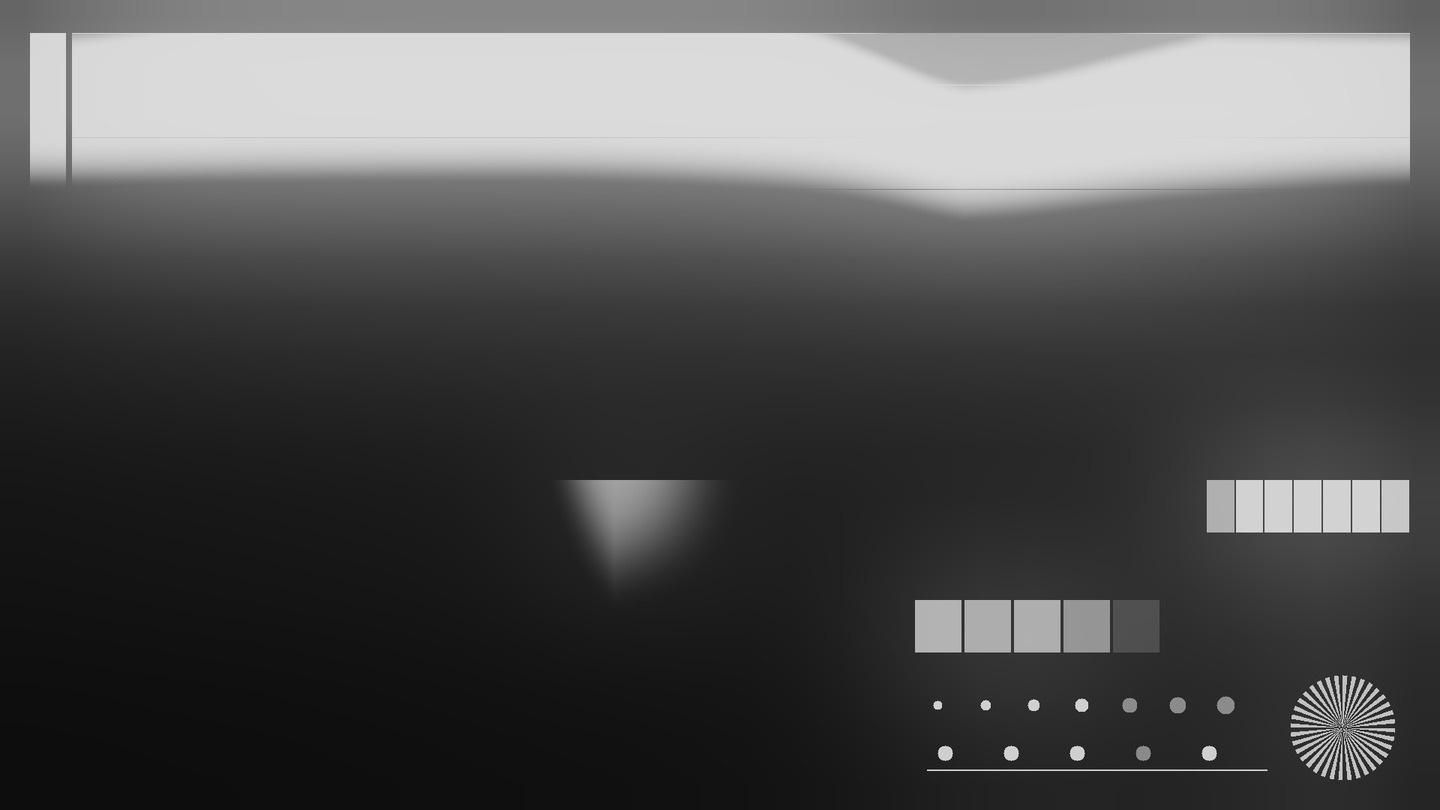
Mado (窓, das Fenster) holt zurück, was die Kamera im Log noch hat, aber der Grade schon weggedrückt hat: den Himmel hinter dem Interview, das Fenster im Innenraum. Eine Maske aus Helligkeit (Blenden über Mittelgrau, weiches Knie) und wahlweise Farbton findet die Lichter, dann wird dort die Belichtung zurückgenommen, mit einer weichen, mehrstufig verwischten Maske. Dadurch bleibt der lokale Kontrast stehen: Wolken und Fensterkreuze werden sichtbar statt grau, wie bei einer Belichtungsfusion aus zwei Aufnahmen. Wo die Kamera wirklich geclippt hat, läuft die Rettung aus, damit keine grauen Flecken entstehen. Im Modus Ziel passt sich die Stärke jedem Shot an: Die Lichter landen bei einer festen Helligkeit über Mittelgrau. Mado gibt seine Maske als Alpha aus, damit der Layer Mixer die geretteten Lichter über den fertigen Grade legen kann.
So gehst du vor
- Mado direkt an die Quelle, vor jeden Grade: Die Rettung braucht das unbearbeitete Log. Am einfachsten als Parallelzweig: Quelle → Mado und Quelle → Grade, beide in einen Layer Mixer.
- Preset wählen: Himmel sanft, Himmel kräftig, Himmel extra stark, Himmel super stark, Fenster (kleiner Radius, Kanten genauer), Himmel automatisch (Modus Ziel mit Himmelston), Fusion stark, Fusion extrem oder Nur Maske.
- Show Mask an und mit Threshold und Knee die Maske auf die Lichter legen, die zurück sollen. Helle Hemden und Wände mit Sky Hue On und dem Himmelston aussperren.
- Recover (oder Target im Modus Ziel) so weit, bis Zeichnung da ist; Detail betont Wolken und Fensterkreuze, Color Back holt Farbe in die oft grauen Lichter.
- Rechtsklick auf den Mado-Node, OFX Alpha → Enable (nicht nur Use For Mixing). Im Plugin Alpha Out On einschalten. Erst damit nimmt der Layer Mixer die Maske als Alpha; ohne Enable deckt Mado den Grade-Zweig vollständig ab und der Grade-Node scheint keine Wirkung zu haben. Ohne Layer Mixer Alpha Out aus lassen (Standard), sonst verändert das Alpha das Bild.
Anzeige
Show Mask zeigt die Maske weiß auf Schwarz, so wie sie als Alpha ausgegeben wird. Mit Mask Softness siehst du, wie weit die Maske verwischt ist.
Tipps
- Radius ist der wichtigste Regler gegen Säume: groß hält die Zeichnung im Himmel (die Rücknahme ist gleichmäßig), klein folgt Kanten genauer. Focus verstellt genau diesen Regler.
- Was im Log weiß ist, bleibt weiß. Mado erfindet keine Zeichnung; bei geclipptem Himmel bleibt Resolves Sky Replacement, und Mados Maske begrenzt es auf die wirklich ausgebrannten Teile.
- Working Space steht auf Auto: Mado erkennt je Bild, ob die Timeline linear ist (Werte über 1,0 oder viele dunkle Werte, etwa bei Genesis mit DWG Linear) und nimmt sonst DaVinci Intermediate an. Bei LogC3 oder ACEScct manuell umstellen; eine falsche Einstellung lässt Mado nichts oder das Falsche retten.
- Clip Level bezieht sich auf den Codewert (bei linearer Timeline in Intermediate-Einheiten). Bei Log-Material liegt das Clipping meist bei 0,9 bis 1,0; bei EXR aus der Kamera gibt es oft keins, Clip Fade dann auf 0.
- Modus Fusion arbeitet wie eine Belichtungsreihe: Mado rechnet neun virtuelle Belichtungen bis Recover Blenden knapper und mischt sie je Bildbereich, gewichtet danach, welche Belichtung dort am nächsten an Target liegt. Mitteltöne bleiben, die Reihenfolge der Helligkeiten kippt nie. Fusion stark holt +8 Blenden auf etwa +4,6 zurück, Fusion extrem auf etwa +1,6, das ist schon ein deutlicher HDR-Look.
- Modus Ziel ist für Serien mit wechselndem Himmel: Jeder Shot wird auf dieselbe Himmelshelligkeit gezogen, ohne pro Shot nachzustellen.
- Alles auf neutral heißt: Das Bild bleibt exakt unverändert, nur die Maske wird als Alpha ausgegeben (Preset Nur Maske).
Node-Struktur
Mini Panel im Panel Mode
Presets
Hell hinterlegt: Presets nur im OFX.
In Resolve
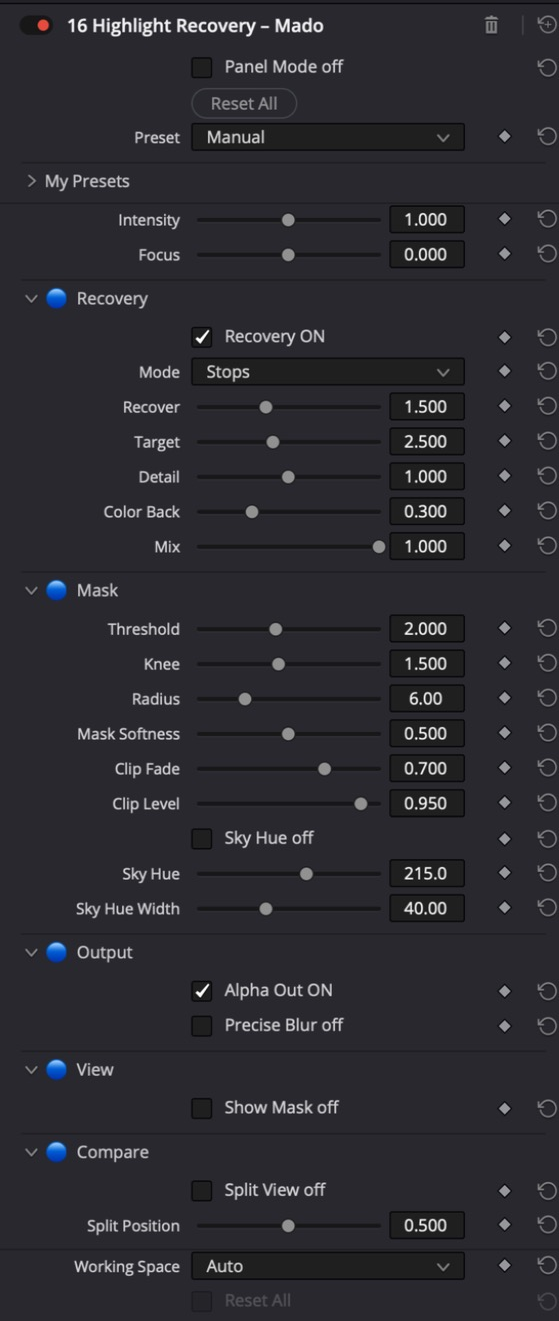
Alle Regler
Allgemein
| Regler | Bereich · Standard | Wirkung |
|---|---|---|
| Intensity | 0 … 2 · 1 | Stärke über alles: 0 = neutral, 1 = wie eingestellt, 2 = doppelt. Nahe den Reglergrenzen läuft es weich aus (nur im OFX) |
| Focus | −1 … 1 · 0 | Breite der Wirkung: 0 = wie eingestellt, positiv = enger und gezielter, negativ = breiter und weicher (nur im OFX) |
Recovery
| Regler | Bereich · Standard | Wirkung |
|---|---|---|
| Recovery On | Schalter · an | Schaltet die Rettung; aus = nur Maske als Alpha |
| Mode | Stops / Target / Fusion | Blenden: feste Rückname. Ziel: so weit, bis die Lichter bei Target liegen, passt sich jedem Shot an. Fusion: rechnet aus dem Bild eine Belichtungsreihe (0 bis Recover Blenden darunter) und verschmilzt sie nach der weichen Grundhelligkeit: jede Stelle nimmt die Belichtung, die sie nahe Target bringt. Ohne Tonwertumkehr, Zeichnung bleibt (Detail), Mask Softness = wie lokal |
| Recover | 0 … 8 · 1,5 | Mode Blenden: um so viele Blenden werden die Lichter in der Maske zurückgenommen. Mode Fusion: Umfang der virtuellen Belichtungsreihe in Blenden (bis 8) |
| Target | 0 … 6 · 2,5 | Mode Ziel: die Lichter werden so weit zurückgenommen, dass ihre Grundhelligkeit bei diesem Wert liegt (Blenden über Mittelgrau). Passt sich dem Shot an |
| Detail | 0 … 2 · 1 | Struktur in den geretteten Lichtern: 1 = wie im Original, über 1 betont Wolken und Fensterkreuze, 0 = glatt |
| Color Back | 0 … 1 · 0,3 | Zurückgeholte Lichter sind oft grau: hebt ihre Sättigung in der Maske an |
| Mix | 0 … 1 · 1 | Mischung mit dem Original |
Mask
| Regler | Bereich · Standard | Wirkung |
|---|---|---|
| Threshold | −1 … 6 · 2 | Ab hier beginnt die Maske, in Blenden über Mittelgrau. Himmel und Fenster liegen meist bei +2 bis +5 |
| Knee | 0,3 … 3 · 1,5 | Breite des Übergangs in Blenden: die Maske läuft von Threshold bis Threshold + Knee auf |
| Radius | 1 … 20 · 6 | Weichheit der Maske und der Grundhelligkeit, in Prozent der Bildhöhe. Groß = keine Säume, Zeichnung bleibt; klein = genauer an Kanten |
| Mask Softness | 0 … 1 · 0,5 | 0 = Maske pixelgenau (härter, kann Kanten zeigen), 1 = ganz verwischt (weich, kann über Ränder laufen) |
| Clip Fade | 0 … 1 · 0,7 | Wo die Kamera geclippt hat (alle Kanäle am Anschlag), läuft die Rettung aus, sonst entstehen graue Flecken. 1 = dort gar nichts |
| Clip Level | 0,5 … 1 · 0,95 | Codewert im Working Space, ab dem ein Kanal als geclippt gilt |
| Sky Hue On | Schalter · aus | Maske zusätzlich auf den Himmelston begrenzen, gegen helle Hemden und Wände |
| Sky Hue | 0 … 360 · 215 | Mit Sky Hü On: Farbton des Himmels (HSV-Grad), 215 = Himmelblau. Neutrale Pixel (grauer Himmel) zählen immer |
| Sky Hue Width | 10 … 90 · 40 | Breite um den Himmelston in Grad |
Output
| Regler | Bereich · Standard | Wirkung |
|---|---|---|
| Alpha Out On | Schalter · aus | Nur für den Layer Mixer: gibt die Maske als Alpha aus und multipliziert das Bild damit (außerhalb der Maske schwarz). Dazu Rechtsklick auf den Node, OFX Alpha > Enable. Seriell im Baum ausgeschaltet lassen, sonst wird das Bild dunkel |
| Precise Blur | Schalter · aus | Verwischung genau statt schnell (Standard schnell, am Bild kaum zu unterscheiden) |
View
| Regler | Bereich · Standard | Wirkung |
|---|---|---|
| Show Mask | Schalter · aus | Zeigt die Maske weiß auf Schwarz |
Compare
| Regler | Bereich · Standard | Wirkung |
|---|---|---|
| Split View | Schalter · aus | Vorher und nachher nebeneinander: links das unbearbeitete Bild, rechts das Ergebnis, dazwischen eine weiße Linie. Vor dem Rendern ausschalten (nur im OFX) |
| Split Position | 0 … 1 · 0,5 | Lage der Trennlinie, 0 = links, 1 = rechts (nur im OFX) |
16 Density – Nōdo 濃度
Subtraktive Farbdichte nach Filmvorbild: satte Farben werden dichter und dunkler, Neutrale bleiben exakt.
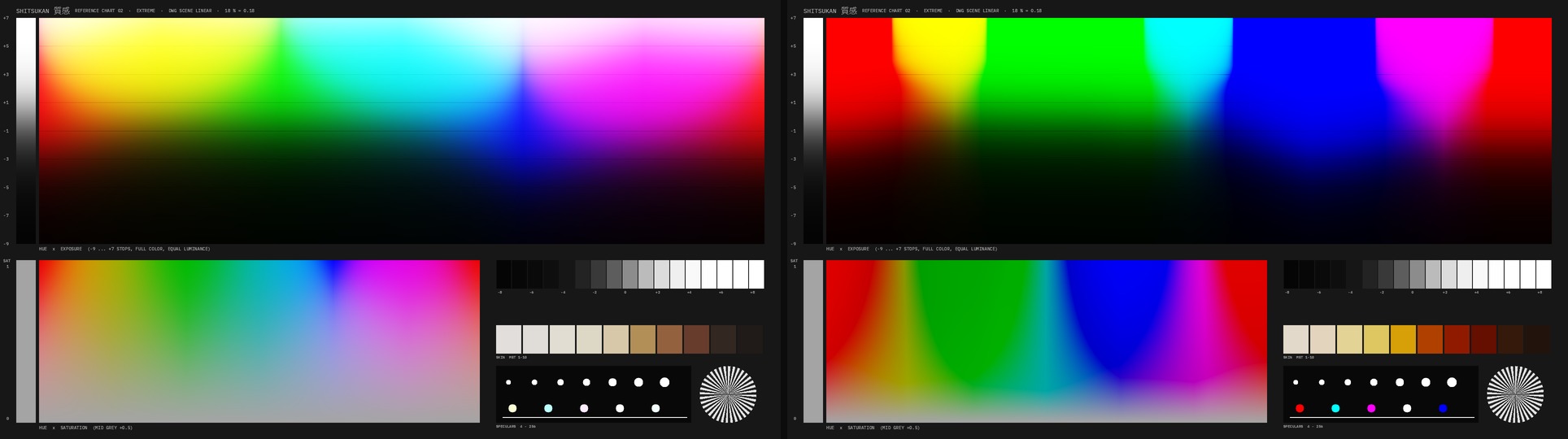
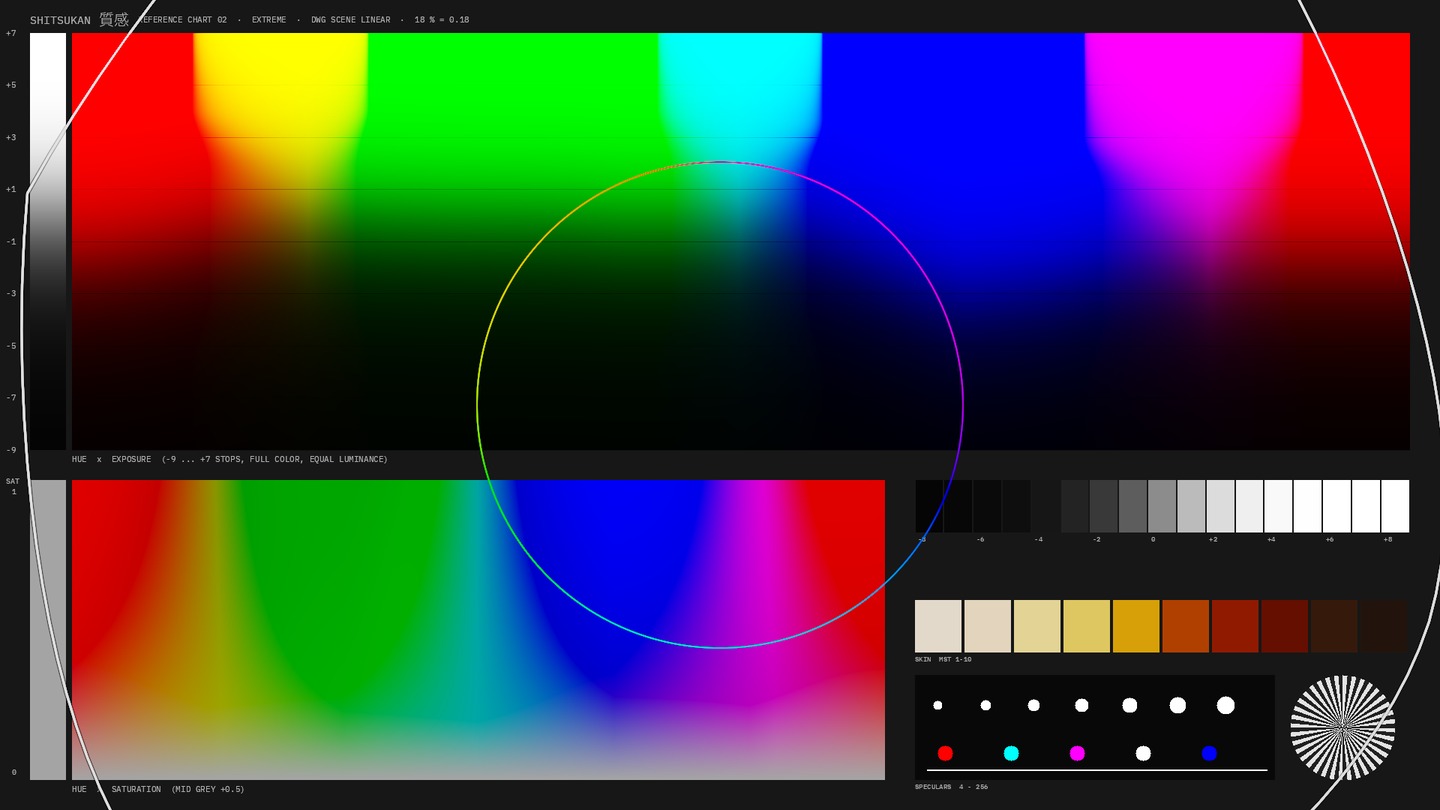
Nōdo (濃度, die Dichte) rechnet Sättigung so, wie Film sie macht. Im Film wird eine Farbe nicht satter, indem ihr Hauptkanal heller wird, sondern indem die anderen Farbschichten mehr Farbstoff bekommen und Licht schlucken: Rot wird satter, weil Grün und Blau dichter werden. Nōdo arbeitet in der Dichte (Blenden): Der hellste Kanal eines Pixels ist der Anker und bleibt, die Nebenkanäle werden um Density gespreizt, mit weicher Begrenzung (Limit), damit nichts absäuft. Satte Farben werden dadurch dunkler und dichter, Graustufen bleiben auf den Codewert genau unverändert. Darken legt zusätzlich Pigmentschwere auf die Sättigung. Das Spreizen zieht Farbtöne leicht zu den Grundfarben, wie bei Film; Keep Hue nimmt diese Drift heraus. Utsushi hat eine additive Dichte im Look; Nōdo ist das eigenständige Belichtungs‑Untertool dafür, unabhängig vom Look, für den Parallelzweig unter Kiso.
So gehst du vor
- Nōdo in den Parallelzweig unter Kiso (neben Sumi, Yakitsuke, Yoru) oder seriell nach Kiso, vor dem Look.
- Preset wählen: Sanft, Film, Kräftig, Print (dichter, Farbton gehalten) oder Haut geschützt.
- Density setzt die Spreizung, Darken die Pigmentschwere; Limit begrenzt die zusätzliche Dichte je Kanal in Blenden.
- Protect Highlights und Protect Shadows nehmen die Wirkung an den Enden zurück; Skin Protect lässt Hauttöne aus.
- Curve Box zeigt den Farbkreis: Ring vorher, Linie nachher, so sieht man, wie weit die Farben nach innen und dunkel wandern.
Anzeige
Curve Box und Curve Full zeigen den Farbkreis wie im Vectorscope: farbiger Ring vorher, weiße Linie nachher.
Tipps
- Subtraktiv heißt: Die Helligkeit satter Flächen sinkt. Wer die Helligkeit halten will, nimmt Darken auf 0 und gleicht mit Kiso Exposure leicht aus; die Graustufen hat Nōdo ohnehin nicht angefasst.
- Keep Hue aus ist der Filmcharakter: Gelb wandert leicht nach Orange, Cyan nach Blau. Für Produktfarben und Logos Keep Hue an.
- Density über 2 mit Limit unter 3 ergibt einen Druck‑Look: satte Farben werden flächig, als wäre die Farbe aufgetragen.
- Gegen Rauschen in dunklen satten Flächen Protect Shadows hochziehen: Rauschen trägt dort sonst zusätzliche Dichte.
Node-Struktur
Mini Panel im Panel Mode
Presets
Hell hinterlegt: Presets nur im OFX.
In Resolve
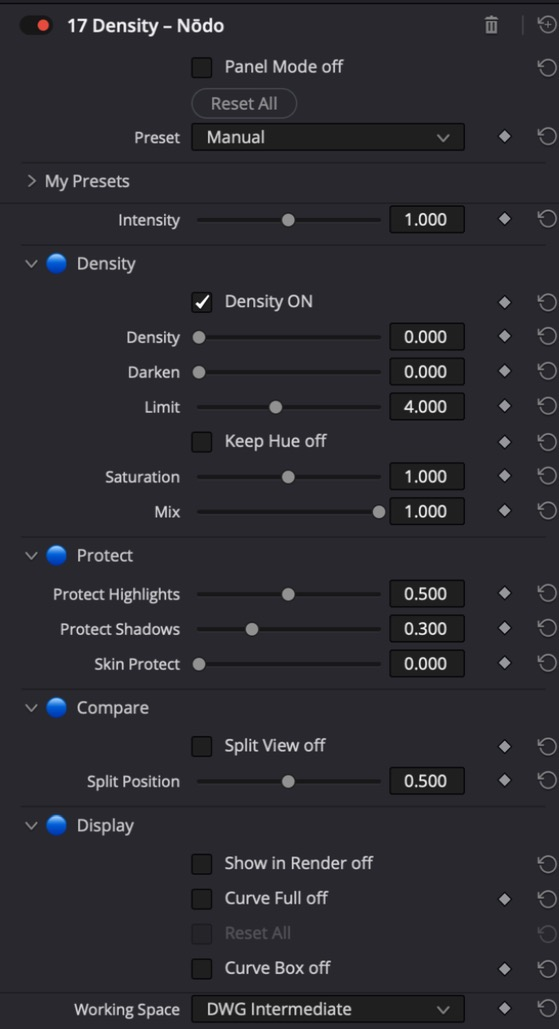
Alle Regler
Allgemein
| Regler | Bereich · Standard | Wirkung |
|---|---|---|
| Intensity | 0 … 2 · 1 | Stärke über alles: 0 = neutral, 1 = wie eingestellt, 2 = doppelt. Nahe den Reglergrenzen läuft es weich aus (nur im OFX) |
Density
| Regler | Bereich · Standard | Wirkung |
|---|---|---|
| Density On | Schalter · an | Schaltet die Dichte ein oder aus |
| Density | 0 … 4 · 0 | Spreizung der Farbdichte: Nebenkanäle werden dichter, der hellste Kanal bleibt. Satte Farben werden dunkler und satter, Neutrale bleiben |
| Darken | 0 … 2 · 0 | Zieht zusätzlich die Helligkeit mit der Sättigung herunter, in Blenden bei voller Sättigung (Pigmentschwere) |
| Limit | 1 … 8 · 4 | Höchstens so viele Blenden zusätzliche Dichte je Kanal, weich begrenzt, damit satte Farben nicht absaufen |
| Keep Hue | Schalter · aus | Hält den Farbton des Originals; aus = leichte Drift zu den Grundfarben wie bei Film |
| Saturation | 0 … 2 · 1 | Sättigung nach der Dichte, 1 = unverändert |
| Mix | 0 … 1 · 1 | Mischung mit dem Original |
Protect
| Regler | Bereich · Standard | Wirkung |
|---|---|---|
| Protect Highlights | 0 … 1 · 0,5 | Nimmt die Wirkung in den Lichtern zurück (ab +1,5 Blenden über Mittelgrau) |
| Protect Shadows | 0 … 1 · 0,3 | Nimmt die Wirkung in den Schatten zurück (unter -3 Blenden), gegen Rauschen und abgesoffene Tiefen |
| Skin Protect | 0 … 1 · 0 | Nimmt Hauttöne von der Dichte aus |
Compare
| Regler | Bereich · Standard | Wirkung |
|---|---|---|
| Split View | Schalter · aus | Vorher und nachher nebeneinander: links das unbearbeitete Bild, rechts das Ergebnis, dazwischen eine weiße Linie. Vor dem Rendern ausschalten (nur im OFX) |
| Split Position | 0 … 1 · 0,5 | Lage der Trennlinie, 0 = links, 1 = rechts (nur im OFX) |
Display
| Regler | Bereich · Standard | Wirkung |
|---|---|---|
| Curve Box | Schalter · aus | Farbkreis unten links: Ring vorher, Linie nachher |
| Curve Full | Schalter · aus | Farbkreis über dem ganzen Bild |
17 Negative – Inga 陰画
Erste Hälfte des Filmwegs: Kamera‑Input, Belichtung, Negativstock mit Kennlinie, Entwicklung, Farbcharakter, Dichte, Halation, Aura, Acutance und Korn.
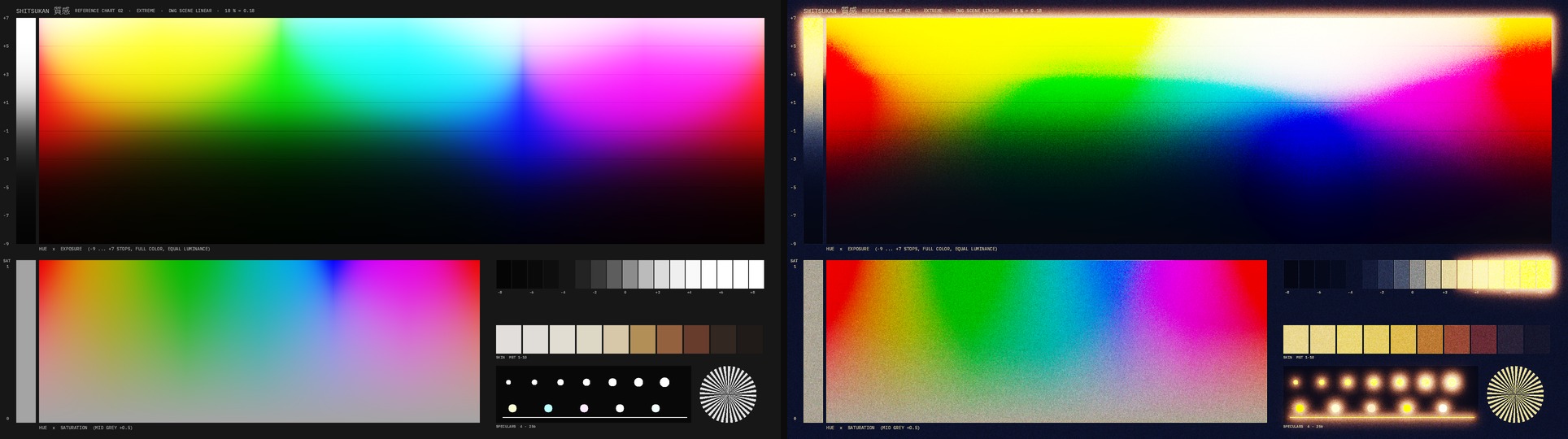
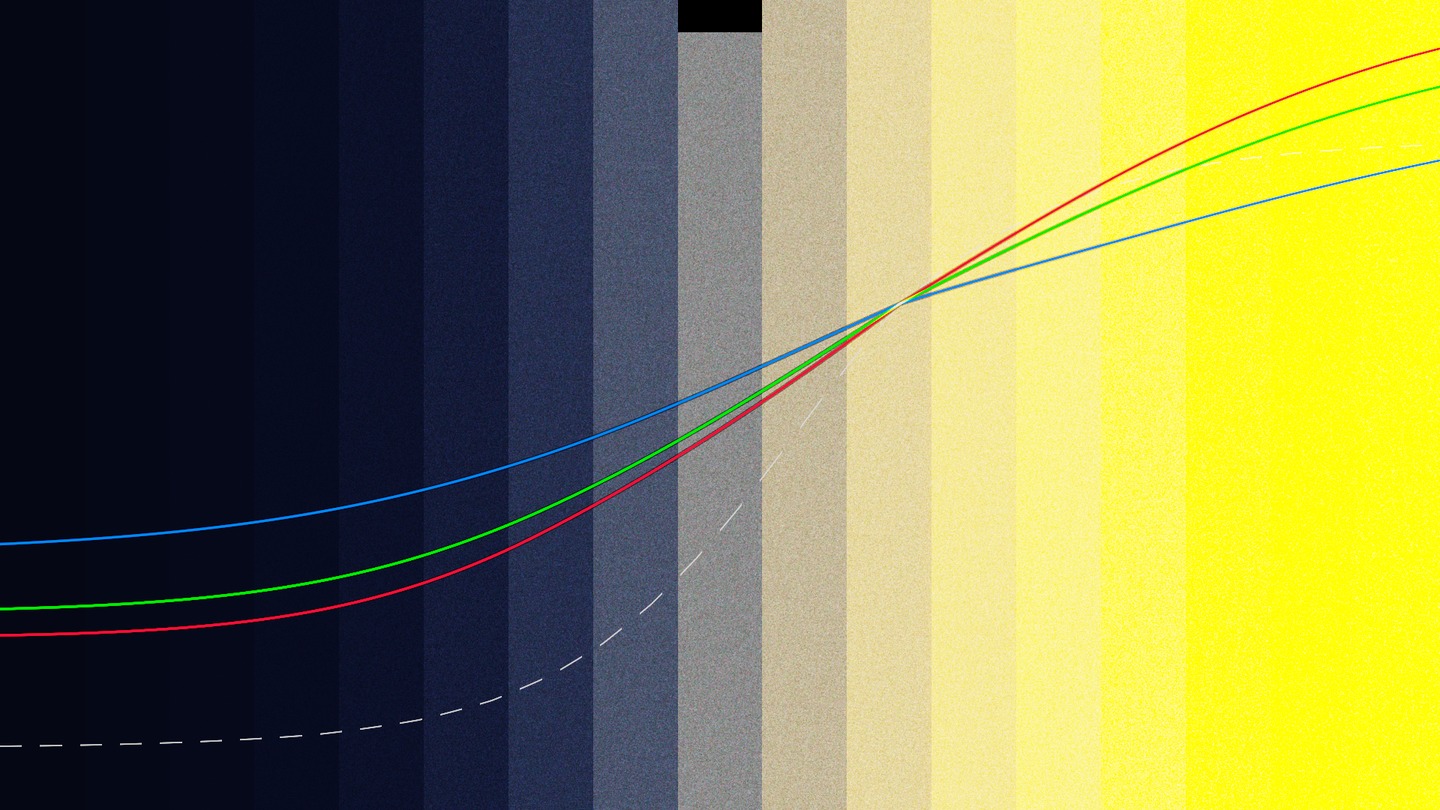
Inga (陰画, das „Schattenbild“) ist das Negativ. Die Kette folgt der Kamera und dem Labor: Belichtung in Blenden, dann der Stock mit seiner Kennlinie – Gamma um Mittelgrau, Fuß in den Schatten (Grunddichte), Schulter in den Lichtern (Höchstdichte, Latitude) – je Farbschicht mit eigener Steigung, dazu die Farbe des Stocks in Schatten und Lichtern (Wärme und Grün/Magenta), der Zwischenschichten‑Effekt als subtraktive Dichte (wie Nōdo), Halation an der Filmunterlage, ein weicher Schein um die Lichter (Aura), der Nachbareffekt der Entwicklung an Kanten (Acutance) und das Korn je Farbwolke. Push und Pull verändern die Entwicklung: mehr Kontrast, Schleier in den Tiefen, mehr Korn. Abgelaufenes Material bekommt einen Grundschleier (Base Fog) und stärkere Farbstiche (Cast Strength). Inga kann das Kamera‑Log der Quelle direkt lesen (Sony, ARRI, RED, Canon, Panasonic, Blackmagic): Kurve und Gamut werden ohne Tone Mapping in den Arbeitsraum umgerechnet, ein CST davor entfällt. Alles ist in Blenden um Mittelgrau gerechnet, Mittelgrau bleibt fest; Stock „Neutral“ lässt das Bild unverändert. Das Ergebnis bleibt szenenbezogen (kein invertiertes Negativ): Yōga übernimmt den Print. Die Kodak‑Vision3‑Stocks und Fuji Eterna sind an Genesis gemessen, T‑MAX, Vista, Superia, Velvia, Instax und die abgelaufenen Stocks an Filmbox (Testchart mit Graukeil und Farbring), die übrigen aus veröffentlichten Kennlinien modelliert. Auch das Korn ist gemessen: Stärke nach Empfindlichkeit, Größe nach Filmformat.
So gehst du vor
- Inga auf den Clip, nach Shiro und Kiso, vor dem Look: Das Negativ sieht die belichtete Szene. Liegt der Clip noch im Kamera‑Log, Input auf die Kamera stellen – dann braucht es davor keinen CST.
- Working Space steht auf Auto: Inga erkennt am Bild, ob der Node linear oder in DaVinci Intermediate ankommt. Bei einer linearen Timeline mit Kamera‑Input von Hand wählen.
- Stock wählen: Kodak Vision3 50D, 200T, 250D, 500T, 500T Push, Fuji Eterna 400T und Eterna Vivid 500T für Kino; Double‑X, T‑MAX 400, ORWO UN54 und Plus‑X für Schwarzweiß; Agfa Vista, Fuji Superia, ORWO NC500, Velvia, Ektachrome und Instax für Foto‑ und Diafilm; dazu die abgelaufenen Elite Chrome, Reala und Plus‑X.
- Exposure in Blenden, Push Pull für die Entwicklung. Curve Box zeigt die Kennlinie in Blenden, drei Kanäle, wenn der Stock Farbe hat.
- Korn: Grain Speed (50 bis 800 ASA) und Grain Format (8, 16, 35, 65 mm) setzen Grain und Grain Size auf gemessene Werte, danach frei nachstellen. Grain Color 0,3 entspricht Genesis, 0,9 bis 1 den bunteren Farbwolken von Filmbox.
- Halation, Aura und Acutance nach Geschmack; alles skaliert mit der Bildhöhe und ist in 4K gleich groß wie in HD.
- Dahinter Yōga mit dem Printstock; Printer Lights dort, nicht hier.
Anzeige
Curve Box und Curve Full zeigen die Kennlinie des Negativs in Blenden: Eingang −10 bis +6, Rot, Grün und Blau getrennt, wenn Schichten oder Tönung abweichen.
Tipps
- Film Contrast und Film Color (direkt unter Focus) trennen den Film in Kurve und Farbe: Film Color auf 0 legt nur die Kennlinie des Negativs auf normales Material, Farben bleiben wie gedreht. Film Contrast auf 0 nimmt nur den Farbcharakter, der Kontrast bleibt. Exposure wirkt immer.
- Die Stocks sind Annäherungen an den Charakter des Materials, keine exakte Nachbildung (siehe „Film- und Filternamen“ in den Grundlagen).
- Filmweg in der Curve Box: Die gestrichelte Linie zeigt den ganzen Weg bis zur Leinwand, also dein Negativ mit einer Standard-Kopie Kodak 2383 dahinter. So siehst du schon im Negativ, wo Schwarz und Weiß der Kopie landen.
- Mix with Preset und Preset Mix mischen die Einstellung mit einem zweiten Preset. Der Negativstock ist ein Menü und wechselt bei 50 %; die Regler laufen stufenlos.
- Inga und Yōga zusammen sind der Filmweg; Kiso davor bleibt die digitale Kamera (Belichtung, Filter, Weißabgleich), Utsushi dahinter der Look. Wer nur Filmcharakter ohne Look will, lässt Utsushi weg.
- Stock Manuell: Gamma unter 1 und Shoulder hoch ergibt ein flaches, weiches Negativ wie Eterna; Gamma über 1 mit Toe ein kontrastiges wie Vivid.
- Abgelaufener Film lebt von drei Reglern: Base Fog hebt das Schwarz, Shadow Tint und Highlight Tint kippen Grün oder Magenta, Cast Strength verstärkt alle Stiche zusammen.
- Acutance ist kein Schärfen: Es betont Kanten nur dort, wo sich die Belichtung ändert, ohne Saum in glatten Flächen. Aura ist der weiche, fast neutrale Schein, Halation der rote Hof dicht an den Lichtern.
- Intensity skaliert den ganzen Stock zwischen Neutral und Einstellung, Exposure und Push Pull nicht – so lässt sich ein Stock vorsichtig dosieren.
- Halation und Aura brauchen die Streupyramide (zwei Durchgänge). Mit beiden aus ist Inga so schnell wie Kiso.
Node-Struktur
Mini Panel im Panel Mode
Presets
Hell hinterlegt: Presets nur im OFX.
In Resolve
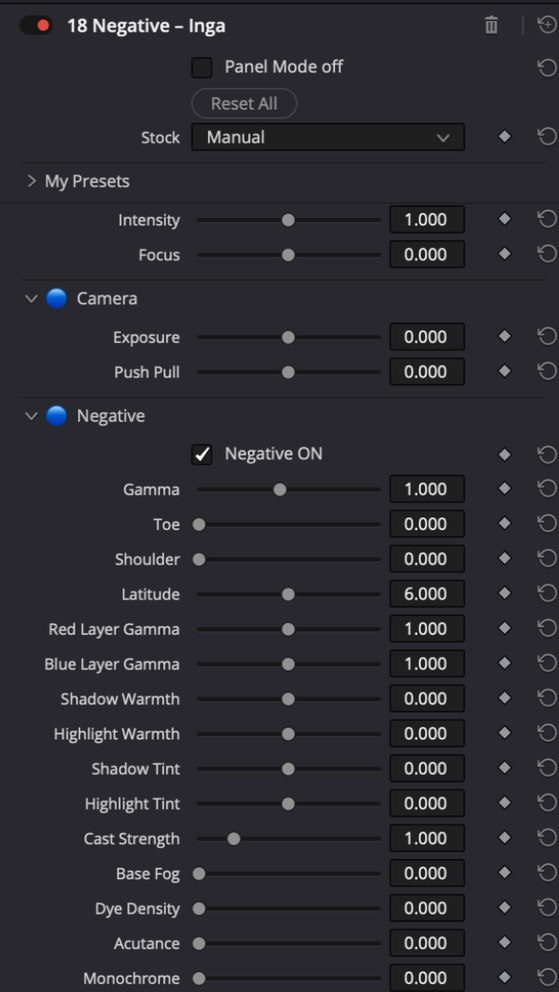
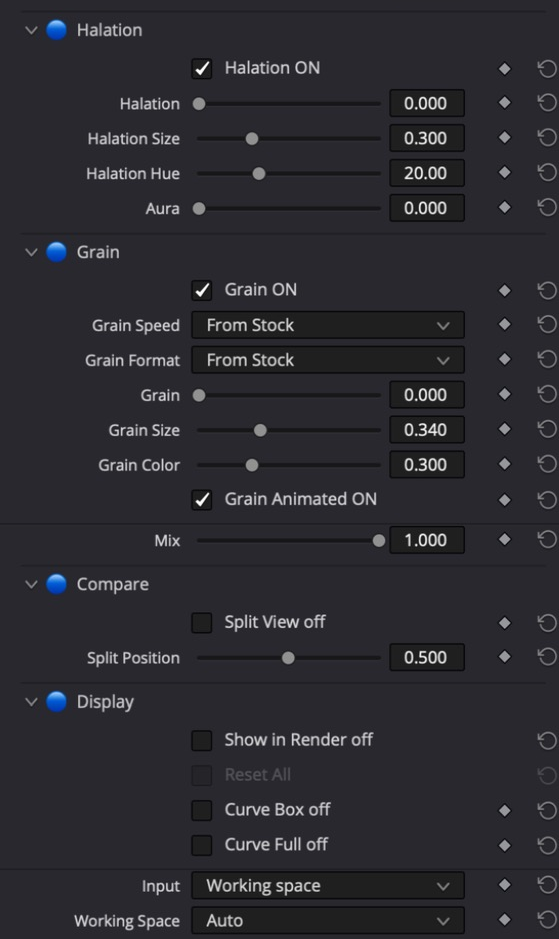
Alle Regler
Allgemein
| Regler | Bereich · Standard | Wirkung |
|---|---|---|
| Mix with Preset | Off / Presets | Zweites Preset zum Mischen (nur im OFX) |
| Preset Mix | 0 … 1 · 0 | 0 = die Regler wie eingestellt, 1 = ganz das zweite Preset. Regler laufen stufenlos, Menüs und Schalter wechseln bei 50 Prozent (nur im OFX) |
| Intensity | 0 … 2 · 1 | Stärke über alles: 0 = neutral, 1 = wie eingestellt, 2 = doppelt. Nahe den Reglergrenzen läuft es weich aus (nur im OFX) |
| Focus | −1 … 1 · 0 | Breite der Wirkung: 0 = wie eingestellt, positiv = enger und gezielter, negativ = breiter und weicher (nur im OFX) |
| Film Contrast | 0 … 1,5 · 1 | Wie viel von der Kurve des Negativs genutzt wird (Grau gleicher Helligkeit durch denselben Film). 0 = Kontrast wie gedreht, 1 = voll, 1,5 = mehr. Die Belichtung bleibt |
| Film Color | 0 … 1,5 · 1 | Wie viel vom Farbcharakter des Negativs genutzt wird (Schichten, Stiche, Übersprechen). 0 = Farben wie gedreht, nur die Kurve, 1 = voll, 1,5 = mehr |
| Input | Working space / Sony S-Log3 S-Gamut3.Cine / Sony S-Log3 S-Gamut3 / ARRI LogC3 AWG3 / ARRI LogC4 AWG4 / RED Log3G10 RWG / Canon Log 3 Cinema Gamut / Panasonic V-Log V-Gamut / BMD Film Gen5 / DaVinci Intermediate DWG | Kamera-Log der Quelle. Working Space = der Clip liegt schon im Arbeitsraum. Mit einem Kamera-Log rechnet Inga Kurve und Gamut direkt um (ohne Tone Mapping), davor ist kein CST nötig; die Ausgabe liegt im Working Space |
Camera
| Regler | Bereich · Standard | Wirkung |
|---|---|---|
| Exposure | −4 … 4 · 0 | Belichtung des Negativs in Blenden |
| Push Pull | −2 … 2 · 0 | Entwicklung: Push (+) länger entwickelt, mehr Kontrast, Schleier in den Tiefen, mehr Korn; Pull (-) kürzer, weicher |
Negative
| Regler | Bereich · Standard | Wirkung |
|---|---|---|
| Negative On | Schalter · an | Schaltet Kennlinie, Farbcharakter und Dichte des Negativs; Exposure, Halation und Korn bleiben |
| Gamma | 0,5 … 1,6 · 1 | Steigung der Kennlinie um Mittelgrau, 1 = wie die Szene |
| Toe | 0 … 2 · 0 | Fuß der Kennlinie: Schatten laufen weich in die Grunddichte, 0 = gerade |
| Shoulder | 0 … 2 · 0 | Schulter der Kennlinie: Lichter laufen weich in die Höchstdichte, 0 = gerade |
| Latitude | 3 … 9 · 6 | Blenden über Mittelgrau, bei denen die Schulter greift; der Fuß liegt etwa ebenso tief unter Mittelgrau |
| Red Layer Gamma | 0,8 … 1,2 · 1 | Steigung der rotempfindlichen Schicht gegen die grüne |
| Blue Layer Gamma | 0,8 … 1,2 · 1 | Steigung der blauempfindlichen Schicht gegen die grüne: über 1 kühlere Lichter, wärmere Schatten |
| Shadow Warmth | −1 … 1 · 0 | Farbe des Stocks in den Schatten: warm (+) oder kalt (-) |
| Highlight Warmth | −1 … 1 · 0 | Farbe des Stocks in den Lichtern: warm (+) oder kalt (-) |
| Shadow Tint | −1 … 1 · 0 | Grün (-) oder Magenta (+) in den Schatten |
| Highlight Tint | −1 … 1 · 0 | Grün (-) oder Magenta (+) in den Lichtern |
| Cast Strength | 0 … 5 · 1 | Stärke der Farbstiche (Wärme und Tint), 1 = normal, höher für abgelaufene oder crossentwickelte Stocks |
| Base Fog | 0 … 1 · 0 | Grundschleier von abgelaufenem Material: hebt die Schatten gleichmäßig an |
| Dye Density | 0 … 4 · 0 | Zwischenschichten-Effekt: satte Farben werden dichter und dunkler (subtraktiv, wie Noodo) |
| Acutance | 0 … 1 · 0 | Nachbareffekt der Entwicklung: Kanten werden in der Belichtung knackiger (etwa 2 px bei UHD), ohne Schärfungssaum in glatten Flächen |
| Monochrome | 0 … 1 · 0 | Schwarzweiß-Negativ: panchromatische Empfindlichkeit (Rot 0,3, Grün 0,5, Blau 0,2), 1 = ganz ohne Farbe |
Halation
| Regler | Bereich · Standard | Wirkung |
|---|---|---|
| Halation On | Schalter · an | Schaltet die Halation |
| Halation | 0 … 1 · 0 | Rote Lichthöfe um helle Lichter, Streuung an der Filmunterlage |
| Halation Size | 0 … 1 · 0,3 | Radius der Lichthöfe |
| Halation Hue | 0 … 60 · 20 | Farbe der Lichthöfe: 0 = rot, 60 = orange |
| Aura | 0 … 1 · 0 | Weicher, fast neutraler Schein um helle Lichter (Streuung in Emulsion und Objektiv), nutzt den Radius der Halation |
Grain
| Regler | Bereich · Standard | Wirkung |
|---|---|---|
| Grain On | Schalter · an | Schaltet das Korn |
| Grain Speed | 0 … 5 · 0 | Grobes Raster für die Kornstärke nach Empfindlichkeit, setzt Grain; danach frei nachstellen. Gemessen an Filmbox, 250 ASA entspricht Genesis (nur im OFX) |
| Grain Format | 0 … 4 · 0 | Grobes Raster für die Korngröße nach Filmformat, setzt Grain Size; danach frei nachstellen. 16, 35 und 65 mm gemessen an Genesis, 8 mm an Filmbox (nur im OFX) |
| Grain | 0 … 2 · 0 | Korn des Negativs, je Farbwolke |
| Grain Size | 0 … 1 · 0,34 | Korngröße, bezogen auf die Bildhöhe |
| Grain Color | 0 … 1 · 0,3 | Farbkorn: 0 = Schwarzweiß-Korn, 1 = deutlich bunte Farbwolken |
| Grain Animated | Schalter · an | Korn in jedem Bild neu, aus = stehendes Korn |
Allgemein
| Regler | Bereich · Standard | Wirkung |
|---|---|---|
| Mix | 0 … 1 · 1 | Mischung mit dem Original |
Compare
| Regler | Bereich · Standard | Wirkung |
|---|---|---|
| Split View | Schalter · aus | Vorher und nachher nebeneinander: links das unbearbeitete Bild, rechts das Ergebnis, dazwischen eine weiße Linie. Vor dem Rendern ausschalten (nur im OFX) |
| Split Position | 0 … 1 · 0,5 | Lage der Trennlinie, 0 = links, 1 = rechts (nur im OFX) |
Display
| Regler | Bereich · Standard | Wirkung |
|---|---|---|
| Curve Box | Schalter · aus | Kennlinie in Blenden unten links, Rot, Grün und Blau getrennt |
| Curve Full | Schalter · aus | Kennlinie über dem ganzen Bild |
18 Printer Lights – Yakitsuke 焼付
Printer Lights in Punkten, wie im Kopierwerk.
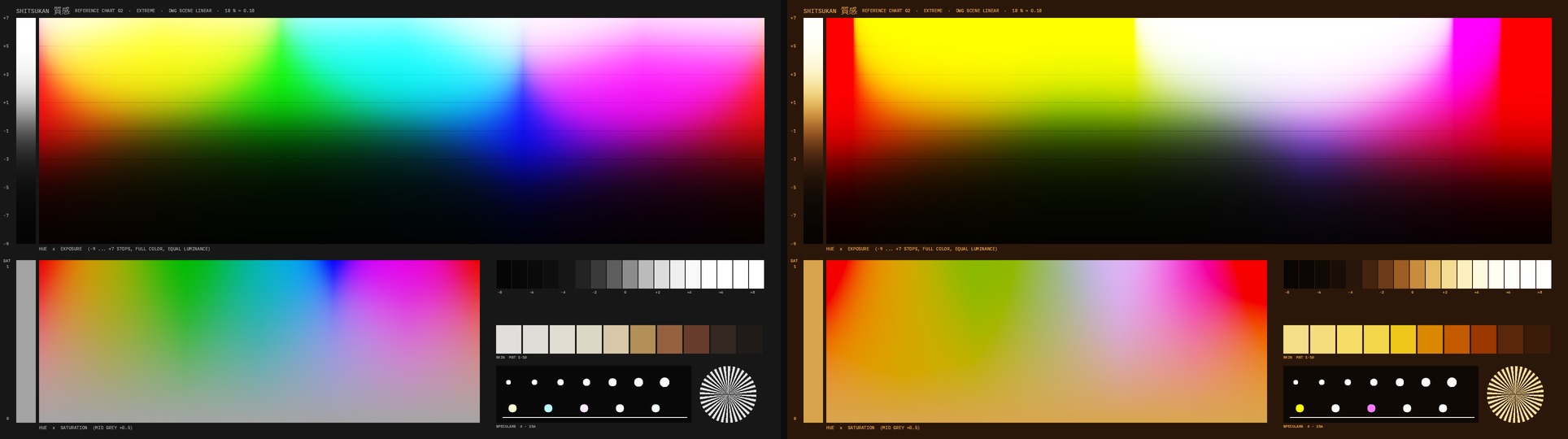
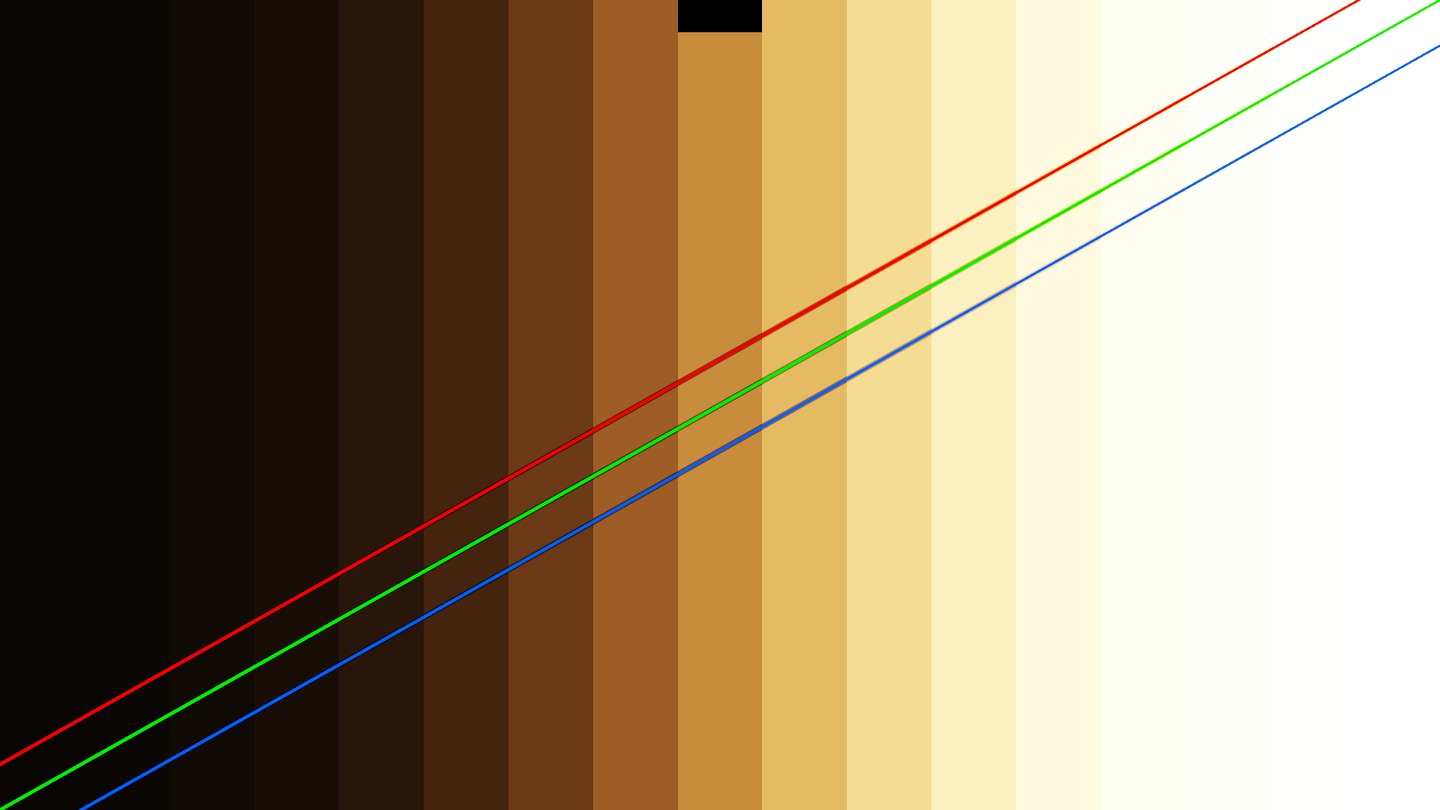
Yakitsuke arbeitet in den Punkten der Lichtbestimmung: Master sowie R, G und B, je Punkt ein festes Stück Dichte. Wer am Kopierwerk gelernt hat, korrigiert hier in derselben Sprache.
So gehst du vor
- Am besten in einem Cineon-Printing-Density-Baum anlegen.
- Master für die Helligkeit, R, G und B für die Farbe. 25 ist neutral.
- Whole Points rastet auf ganze Punkte.
Anzeige
Die Kurvenanzeige zeigt die Wirkung je Kanal, darüber die aktuellen Punkte als Zahlen.
Tipps
- Points per Stop legt fest, wie viele Punkte eine Blende sind (Standard 7,2). Lab Direction dreht die Richtung um, wie in manchen Kopierwerken üblich.
Node-Struktur
Mini Panel im Panel Mode
Presets
Hell hinterlegt: Presets nur im OFX.
In Resolve
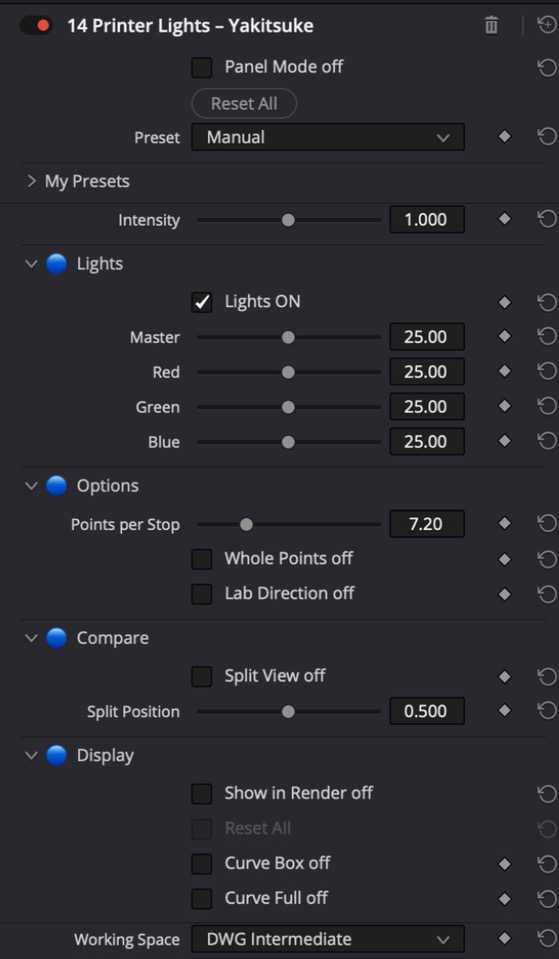
Alle Regler
Allgemein
| Regler | Bereich · Standard | Wirkung |
|---|---|---|
| Intensity | 0 … 2 · 1 | Stärke über alles: 0 = neutral, 1 = wie eingestellt, 2 = doppelt. Nahe den Reglergrenzen läuft es weich aus (nur im OFX) |
Lights
| Regler | Bereich · Standard | Wirkung |
|---|---|---|
| Lights On | Schalter · an | Aus: Node ohne Wirkung, zum Vergleichen |
| Master | 0 … 50 · 25 | Alle drei Kanäle gemeinsam, 25 = neutral |
| Red | 0 … 50 · 25 | Rot-Punkte, 25 = neutral. Mehr Punkte = mehr Rot, mit Lab Direction umgekehrt wie im Kopierwerk |
| Green | 0 … 50 · 25 | Grün-Punkte, 25 = neutral. Mehr Punkte = mehr Grün, mit Lab Direction umgekehrt wie im Kopierwerk |
| Blue | 0 … 50 · 25 | Blau-Punkte, 25 = neutral. Mehr Punkte = mehr Blau, mit Lab Direction umgekehrt wie im Kopierwerk |
Options
| Regler | Bereich · Standard | Wirkung |
|---|---|---|
| Points per Stop | 4 … 16 · 7,2 | Wie viele Punkte eine Blende sind. 7.2 = Kodak-Standard (0.025 Dichte pro Punkt) |
| Whole Points | Schalter · aus | Rundet auf ganze Punkte wie an der Kopiermaschine |
| Lab Direction | Schalter · aus | Kopierwerkslogik: mehr Punkte = dichtere Kopie |
Compare
| Regler | Bereich · Standard | Wirkung |
|---|---|---|
| Split View | Schalter · aus | Vorher und nachher nebeneinander: links das unbearbeitete Bild, rechts das Ergebnis, dazwischen eine weiße Linie. Vor dem Rendern ausschalten (nur im OFX) |
| Split Position | 0 … 1 · 0,5 | Lage der Trennlinie, 0 = links, 1 = rechts (nur im OFX) |
Display
| Regler | Bereich · Standard | Wirkung |
|---|---|---|
| Curve Box | Schalter · aus | Kurven und Punkte-Balken als Box links in der Mitte |
| Curve Full | Schalter · aus | Kurven über dem ganzen Bild (Curve Box hat Vorrang) |
19 Print – Yōga 陽画
Zweite Hälfte des Filmwegs: Printer Lights, Printstock mit Filmkurve und Farbstoffen, Bleach Bypass, Cross Process, Split Toning, Print‑Korn und auf Wunsch die Ausgabe zum Display.
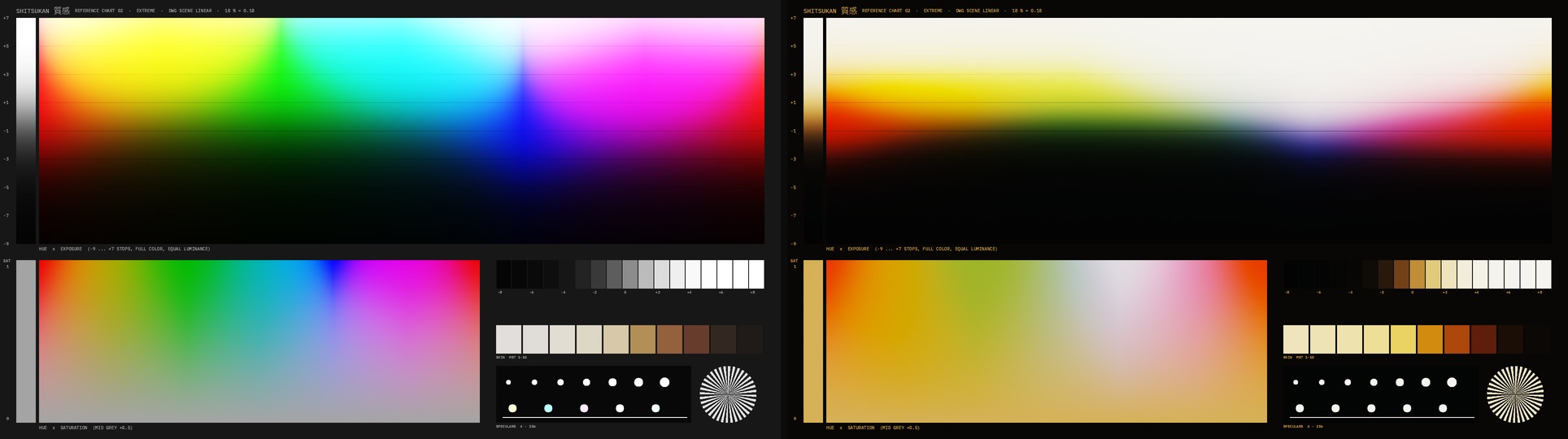
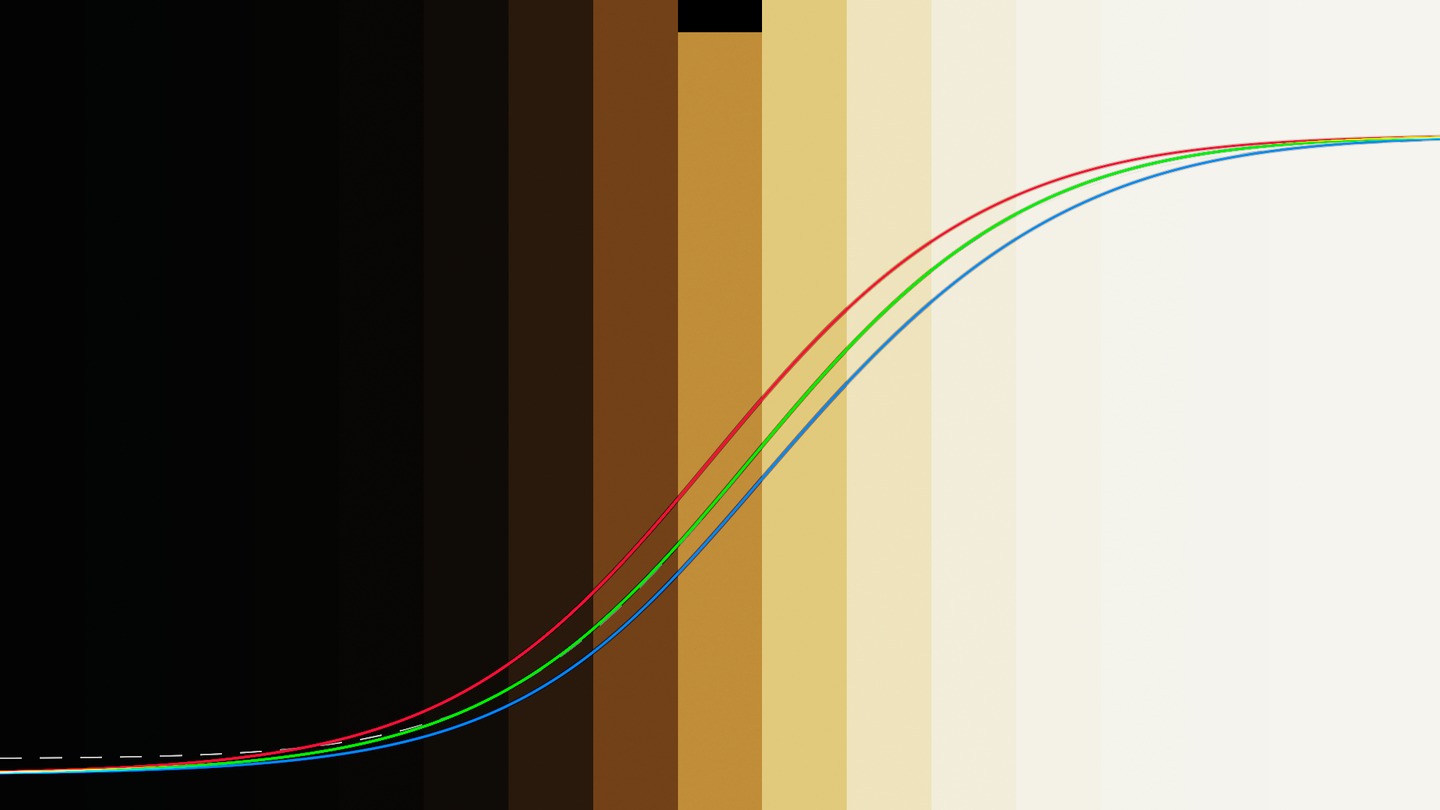
Yōga (陽画, das „Lichtbild“) ist der Print. Zuerst die Printer Lights wie im Kopierwerk: 25/25/25 ist neutral, 7,2 Punkte sind eine Blende, Lab Direction kehrt die Richtung wie an der Maschine um. Dann der Printstock: Film Curve 1 ist die Dichtekurve einer Kopie zwischen dem Schwarz (Black Depth) und dem Weiß der Projektorlampe (Projector White), Contrast ist ihre Steigung im Grau. Print Dyes geben die Farbwiedergabe der Farbstoffe dazu – Haut und Orange goldener, Blau und Violett ruhiger –, angeglichen an Genesis. Darauf wahlweise das übersprungene Bleichbad (Silber bleibt: Kontrast steigt, Farbe geht zurück), Crossentwicklung, die Farbdichte des Prints (subtraktiv), Saturation und Vibrance, Split Toning für Schatten und Lichter, eine Tönung des Trägers und das Korn der Kopie mit Größe und Farbe. Skin Protect hält Hauttöne aus den Farbeingriffen heraus. Mit Output Working Space bleibt das Ergebnis szenenbezogen; mit Rec.709, sRGB, P3 oder Rec.2020 PQ ist Yōga selbst der Projektor und gibt das fertige Displaysignal aus. Stock „Neutral“ lässt das Bild unverändert.
So gehst du vor
- Yōga hinter Inga, auf dem Clip oder als Gruppen‑ oder Timeline‑Node: Printstock und Printer Lights gelten meist für Szene oder Film. Working Space Auto erkennt den Eingang.
- Stock wählen: Kodak 2383 (Standard), 2393 (kontrastiger, tieferes Schwarz), Fuji 3513 (kühler), Fuji 3521 Premier (hart), Low Contrast (TV‑Print) oder Bleach Bypass ENR. Die Kodak‑Stocks sind an Genesis gemessen.
- Printer Lights: Master für alle Kanäle, Rot, Grün, Blau einzeln. Ein Punkt ist ein sichtbarer Schritt, fünf Punkte sind deutlich.
- Ausgabe wählen: Output Working Space und dahinter ein CST zum Display mit Tone Mapping None – oder Output direkt auf Rec.709 Gamma 2.4 (bzw. sRGB, P3‑D65, Rec.2020 PQ). Dann endet die Kette hier: kein CST danach, bei Resolve Color Management das Output Tone Mapping auf None.
- Feinschliff: Bleach Bypass, Cross Process, Vibrance, Split Toning (Shadow Hue/Tone, Highlight Hue/Tone); Skin Protect, wenn die Haut dabei kippt.
- Curve Box zeigt die Printkennlinie in Blenden, drei Kanäle, sobald die Lichter auseinanderliegen.
Anzeige
Curve Box und Curve Full zeigen die Printkennlinie in Blenden: Eingang −10 bis +6, Rot, Grün und Blau getrennt, wenn Printer Lights, Tönung oder Cross Process die Kanäle trennen.
Tipps
- Nur die Filmkurve auf normales Material: Film Color auf 0, dann kommt nur die Kennlinie des Prints, Farben bleiben wie gedreht. Umgekehrt Film Contrast auf 0: nur die Farben des Prints (Kanalkurven, Farbstoffe, Basis), der Kontrast bleibt. Printer Lights wirken immer.
- Die Stocks sind Annäherungen an den Charakter des Materials, keine exakte Nachbildung (siehe „Film- und Filternamen“ in den Grundlagen).
- Filmweg in der Curve Box: Die gestrichelte Linie zeigt deine Kopie hinter einem Standard-Negativ Kodak 5219, also den ganzen Weg von der Szene bis zur Leinwand.
- Printer Lights gehören hierher, nicht ins Negativ: Im Kopierwerk wird das Negativ fertig entwickelt, erst der Print wird angeglichen. Yakitsuke bleibt für den Angleich außerhalb des Filmwegs.
- Projector White legt fest, wie viele Blenden über Mittelgrau das Weiß liegt: 2,5 entspricht einem CST ohne Tone Mapping, die Kodak‑Stocks liegen bei etwa 3,3 und halten damit mehr Zeichnung in den Lichtern.
- Black Depth ist die Tiefe des Prints: Kodak 2383 liegt bei etwa 9 Blenden unter Mittelgrau, 2393 rund 2 Blenden tiefer. Für Web oder Fernsehen etwas höher, dann bleibt Zeichnung in den Tiefen.
- Print Dyes 0 ist die rein rechnerische Kopie ohne Farbstoffcharakter. Ältere Nodes stehen auf 0, bis ein Stock neu gewählt wird.
- Intensity skaliert Stock und Printer Lights zusammen gegen Neutral; Mix mischt mit dem Eingang.
- ENR und Bleach Bypass sind hier Print‑Eigenschaften; Genzō hat dieselben Eingriffe als Look mit mehr Varianten (Faded Print, Dye Transfer).
Node-Struktur
Mini Panel im Panel Mode
Presets
Hell hinterlegt: Presets nur im OFX.
In Resolve
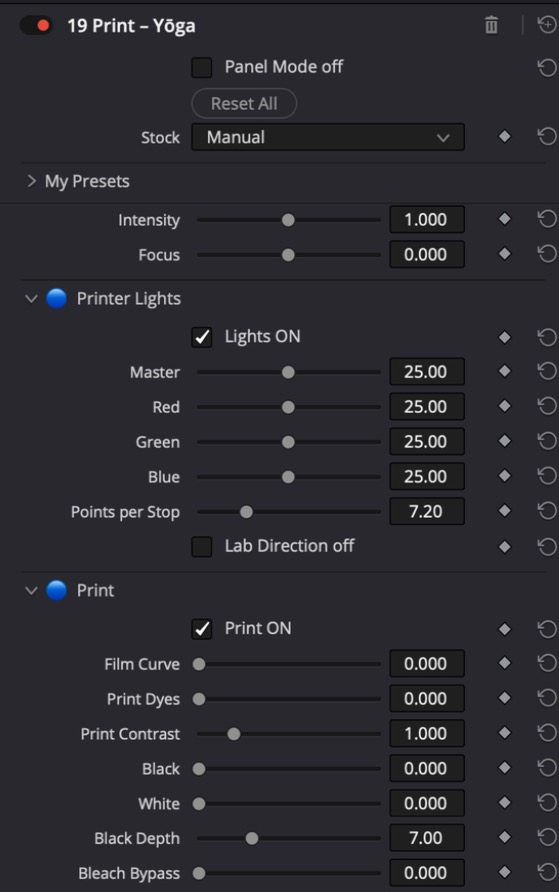
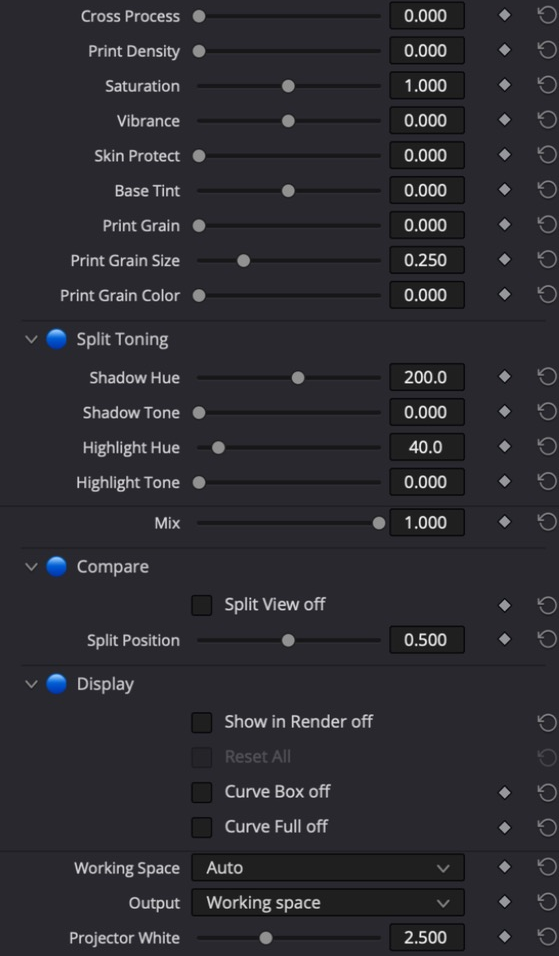
Alle Regler
Allgemein
| Regler | Bereich · Standard | Wirkung |
|---|---|---|
| Intensity | 0 … 2 · 1 | Stärke über alles: 0 = neutral, 1 = wie eingestellt, 2 = doppelt. Nahe den Reglergrenzen läuft es weich aus (nur im OFX) |
| Focus | −1 … 1 · 0 | Breite der Wirkung: 0 = wie eingestellt, positiv = enger und gezielter, negativ = breiter und weicher (nur im OFX) |
| Film Contrast | 0 … 1,5 · 1 | Wie viel von der Kurve der Kopie genutzt wird (Grau gleicher Helligkeit durch dieselbe Kopie). 0 = Kontrast wie gedreht, nur die Filmfarben, 1 = voll, 1,5 = mehr. Die Printer Lights bleiben |
| Film Color | 0 … 1,5 · 1 | Wie viel von der Farbe der Kopie genutzt wird (Kurven je Kanal, Farbstoffe, Unterlage, Sättigung). 0 = nur die Kurve der Kopie auf normalem Material, Farben wie gedreht, 1 = voll, 1,5 = mehr |
Printer Lights
| Regler | Bereich · Standard | Wirkung |
|---|---|---|
| Lights On | Schalter · an | Schaltet die Printer Lights |
| Master | 0 … 50 · 25 | Kopierlicht für alle drei Kanäle, 25 = neutral, 7,2 Punkte = eine Blende |
| Red | 0 … 50 · 25 | Rot-Punkte, 25 = neutral. Mehr Punkte = mehr Rot, mit Lab Direction umgekehrt wie im Kopierwerk |
| Green | 0 … 50 · 25 | Grün-Punkte, 25 = neutral |
| Blue | 0 … 50 · 25 | Blau-Punkte, 25 = neutral |
| Points per Stop | 4 … 16 · 7,2 | Wie viele Punkte eine Blende sind, 7,2 = Kodak-Standard |
| Lab Direction | Schalter · aus | Kopierwerkslogik: mehr Punkte = dichtere Kopie (dunkler, Komplementärfarbe) |
| Regler | Bereich · Standard | Wirkung |
|---|---|---|
| Print On | Schalter · an | Schaltet Kennlinie, Bleach, Dichte und Sättigung des Prints |
| Film Curve | 0 … 1 · 0 | Form der Printkurve: 0 = Gerade mit weichem Fuß und Schulter (bei Standardwerten neutral), 1 = Filmkopie (Dichtekurve zwischen Black Depth und Projector White, Contrast = Steigung im Grau) |
| Print Dyes | 0 … 1 · 0 | Farbwiedergabe der Kopie: Farbton und Sättigung je Farbton wie auf Film (Haut und Orange goldener, Blau und Violett ruhiger). An Genesis angeglichen, 1 = voll. Helligkeit und Grau bleiben |
| Print Contrast | 0,5 … 3 · 1 | Steigung der Printkennlinie um Mittelgrau, 1 = wie das Negativ |
| Black | 0 … 2 · 0 | Fuß des Prints: Schatten laufen weich ins Schwarz der Kopie (Black Depth), 0 = gerade |
| White | 0 … 2 · 0 | Schulter des Prints: Lichter laufen weich ins Weiß des Trägers, 0 = gerade |
| Black Depth | 4 … 14 · 7 | Blenden unter Mittelgrau, bei denen der Print schwarz wird |
| Bleach Bypass | 0 … 1 · 0 | Bleichbad übersprungen: Silber bleibt im Print, Farbe geht zurück, Kontrast steigt |
| Cross Process | 0 … 1 · 0 | Crossentwicklung: Rot steiler, Blau flacher, kalte Schatten, gelbgrüne Lichter, mehr Farbe |
| Print Density | 0 … 4 · 0 | Farbdichte des Prints: satte Farben werden dichter und dunkler (subtraktiv) |
| Saturation | 0 … 2 · 1 | Sättigung des Prints, 1 = unverändert |
| Vibrance | −1 … 1 · 0 | Schwach gesättigte Farben gewinnen (oder verlieren) mehr als satte |
| Skin Protect | 0 … 1 · 0 | Hauttöne des Eingangs behalten die Farbe eines Prints ohne Saturation, Vibrance, Split Toning und Cross Process |
| Base Tint | −1 … 1 · 0 | Tönung des Trägers in den Schatten: warm (+) oder kalt (-) |
Print Grain
| Regler | Bereich · Standard | Wirkung |
|---|---|---|
| Print Grain | 0 … 1 · 0 | Feines Korn der Kopie, am stärksten in den Mitten |
| Print Grain Size | 0 … 1 · 0,25 | Größe des Print-Korns: 0,25 = Standard (eine Kornzelle je Pixel bei UHD), höher = gröber |
| Print Grain Color | 0 … 1 · 0 | Farbe des Print-Korns: 0 = einfarbig, 1 = farbige Farbstoffwolken |
Split Toning
| Regler | Bereich · Standard | Wirkung |
|---|---|---|
| Shadow Hue | 0 … 360 · 200 | Farbton der Schattentönung in Grad (0 Rot, 120 Grün, 240 Blau) |
| Shadow Tone | 0 … 1 · 0 | Stärke der Schattentönung |
| Highlight Hue | 0 … 360 · 40 | Farbton der Lichtertönung in Grad |
| Highlight Tone | 0 … 1 · 0 | Stärke der Lichtertönung |
Allgemein
| Regler | Bereich · Standard | Wirkung |
|---|---|---|
| Mix | 0 … 1 · 1 | Mischung mit dem Original |
Compare
| Regler | Bereich · Standard | Wirkung |
|---|---|---|
| Split View | Schalter · aus | Vorher und nachher nebeneinander: links das unbearbeitete Bild, rechts das Ergebnis, dazwischen eine weiße Linie. Vor dem Rendern ausschalten (nur im OFX) |
| Split Position | 0 … 1 · 0,5 | Lage der Trennlinie, 0 = links, 1 = rechts (nur im OFX) |
Display
| Regler | Bereich · Standard | Wirkung |
|---|---|---|
| Curve Box | Schalter · aus | Printkennlinie in Blenden unten links, Rot, Grün und Blau getrennt |
| Curve Full | Schalter · aus | Printkennlinie über dem ganzen Bild |
Allgemein
| Regler | Bereich · Standard | Wirkung |
|---|---|---|
| Output | Working space / Rec.709 gamma 2.4 / Rec.709 sRGB / P3-D65 gamma 2.6 / Rec.2020 PQ 1000 | Working Space: der Print bleibt szenenbezogen, dahinter folgt ein CST zum Display (Tone Mapping None). Sonst ist Yōga der Projektor: die Kette endet hier, danach kein CST und kein Output-Tone-Mapping |
| Projector White | 1 … 5 · 2,5 | Weiß des Prints in Blenden über Mittelgrau; mit Output wird es zum Displayweiß (die Projektorlampe). 2,5 = wie ein CST ohne Tone Mapping |
20 Quick Look – Kantan 簡単
Ein Look mit wenigen Reglern: Preset, Referenzbild oder LUT wählen, dann Intensity und Focus, dazu Look Contrast und Look Color.
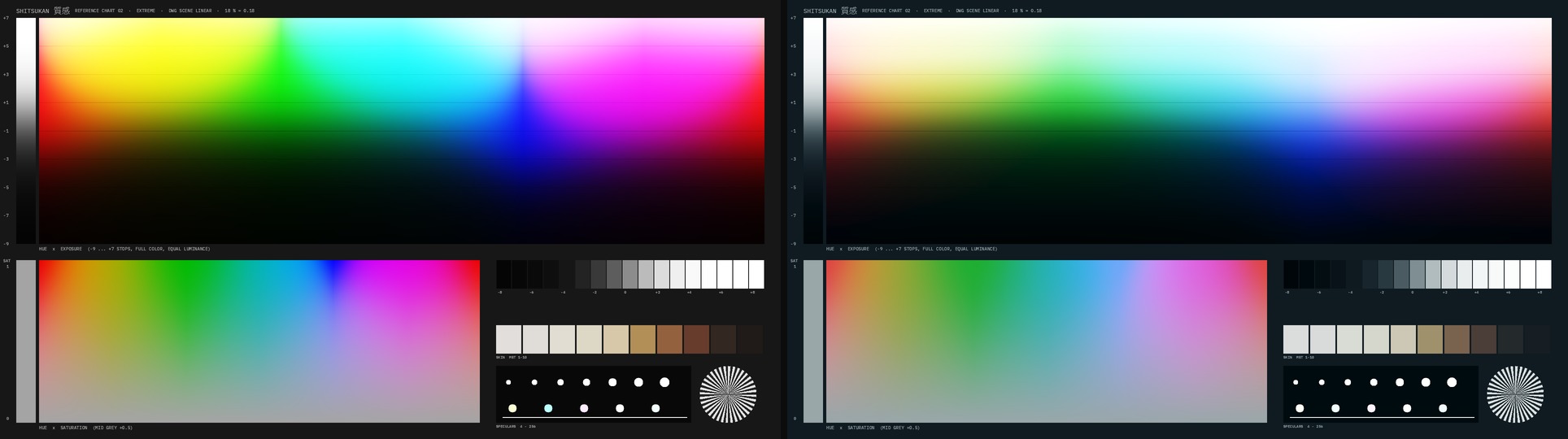
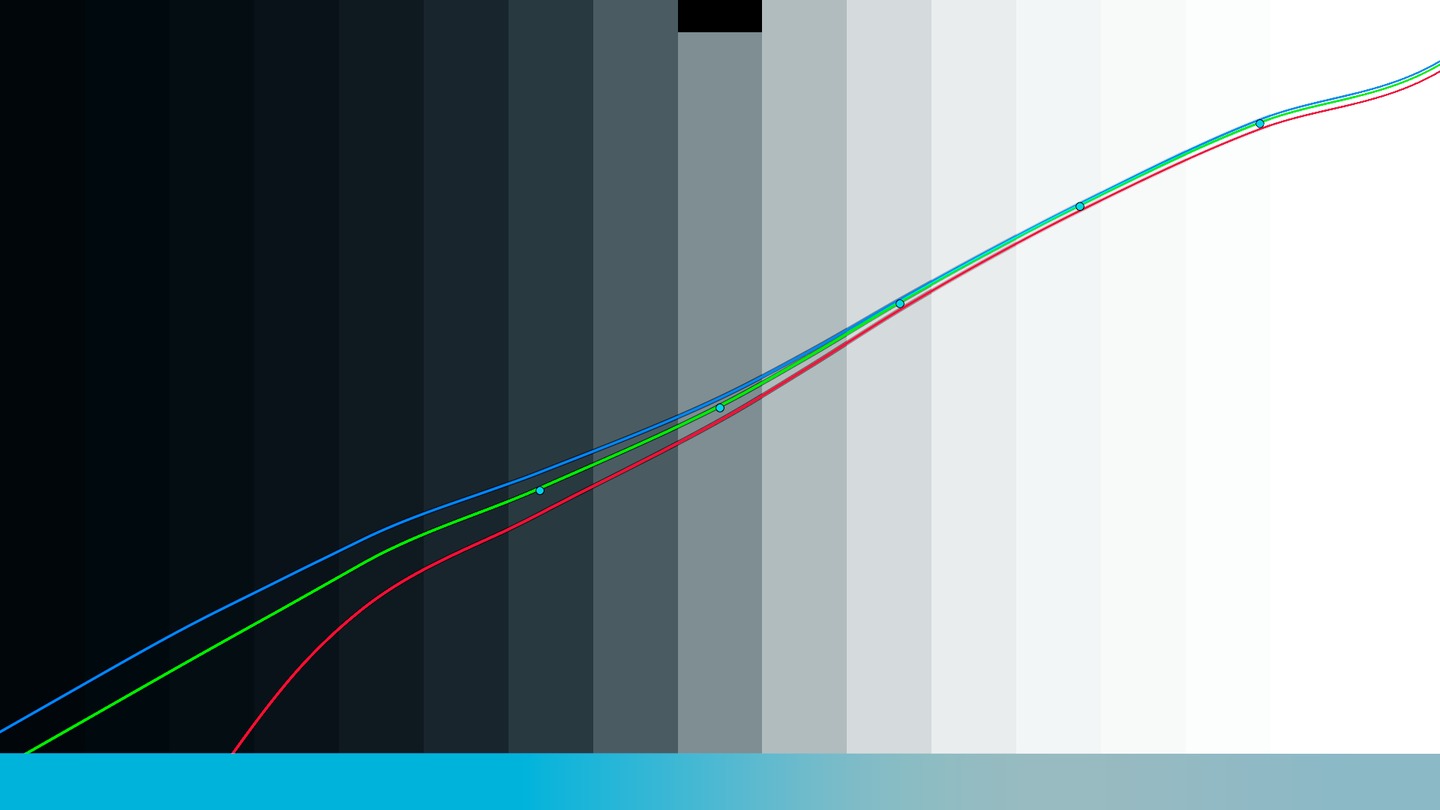
Kantan (簡単, einfach) ist der schnelle Weg zu einem Look. Darunter rechnet dieselbe Mathematik wie Utsushi, aber alle Detailregler sind verborgen. Du wählst ein Preset, ein Referenzbild oder eine LUT, Kantan stellt die Tonkurve, die Tönung je Helligkeitsbereich und die sechs Farbvektoren selbst ein, und du regelst nur noch Intensity und Focus, wenn du willst auch Kontrast und Farbe des Looks getrennt. Das ist der Einstieg für alle, die schnell zu einem Ergebnis kommen wollen, und das Werkzeug für den Monitor der Kundschaft.
So gehst du vor
- Kantan dorthin legen, wo sonst dein Look sitzt: im szenenbezogenen Baum vor der Ausgabetransformation, Working Space passend zur Timeline.
- Preset wählen. Mit Mix with Preset und Preset Mix mischst du ein zweites Preset stufenlos dazu.
- Oder einen Look holen: einmal abspielen oder scrubben, dann Reference from Frame, Choose Image, Reference from Resolve oder Reference from LUT. Match baut den Look als Regler nach.
- Intensity bestimmt die Stärke (0 = neutral, 2 = doppelt), Focus die Breite der Wirkung: positiv gezielter, negativ weicher.
Anzeige
Curve Box zeigt die Tonkurve in Blenden mit der Tönung der fünf Bereiche und darüber die Statuszeile: was der Look mit Mittelgrau, Schatten und Lichtern macht und wie er die Sättigung verändert.
Tipps
- Look Contrast und Look Color (direkt unter Focus): Look Color auf 0 nimmt nur die Tonkurve des Looks, Farben bleiben wie gedreht. Look Contrast auf 0 nimmt nur Tönung, Sättigung und Farbvektoren, der Kontrast bleibt. Gilt für Presets, Referenzbild und LUT.
- Farbkarten: Eine Farbkarte (Verlauf von dunkel nach hell mit Tönung) als Referenzbild laden und Match Tint Only einschalten. Dann übernimmt Kantan nur die Richtung der Farbe je Helligkeitsbereich, etwa Blaugrün in den Schatten, Kurve und Sättigung bleiben. Acht Karten liegen bei: Teal, Teal Orange, Warm Sepia, Kalt Stahl, Grün, Lila Schatten, Goldene Lichter, Mondlicht. Intensity regelt die Stärke.
- Reference from LUT holt aus einer LUT nur den Look, also die Farbkurve: ohne den Kontrast der LUT (Look Contrast steht danach auf 0) und ohne ihre Farbraumwandlung, die LUT Space herausrechnet. Wer den Kontrast der LUT doch will, zieht Look Contrast hoch. Die LUT selbst wird nicht angewendet, das ist eine Näherung; für die exakte LUT bleibt Hyō. LUT Space Auto erkennt DWG Intermediate, Cineon (Resolve Film Looks) und Rec.709 am Namen und am Dateikopf.
- Alle Regler von Utsushi sind da, nur verborgen. Wer tiefer will, nimmt Utsushi: dieselben Presets, dieselben Ergebnisse.
- Export Look LUT friert den Look als 33er-LUT ein, für Hyō. Für den Kamera-Monitor gibt es das Skript Shitsukan Camera LUT unter Workspace › Scripts.
Node-Struktur
Mini Panel im Panel Mode
Presets
Hell hinterlegt: Presets nur im OFX.
Alle Regler
Allgemein
| Regler | Bereich · Standard | Wirkung |
|---|---|---|
| Mix with Preset | Off / Presets | Zweites Preset zum Mischen (nur im OFX) |
| Preset Mix | 0 … 1 · 0 | 0 = die Regler wie eingestellt, 1 = ganz das zweite Preset. Regler laufen stufenlos, Menüs und Schalter wechseln bei 50 Prozent (nur im OFX) |
| Look Contrast | 0 … 1,5 · 1 | Tonkurve des Looks: 0 = Kontrast wie gedreht, 1 = voll (nur im OFX) |
| Look Color | 0 … 1,5 · 1 | Farbe des Looks: 0 = Farben wie gedreht, 1 = voll (nur im OFX) |
| Intensity | 0 … 2 · 1 | Stärke über alles: 0 = neutral, 1 = wie eingestellt, 2 = doppelt. Nahe den Reglergrenzen läuft es weich aus (nur im OFX) |
| Focus | −1 … 1 · 0 | Breite der Wirkung: 0 = wie eingestellt, positiv = enger und gezielter, negativ = breiter und weicher (nur im OFX) |
Look from Reference
| Regler | Bereich · Standard | Wirkung |
|---|---|---|
| Match | Taste | Baut den Look der Referenz als Regler nach |
| Reference from Frame | Taste | Das aktuelle Bild wird die Referenz (vorher einmal abspielen oder scrubben) |
| Reference from Resolve | Taste | Nimmt den neuesten Still aus den Skripten Shitsukan Reference |
| Previous / Next Reference | Taste | Blättert durch den Referenzordner und gleicht sofort ab |
| Auto Pick Reference | Taste | Wählt das ähnlichste Bild des Ordners |
| Choose Image... | Taste | Referenz aus einer Bilddatei (JPG, PNG, TIFF, HEIC, EXR) |
| Reference from LUT... | Taste | Schickt das Bild durch eine LUT und baut ihren Look als Regler nach (Näherung) |
| LUT Space | Auto / DWG Intermediate / Rec.709 (display) / Cineon Log to Rec.709 | Welches Signal die LUT erwartet; Auto liest Namen und Dateikopf |
| Reference Type | Graded still (display) / Log or linear frame | Wie die Bilddatei gelesen wird |
| Match Exposure | Schalter · aus | Zieht auch die Helligkeit Richtung Referenz, höchstens 1,5 Blenden |
| Match Tint Only | Schalter · aus | Nur die Tönung je Helligkeitsbereich, für Farbkarten |
| Narrow | 0 … 1 · 0,5 | Wie eng Match der Referenz folgt |
| Choose Folder... | Taste | Referenzordner für Previous, Next und Auto Pick |
| Export Look LUT | Taste | Friert den Look als 33er-LUT für Hyō ein |
Compare
| Regler | Bereich · Standard | Wirkung |
|---|---|---|
| Split View | Schalter · aus | Vorher und nachher nebeneinander: links das unbearbeitete Bild, rechts das Ergebnis, dazwischen eine weiße Linie. Vor dem Rendern ausschalten (nur im OFX) |
| Split Position | 0 … 1 · 0,5 | Lage der Trennlinie, 0 = links, 1 = rechts (nur im OFX) |
Display
| Regler | Bereich · Standard | Wirkung |
|---|---|---|
| Curve Box | Schalter · aus | Tonkurve als Box unten links, Eingang gegen Ausgang in Blenden um Mittelgrau, Punkte = Tönung der Bereiche |
| Curve Full | Schalter · aus | Tonkurve über dem ganzen Bild (Curve Box hat Vorrang) |
21 Look – Utsushi 写し
Ein Look in einem Node: Tonkurve, Tönung und Sättigung nach Helligkeit, Genre-Presets, Match nach Referenz.
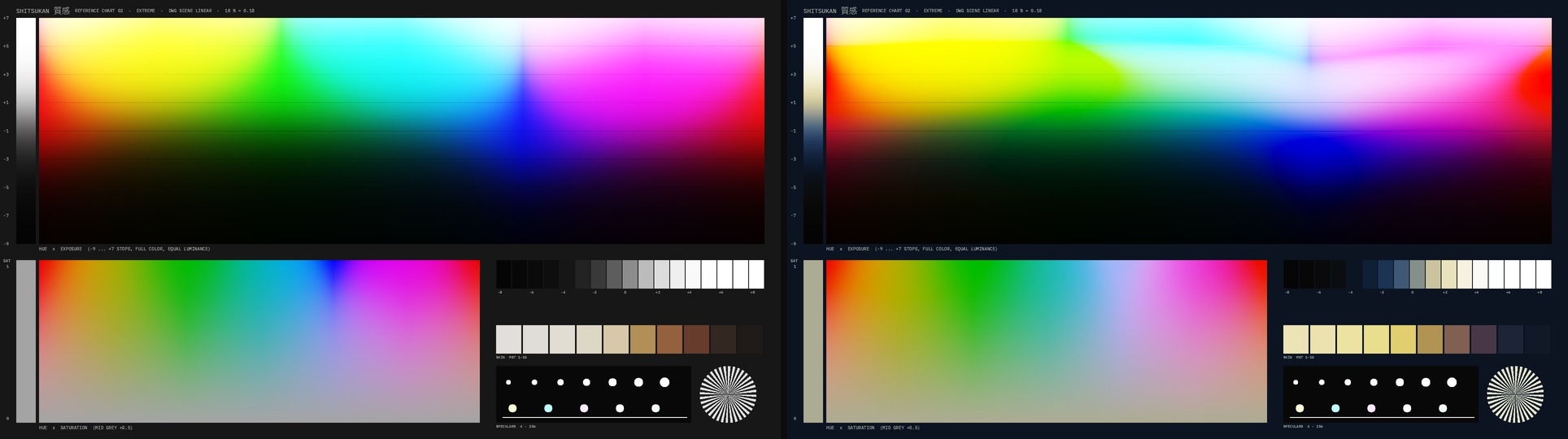
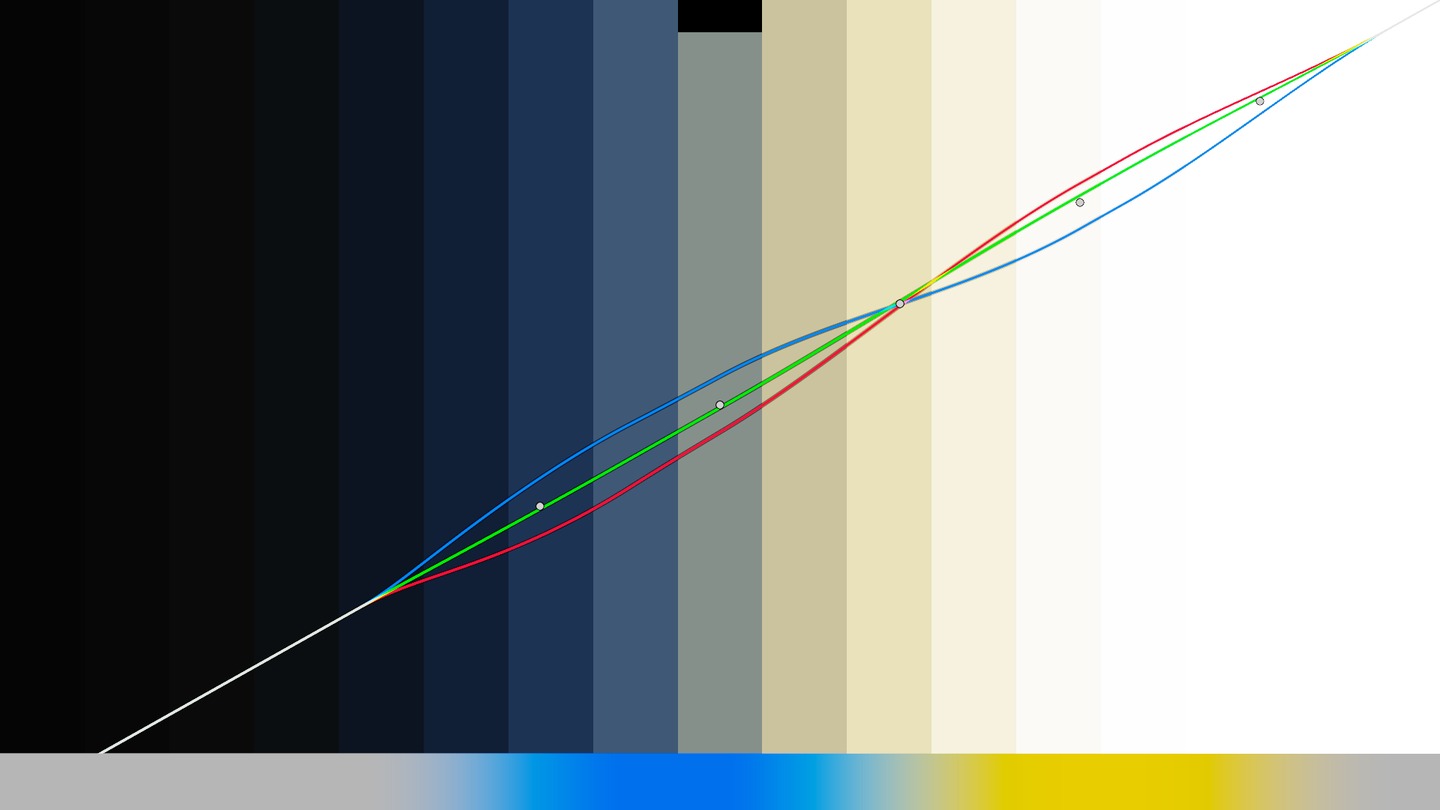
Utsushi (写し, die Nachbildung eines Vorbilds) fasst einen Look in einem Node zusammen. Die Tonkurve hat neun Stützpunkte von −6 bis +6 Blenden um Mittelgrau, wirkt auf die Helligkeit und hält das Farbverhältnis jedes Pixels. Sie bleibt immer monoton, kehrt sich also nie um, und läuft ohne Überschwinger. Dazu kommen Tönung (Farbton und Stärke) und Sättigung getrennt für Schatten, untere Mitten, Mitten, obere Mitten und Lichter, weich ineinander übergehend. Genre-Presets liefern einen Ausgangspunkt. Match übernimmt den Look eines Referenzbilds oder eines anderen Frames: Kurve, Tönung und Sättigung landen in den Reglern und bleiben dort, sie flackern also nicht von Bild zu Bild.
So gehst du vor
- Hinter den Grundgrade legen, vor die Ausgabe-Transformation.
- Ein Genre-Preset wählen oder unter Look from Reference mit Choose Image… ein Referenzbild laden. Match rechnet sofort.
- Für einen anderen Shot als Referenz: dort Reference from Frame drücken, die Node auf den neuen Shot kopieren und Match drücken.
- Referenzbibliothek: Bilder in einen Ordner legen und ihn mit Choose Folder… wählen (Reference Folder, leer = der Standardordner der Resolve-Skripte, Unterordner zählen mit). Next Reference und Previous Reference blättern durch und gleichen sofort an, Auto Pick Reference sucht das Bild, das dem aktuellen Shot nach Kontrast, Farbigkeit und Farbinhalt am ähnlichsten ist. Workspace > Scripts > Shitsukan Reference Album exportiert ein ganzes Gallery-Album in einen Unterordner.
- Narrow bestimmt, wie eng Match der Referenz folgt: 0 nur Kontrast, Gesamtbalance und Sättigung, 0,5 dazu Fuß, Schulter und die fünf Helligkeitsbereiche, 1 dazu die sechs Farbvektoren (Hauttöne begrenzt). Wie weit der Look geht, regelt Intensity.
- Mit Tone Amount, Tint Amount und Sat Amount die drei Teile getrennt dosieren, mit Intensity alles zusammen.
- Einzelne Stützpunkte, Tönungen und Sättigungen nachstellen.
Anzeige
Curve Box zeigt die Tonkurve unten links, Eingang gegen Ausgang in Blenden um Mittelgrau. Die Punkte auf der Kurve zeigen die Tönung der fünf Bereiche in ihrer Farbe. Im Overlay laufen die Kurven für Rot, Grün und Blau auseinander, wenn getönt wird.
Tipps
- Look Contrast und Look Color (direkt unter Focus) dosieren Kurve und Farbe des ganzen Looks getrennt, zusätzlich zu Tone Amount und Tint Amount in den Details.
- Farbkarten: Eine Farbkarte (Verlauf von dunkel nach hell mit Tönung) als Referenzbild laden und Match Tint Only einschalten. Dann übernimmt Kantan nur die Richtung der Farbe je Helligkeitsbereich, etwa Blaugrün in den Schatten, Kurve und Sättigung bleiben. Acht Karten liegen bei: Teal, Teal Orange, Warm Sepia, Kalt Stahl, Grün, Lila Schatten, Goldene Lichter, Mondlicht. Intensity regelt die Stärke.
- Mix with Preset und Preset Mix mischen die Einstellung mit einem zweiten Preset, stufenlos. Regler laufen weich, Menüs und Schalter wechseln bei 50 %.
- Reference from LUT: eine LUT wählen, Utsushi schickt das aktuelle Bild durch sie und gleicht den Look als Regler nach. Die LUT selbst wird nicht angewendet; du bekommst ihren Look mit Intensity, Look Contrast und Look Color, als Näherung. Für die exakte LUT bleibt Hyō. LUT Space Auto erkennt LUTs in DWG Intermediate am Namen, sonst gilt Rec.709.
- Range Width (Gruppe Color) bestimmt, wie weit Tönung und Sättigung der fünf Helligkeitsbereiche ineinanderlaufen.
- Match Exposure ist aus: Match übernimmt dann nur die Form der Kurve, die Belichtung der Mitten bleibt. An lohnt sich, wenn auch die Helligkeit der Referenz passen soll; Match geht dann höchstens 1,5 Blenden in ihre Richtung, weil Film-Stills oft Nachtbilder sind.
- Reference Type Graded still für fertige Bilder (JPG, PNG, Screenshot), dann wird die Schulter der Anzeige grob zurückgerechnet. Log or linear frame für EXR oder Grabs im Raum des Materials.
- Match vergleicht die Verteilung von Helligkeit und Farbe. Ähnliche Motive geben das beste Ergebnis, Nacht auf Tag bleibt ein Ausgangspunkt.
- Export Look LUT friert den aktuellen Look als 3D-LUT (33 Punkte, DWG Intermediate rein und raus) ein, unter ~/Library/Application Support/Shitsukan/Looks und, wenn beschreibbar, im LUT-Ordner von Resolve unter Shitsukan. In Hyō geladen wird sie als Look-LUT erkannt. Der Match selbst läuft pro Shot per Knopf: Ein OFX-Plugin kann beim Clipwechsel keine Regler setzen.
- Alles auf neutral heißt: Das Bild bleibt exakt unverändert.
Node-Struktur
Mini Panel im Panel Mode
Presets
Hell hinterlegt: Presets nur im OFX.
In Resolve
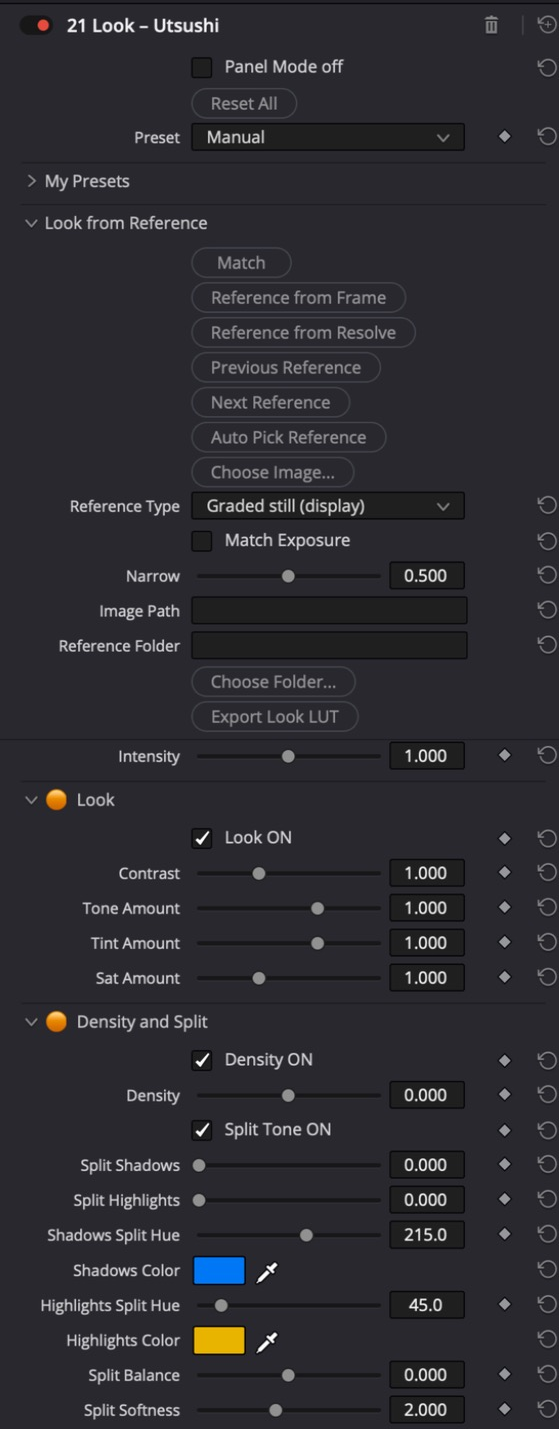
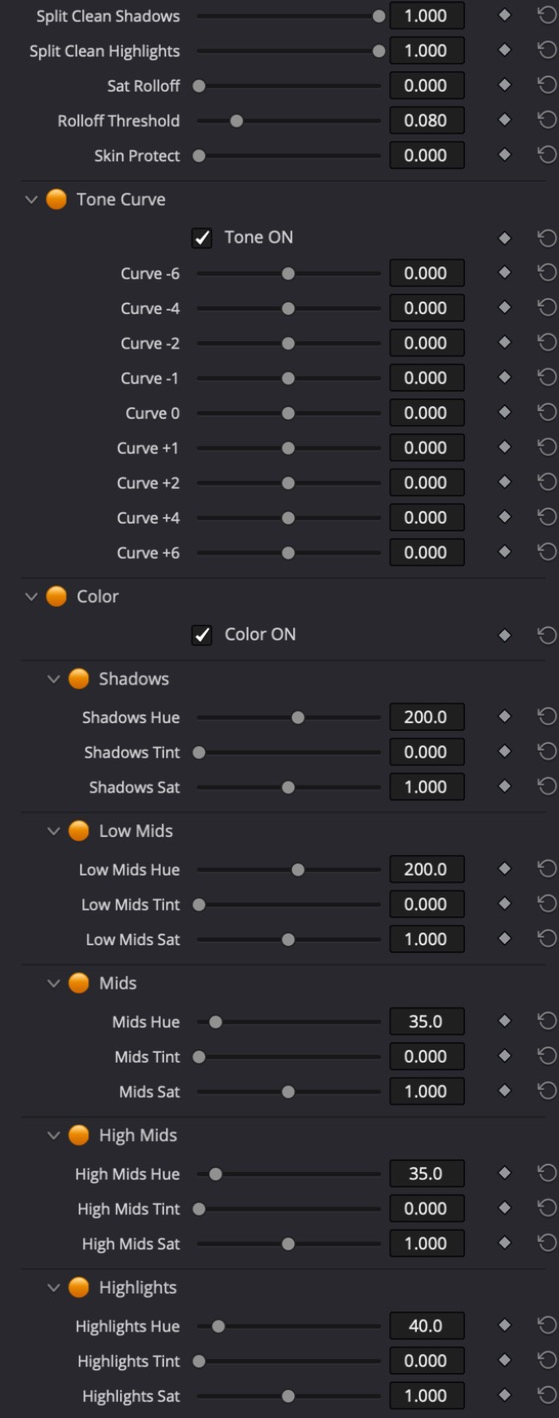
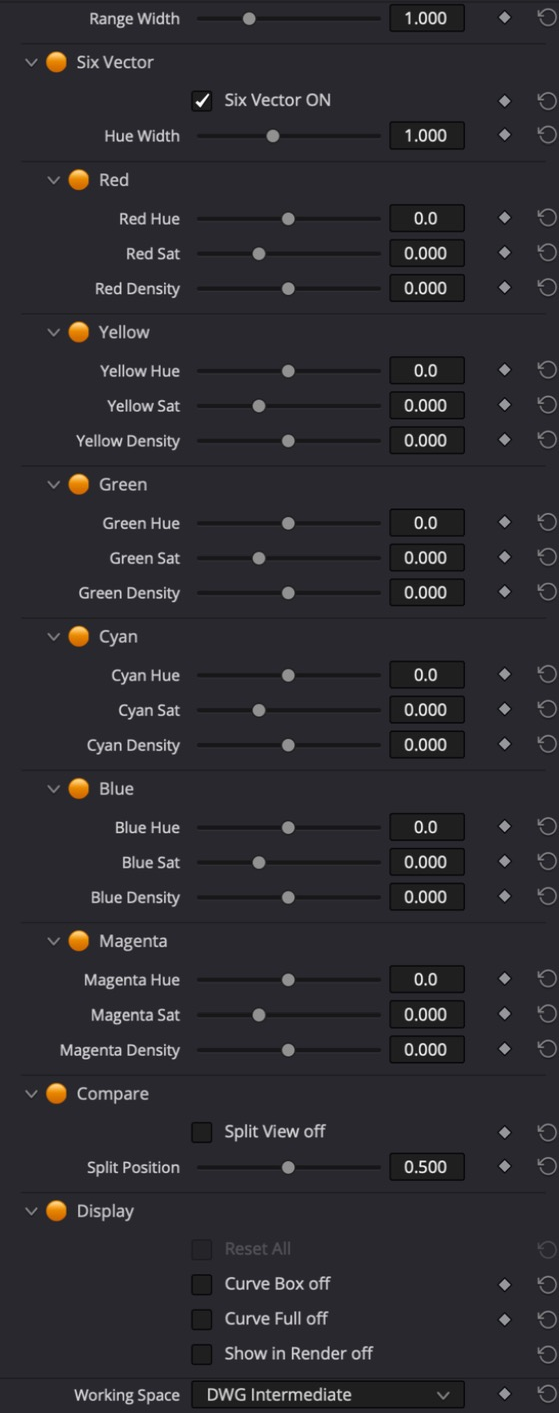
Alle Regler
Allgemein
| Regler | Bereich · Standard | Wirkung |
|---|---|---|
| Mix with Preset | Off / Presets | Zweites Preset zum Mischen (nur im OFX) |
| Preset Mix | 0 … 1 · 0 | 0 = die Regler wie eingestellt, 1 = ganz das zweite Preset. Regler laufen stufenlos, Menüs und Schalter wechseln bei 50 Prozent (nur im OFX) |
| Look Contrast | 0 … 1,5 · 1 | Tonkurve des Looks: 0 = Kontrast wie gedreht, 1 = voll (nur im OFX) |
| Look Color | 0 … 1,5 · 1 | Farbe des Looks: 0 = Farben wie gedreht, 1 = voll (nur im OFX) |
| Intensity | 0 … 2 · 1 | Stärke über alles: 0 = neutral, 1 = wie eingestellt, 2 = doppelt. Nahe den Reglergrenzen läuft es weich aus (nur im OFX) |
| Focus | −1 … 1 · 0 | Breite der Wirkung: 0 = wie eingestellt, positiv = enger und gezielter, negativ = breiter und weicher (nur im OFX) |
Look from Reference
| Regler | Bereich · Standard | Wirkung |
|---|---|---|
| Match | Taste | Baut den Look der Referenz als Regler nach |
| Reference from Frame | Taste | Das aktuelle Bild wird die Referenz (vorher einmal abspielen oder scrubben) |
| Reference from Resolve | Taste | Nimmt den neuesten Still aus den Skripten Shitsukan Reference |
| Previous / Next Reference | Taste | Blättert durch den Referenzordner und gleicht sofort ab |
| Auto Pick Reference | Taste | Wählt das ähnlichste Bild des Ordners |
| Choose Image... | Taste | Referenz aus einer Bilddatei (JPG, PNG, TIFF, HEIC, EXR) |
| Reference from LUT... | Taste | Schickt das Bild durch eine LUT und baut ihren Look als Regler nach (Näherung) |
| LUT Space | Auto / DWG Intermediate / Rec.709 (display) / Cineon Log to Rec.709 | Welches Signal die LUT erwartet; Auto liest Namen und Dateikopf |
| Reference Type | Graded still (display) / Log or linear frame | Wie die Bilddatei gelesen wird |
| Match Exposure | Schalter · aus | Zieht auch die Helligkeit Richtung Referenz, höchstens 1,5 Blenden |
| Match Tint Only | Schalter · aus | Nur die Tönung je Helligkeitsbereich, für Farbkarten |
| Narrow | 0 … 1 · 0,5 | Wie eng Match der Referenz folgt |
| Choose Folder... | Taste | Referenzordner für Previous, Next und Auto Pick |
| Export Look LUT | Taste | Friert den Look als 33er-LUT für Hyō ein |
Look
| Regler | Bereich · Standard | Wirkung |
|---|---|---|
| Look On | Schalter · an | Schaltet den Look ein oder aus, zum Vergleichen |
| Contrast | 0,5 … 2 · 1 | Steigung um 18 Prozent Grau zusätzlich zur Kurve, 1 = neutral. Läuft zu Schwarz und Weiß weich aus |
| Tone Amount | 0 … 1,5 · 1 | Wie stark die Tonkurve wirkt: 0 = aus, 1 = wie eingestellt |
| Tint Amount | 0 … 1,5 · 1 | Wie stark die Tönungen der fünf Bereiche wirken: 0 = aus, 1 = wie eingestellt |
| Sat Amount | 0 … 3 · 1 | Verstärkt die Sättigungsregler der fünf Bereiche: 0 = aus, 1 = wie eingestellt, 2 = doppelt so weit von 1 weg (0,8 wird 0,64), 3 = dreifach. Stehen alle Bereiche auf 1, wirkt es nicht |
Density and Split
| Regler | Bereich · Standard | Wirkung |
|---|---|---|
| Density On | Schalter · an | Schaltet Density und Sat Rolloff |
| Density | −1 … 1 · 0 | Gesättigte Farben dunkler (plus) oder heller (minus), wie die Dichte eines Negativs: je satter, desto stärker. Grau bleibt |
| Split Tone On | Schalter · an | Schaltet das Split Toning |
| Split Shadows | 0 … 1 · 0 | Tönung der Schatten, 1 = kräftig. Luminanz bleibt. Übergang zu den Lichtern bei Split Balance, Breite Split Softness |
| Split Highlights | 0 … 1 · 0 | Tönung der Lichter, 1 = kräftig |
| Shadows Split Hue | 0 … 360 · 215 | Farbton der Schatten (HSV-Grad): 215 teal, 240 blau, 300 purpur |
| Highlights Split Hue | 0 … 360 · 45 | Farbton der Lichter (HSV-Grad): 45 warm, 30 orange, 60 gelb |
| Split Balance | −3 … 3 · 0 | Wo der Übergang zwischen Schatten- und Lichtertönung liegt, in Blenden um Mittelgrau: 0 = Mittelgrau, minus = die Lichtertönung reicht tiefer |
| Split Softness | 0,5 … 4 · 2 | Breite des Übergangs in Blenden (halbe Breite): 0.5 = hart, 4 = über das ganze Bild |
| Split Clean Shadows | 0 … 1 · 1 | Führt die Schatten-Tönung zu Schwarz hin (ab -3 Blenden, bei -6 neutral) weich auf null: kein Farbstich im tiefsten Schwarz. 1 = ganz sauber, 0 = Tönung bis ins Schwarz. Im Farbstreifen der Curve Box sichtbar |
| Split Clean Highlights | 0 … 1 · 1 | Führt die Lichter-Tönung zu Weiß hin (über +2,5 Blenden) weich auf null: kein Farbstich im Spitzlicht. 1 = ganz sauber, 0 = Tönung bis ins Weiß |
| Sat Rolloff | 0 … 1 · 0 | Nimmt sehr satte Farben weich zurück, Neon und Rücklichter bleiben zeichnend; ab Rolloff Threshold |
| Rolloff Threshold | 0,02 … 0,3 · 0,08 | Ab welcher Chroma der Rolloff einsetzt (Intermediate-Einheiten, 0.08 = kräftig gesättigt) |
| Skin Protect | 0 … 1 · 0 | Schützt Hauttöne (um 25 Grad) vor Tönung, Split, Sechs-Vektor und Density: 1 = Haut bleibt, wie sie aus Kurve und Sättigung kommt |
Tone Curve
| Regler | Bereich · Standard | Wirkung |
|---|---|---|
| Tone On | Schalter · an | Schaltet die Tonkurve ein oder aus |
| Curve -6 | −3 … 3 · 0 | Tonkurve: Änderung in Blenden für Töne 6 Blenden unter Mittelgrau (tiefes Schwarz). Positiv hebt, negativ senkt |
| Curve -4 | −3 … 3 · 0 | Tonkurve: Änderung in Blenden für Töne 4 Blenden unter Mittelgrau (Schwarz mit Zeichnung) |
| Curve -2 | −3 … 3 · 0 | Tonkurve: Änderung in Blenden für Töne 2 Blenden unter Mittelgrau (Schatten) |
| Curve -1 | −3 … 3 · 0 | Tonkurve: Änderung in Blenden für Töne 1 Blende unter Mittelgrau |
| Curve 0 | −3 … 3 · 0 | Tonkurve: Änderung in Blenden für Mittelgrau (18 Prozent), also die Belichtung der Mitten |
| Curve +1 | −3 … 3 · 0 | Tonkurve: Änderung in Blenden für Töne 1 Blende über Mittelgrau (Haut) |
| Curve +2 | −3 … 3 · 0 | Tonkurve: Änderung in Blenden für Töne 2 Blenden über Mittelgrau |
| Curve +4 | −3 … 3 · 0 | Tonkurve: Änderung in Blenden für Töne 4 Blenden über Mittelgrau (helle Lichter) |
| Curve +6 | −3 … 3 · 0 | Tonkurve: Änderung in Blenden für Töne 6 Blenden über Mittelgrau (Spitzlichter). Negativ = weiche Schulter |
Color
| Regler | Bereich · Standard | Wirkung |
|---|---|---|
| Color On | Schalter · an | Schaltet Tönung und Sättigung der fünf Bereiche ein oder aus |
| Shadows Hue | 0 … 360 · 200 | Farbton der Tönung in den Schatten (um 4 Blenden unter Grau): 0 Rot, 30 Orange, 60 Gelb, 120 Grün, 180 Cyan, 240 Blau, 300 Magenta |
| Shadows Tint | 0 … 1 · 0 | Stärke der Tönung in den Schatten |
| Shadows Sat | 0 … 2 · 1 | Sättigung in den Schatten, 1 = neutral |
| Low Mids Hue | 0 … 360 · 200 | Farbton der Tönung in den unteren Mitten (um 2 Blenden unter Grau) |
| Low Mids Tint | 0 … 1 · 0 | Stärke der Tönung in den unteren Mitten |
| Low Mids Sat | 0 … 2 · 1 | Sättigung in den unteren Mitten, 1 = neutral |
| Mids Hue | 0 … 360 · 35 | Farbton der Tönung in den Mitten (um Mittelgrau) |
| Mids Tint | 0 … 1 · 0 | Stärke der Tönung in den Mitten |
| Mids Sat | 0 … 2 · 1 | Sättigung in den Mitten, 1 = neutral |
| High Mids Hue | 0 … 360 · 35 | Farbton der Tönung in den oberen Mitten (um 2 Blenden über Grau) |
| High Mids Tint | 0 … 1 · 0 | Stärke der Tönung in den oberen Mitten |
| High Mids Sat | 0 … 2 · 1 | Sättigung in den oberen Mitten, 1 = neutral |
| Highlights Hue | 0 … 360 · 40 | Farbton der Tönung in den Lichtern (um 4 Blenden über Grau) |
| Highlights Tint | 0 … 1 · 0 | Stärke der Tönung in den Lichtern |
| Highlights Sat | 0 … 2 · 1 | Sättigung in den Lichtern, 1 = neutral |
| Range Width | 0,4 … 2,5 · 1 | Breite der fünf Helligkeitsbereiche für Tönung und Sättigung: 1 = Standard, kleiner = klar getrennt, größer = weich ineinander |
Six Vector
| Regler | Bereich · Standard | Wirkung |
|---|---|---|
| Six Vector On | Schalter · an | Schaltet die sechs Farbecken |
| Hue Width | 0,3 … 2 · 1 | Breite jeder Farbecke: 1 = die sechs Ecken ergänzen sich zu einer geschlossenen Fläche, kleiner = nur Farben nahe der Ecke, größer = weicher |
| Red Hue | −60 … 60 · 0 | Verschiebt den Farbton der roten Ecke in Grad, weich bis zu den Nachbarn (Breite: Hü Width) |
| Red Sat | −1 … 2 · 0 | Sättigung der roten Ecke, 0 = unverändert, -1 = grau, +2 = dreifach |
| Red Density | −1,5 … 1,5 · 0 | Rot dunkler (plus) oder heller (minus), je satter desto stärker |
| Yellow Hue | −60 … 60 · 0 | Farbton der gelben Ecke |
| Yellow Sat | −1 … 2 · 0 | Sättigung der gelben Ecke |
| Yellow Density | −1,5 … 1,5 · 0 | Dichte der gelben Ecke |
| Green Hue | −60 … 60 · 0 | Farbton der grünen Ecke (minus = Richtung Gelb/Oliv) |
| Green Sat | −1 … 2 · 0 | Sättigung der grünen Ecke |
| Green Density | −1,5 … 1,5 · 0 | Dichte der grünen Ecke |
| Cyan Hue | −60 … 60 · 0 | Farbton der Cyan-Ecke |
| Cyan Sat | −1 … 2 · 0 | Sättigung der Cyan-Ecke |
| Cyan Density | −1,5 … 1,5 · 0 | Dichte der Cyan-Ecke |
| Blue Hue | −60 … 60 · 0 | Farbton der blauen Ecke (minus = Richtung Cyan) |
| Blue Sat | −1 … 2 · 0 | Sättigung der blauen Ecke |
| Blue Density | −1,5 … 1,5 · 0 | Dichte der blauen Ecke (plus = tiefer Himmel) |
| Magenta Hue | −60 … 60 · 0 | Farbton der Magenta-Ecke |
| Magenta Sat | −1 … 2 · 0 | Sättigung der Magenta-Ecke |
| Magenta Density | −1,5 … 1,5 · 0 | Dichte der Magenta-Ecke |
Compare
| Regler | Bereich · Standard | Wirkung |
|---|---|---|
| Split View | Schalter · aus | Vorher und nachher nebeneinander: links das unbearbeitete Bild, rechts das Ergebnis, dazwischen eine weiße Linie. Vor dem Rendern ausschalten (nur im OFX) |
| Split Position | 0 … 1 · 0,5 | Lage der Trennlinie, 0 = links, 1 = rechts (nur im OFX) |
Display
| Regler | Bereich · Standard | Wirkung |
|---|---|---|
| Curve Box | Schalter · aus | Tonkurve als Box unten links, Eingang gegen Ausgang in Blenden um Mittelgrau, Punkte = Tönung der Bereiche |
| Curve Full | Schalter · aus | Tonkurve über dem ganzen Bild (Curve Box hat Vorrang) |
22 Film Looks – Genzō 現像
Film-Looks aus Labor und Filmgeschichte: Bleach Bypass, Silver Retention, Cross Process, Push und Pull, Faded Print, Dye Transfer, Kodachrome, Ektachrome, Eterna, Two-Strip, Sofortbild, abgelaufener Film.
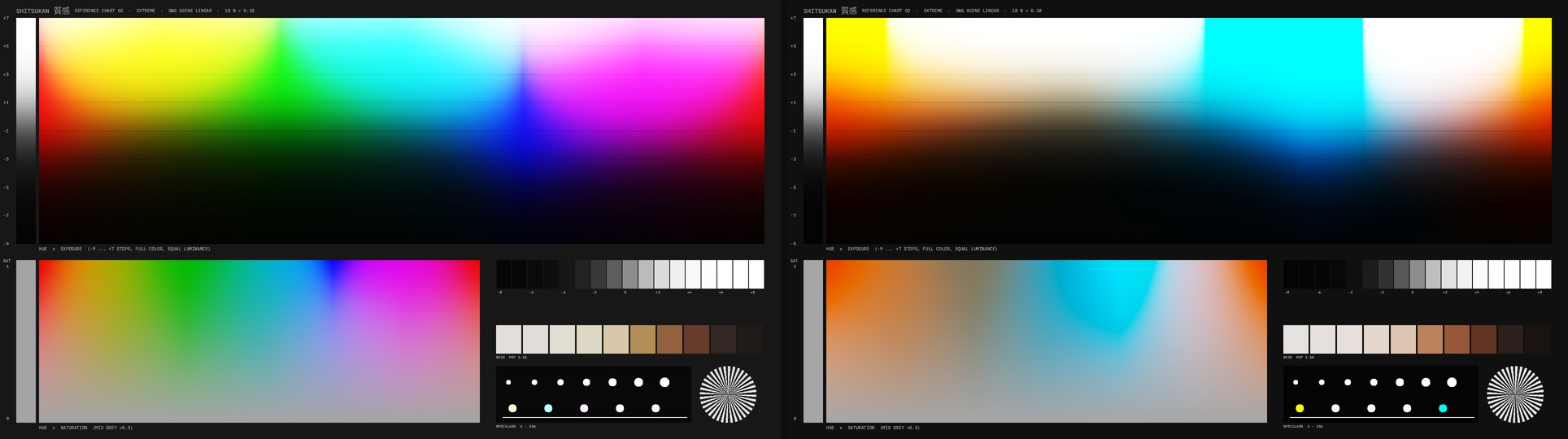
Genzō bildet nach, was im Kopierwerk mit dem Film passiert, wenn man in die Entwicklung eingreift. Bleach Bypass lässt das Silber im Film: Farbe geht zurück, der Kontrast steigt. Silver Retention (ENR) macht vor allem das Schwarz tiefer. Cross Process entwickelt Diafilm im Negativbad: harter Kontrast, kalte Schatten, gelbe Lichter. Push entwickelt länger (mehr Kontrast und Körnigkeit im Look), Pull kürzer. Faded Print ist die alte Kopie mit angehobenem Schwarz und Drift nach Rot-Magenta, Dye Transfer der satte Technicolor-Druck. Dazu kommen Filme mit eigenem Charakter: Kodachrome (kräftig, satte Rot- und Blautöne, warme Lichter), Ektachrome als Diafilm (hart, satt, kühle Mitten), Eterna als weiches Kinonegativ (flach, zurückhaltend, Grün Richtung Cyan), Two-Strip als früher Zweifarben-Technicolor (nur Rot-Orange gegen Blaugrün), Instant als Sofortbild (angehobenes Schwarz, warme Lichter, grünliche Schatten) und abgelaufener Film (Schleier, gegenläufige Farbdrift in Schatten und Lichtern). Gerechnet wird in der Dichte (Log) um Mittelgrau, Mittelgrau bleibt neutral. Bleach Bypass war bisher in Iro; Iro ist nur noch für alte Projekte da.
So gehst du vor
- Look wählen und Amount aufziehen, oder ein Preset nehmen.
- Character verfeinert den Look (Tooltip zeigt, was er je Look tut), etwa Bleach mehr in den Lichtern oder den Schatten.
- Saturation gleicht die Farbe danach an, Skin Protect nimmt Hauttöne aus der Farbwirkung.
Anzeige
Curve Box zeigt die RGB-Kurven in Blenden mit dem Histogramm des Eingangs: Bleach und Push werden steiler, Faded Print hebt das Schwarz, Cross Process trennt die Kanäle.
Tipps
- Film Contrast und Film Color (direkt unter Intensity): nur die Kurve des Looks (Film Color 0) oder nur seine Farbe (Film Contrast 0).
- Für einen klassischen Bleach-Bypass-Look Genzō nach Utsushi setzen: erst der Look, dann der Laboreingriff.
- Mix unter 1 ist wie ein teilweiser Bleach Bypass im Labor (Silberanteil).
Node-Struktur
Mini Panel im Panel Mode
Presets
Hell hinterlegt: Presets nur im OFX.
In Resolve
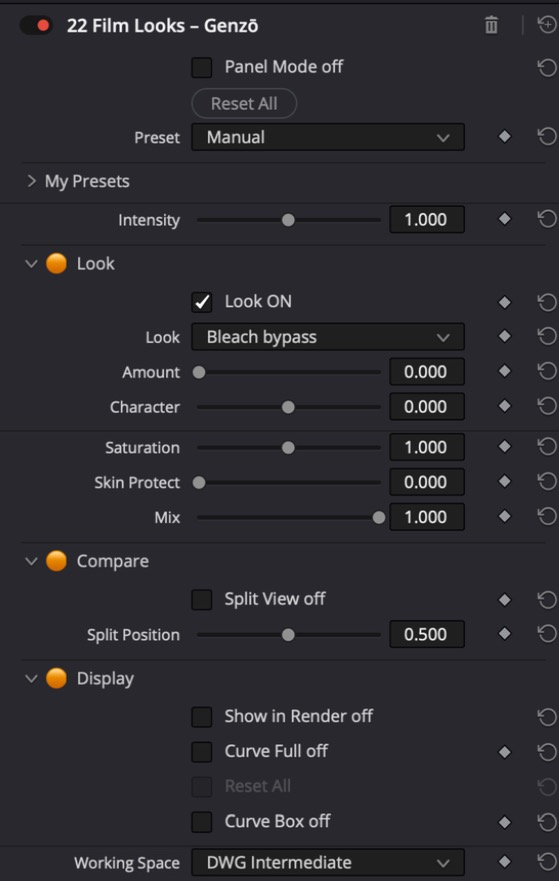
Alle Regler
Allgemein
| Regler | Bereich · Standard | Wirkung |
|---|---|---|
| Intensity | 0 … 2 · 1 | Stärke über alles: 0 = neutral, 1 = wie eingestellt, 2 = doppelt. Nahe den Reglergrenzen läuft es weich aus (nur im OFX) |
| Film Contrast | 0 … 1,5 · 1 | Wie viel von der Tonänderung des Looks genutzt wird. 0 = Kontrast wie gedreht, nur die Farben des Looks, 1 = voll, 1,5 = mehr |
| Film Color | 0 … 1,5 · 1 | Wie viel von der Farbe des Looks genutzt wird (Sättigung, Tönungen, Farbdrehungen). 0 = Farben wie gedreht, nur die Kurve des Looks, 1 = voll, 1,5 = mehr |
Look
| Regler | Bereich · Standard | Wirkung |
|---|---|---|
| Look On | Schalter · an | Schaltet den Look ein oder aus |
| Look | Bleach bypass / Silver retention / Cross process / Push / Faded print / Dye transfer / Kodachrome / Ektachrome / Eterna / Two-strip / Instant / Expired film | Welcher Eingriff ins Labor oder welcher Film: Bleichbad überbrücken, Silber behalten, Dia im Negativbad, länger entwickeln, alte Kopie, Technicolor-Druck, Kodachrome, Dia-Film (E-6), weiches Kinonegativ (Eterna), Zweifarben-Technicolor, Sofortbild, abgelaufener Film. Neue Looks kommen hinten dazu |
| Amount | 0 … 1 · 0 | Stärke des Looks: 0 = aus, 1 = voll |
| Character | −1 … 1 · 0 | Feinsteuerung je Look: Bleach Lichter (+) oder Schatten (-), Silver Retention mehr Entsättigung, Cross Process Grün (+) oder Magenta (-), Push (+) oder Pull (-), Faded Print Richtung der Drift, Dye Transfer Dichte, Kodachrome wärmer (+) oder kühler (-), Ektachrome kühler (+) oder neutral (-), Eterna mehr Cyan (+), Two-Strip Rot-Orange (+) oder Rot-Magenta (-), Instant wärmer (+) oder grüner (-), Expired Magenta (+) oder Cyan (-) |
Allgemein
| Regler | Bereich · Standard | Wirkung |
|---|---|---|
| Saturation | 0 … 2 · 1 | Sättigung nach dem Look |
| Skin Protect | 0 … 1 · 0 | Nimmt Hauttöne von der Farbwirkung des Looks aus (Kontrast wirkt weiter) |
| Mix | 0 … 1 · 1 | Mischung mit dem Original |
Compare
| Regler | Bereich · Standard | Wirkung |
|---|---|---|
| Split View | Schalter · aus | Vorher und nachher nebeneinander: links das unbearbeitete Bild, rechts das Ergebnis, dazwischen eine weiße Linie. Vor dem Rendern ausschalten (nur im OFX) |
| Split Position | 0 … 1 · 0,5 | Lage der Trennlinie, 0 = links, 1 = rechts (nur im OFX) |
Display
| Regler | Bereich · Standard | Wirkung |
|---|---|---|
| Curve Box | Schalter · aus | Tonkurve in Blenden unten links, Rot, Grün und Blau getrennt |
| Curve Full | Schalter · aus | Tonkurve über dem ganzen Bild |
23 Skin – Hada 肌
Haut weich auswählen und schützen, die Umgebung in sechs Slices verschieben.
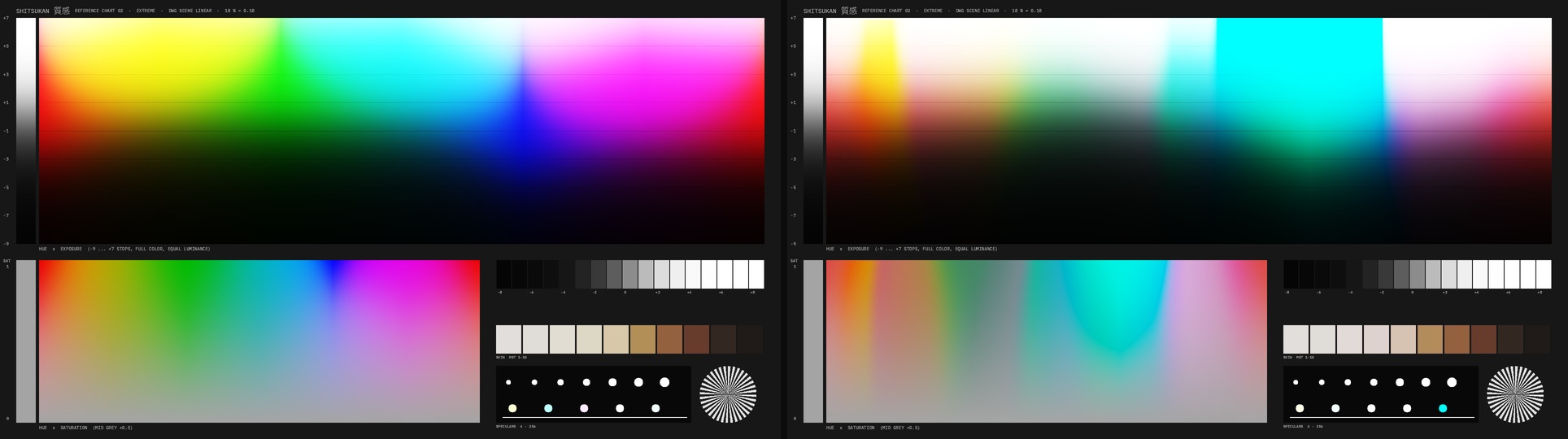
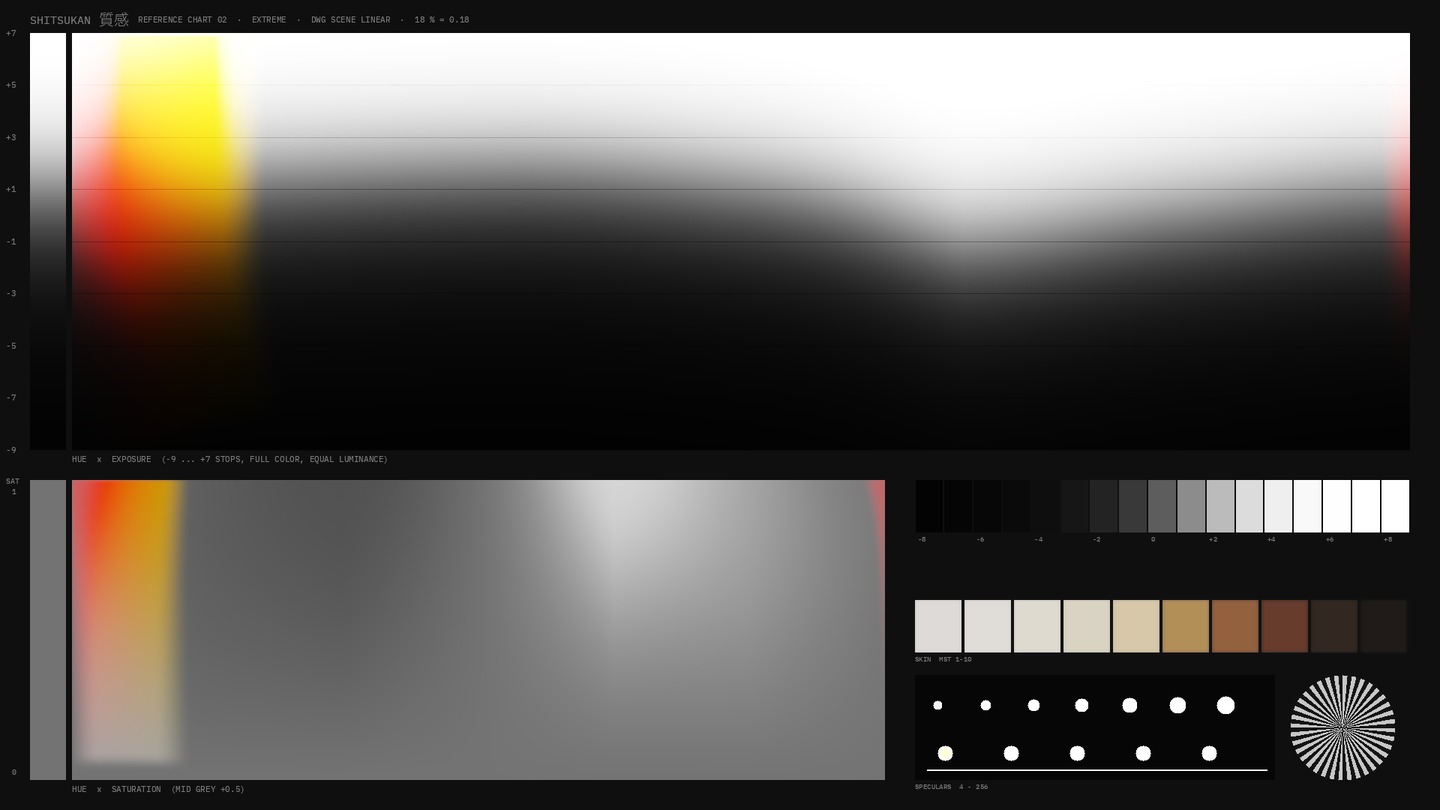
Hada findet Hauttöne weich, ohne harte Maske, verändert sie nur fein und kann sie schützen, während die Umgebung in sechs Farbsektoren verschoben wird. So geht etwa eine Teal-Umgebung, ohne dass Gesichter mitkippen.
So gehst du vor
- Show Skin einschalten und prüfen, ob die Haut sauber gewählt ist.
- Mit Use Box die Messbox auf ein Gesicht ziehen: der Hautton wird gemessen und die Auswahl folgt ihm.
- Haut leicht anpassen, Skin Protect schützt sie vor den Slices.
- Die Slices für die Umgebung verschieben.
Anzeige
Ein Farbkreis mit dem Hautsektor in Orange und dem Ergebnis in Weiß.
Tipps
- Selection Blur glättet die Auswahl, damit sie im Rauschen nicht springt.
- Die Box lässt sich im Viewer mit der Maus ziehen.
Node-Struktur
Mini Panel im Panel Mode
Presets
Hell hinterlegt: Presets nur im OFX.
In Resolve
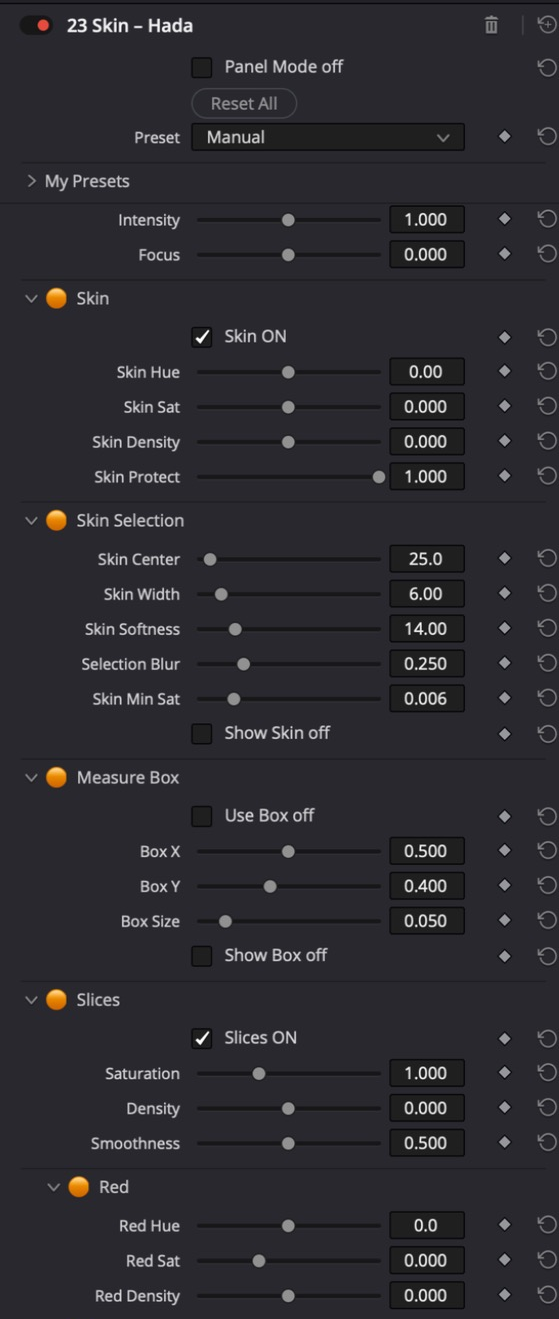
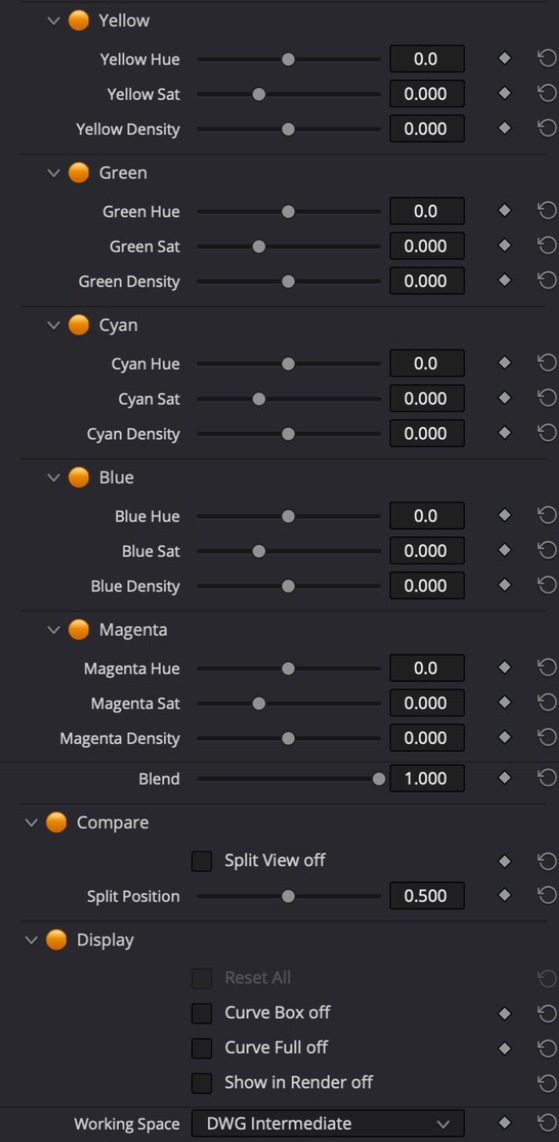
Alle Regler
Allgemein
| Regler | Bereich · Standard | Wirkung |
|---|---|---|
| Intensity | 0 … 2 · 1 | Stärke über alles: 0 = neutral, 1 = wie eingestellt, 2 = doppelt. Nahe den Reglergrenzen läuft es weich aus (nur im OFX) |
| Focus | −1 … 1 · 0 | Breite der Wirkung: 0 = wie eingestellt, positiv = enger und gezielter, negativ = breiter und weicher (nur im OFX) |
Skin
| Regler | Bereich · Standard | Wirkung |
|---|---|---|
| Skin On | Schalter · an | Schaltet die Hautregler und die weiche Hautauswahl ein oder aus |
| Skin Hue | −20 … 20 · 0 | Feine Farbtonkorrektur der Haut in Grad, positiv Richtung Gelb |
| Skin Sat | −1 … 1 · 0 | Feine Sättigungskorrektur der Haut |
| Skin Density | −1 … 1 · 0 | Positiv macht die Haut dichter (dunkler), negativ heller |
| Skin Protect | 0 … 1 · 1 | 1 = die Slices und Saturation/Density lassen die Haut unberührt |
Skin Selection
| Regler | Bereich · Standard | Wirkung |
|---|---|---|
| Skin Center | 0 … 360 · 25 | Farbton der Haut (HSV-Grad), wird mit Use Box aus der Box gemessen |
| Skin Width | 1 … 40 · 6 | Halbe Breite des Hautbereichs in Grad, voll ausgewählt |
| Skin Softness | 2 … 60 · 14 | Weicher Übergang am Rand des Hautbereichs in Grad |
| Selection Blur | 0 … 1 · 0,25 | Zeichnet die Hautauswahl weich, damit sie im Rauschen nicht springt. 1 = 2 Prozent der Bildhöhe, 0 = aus (nur im OFX) |
| Skin Min Sat | 0 … 0,03 · 0,006 | Unterhalb dieser Sättigung gilt nichts als Haut (schützt Grau) |
| Show Skin | Schalter · aus | Zeigt den Hautbereich farbig, den Rest grau und dunkler |
Measure Box
| Regler | Bereich · Standard | Wirkung |
|---|---|---|
| Use Box | Schalter · aus | Skin Center aus dem Mittelwert der Box messen statt vom Regler |
| Box X | 0 … 1 · 0,5 | Mitte der Messbox, 0 = links, 1 = rechts |
| Box Y | 0 … 1 · 0,4 | Mitte der Messbox, 0 = oben, 1 = unten |
| Box Size | 0,005 … 0,3 · 0,05 | Kantenlänge der Messbox im Verhältnis zur Bildbreite |
| Show Box | Schalter · aus | Zeigt die Messbox |
Slices
| Regler | Bereich · Standard | Wirkung |
|---|---|---|
| Slices On | Schalter · an | Schaltet die Slices und Saturation/Density der Umgebung ein oder aus |
| Saturation | 0 … 3 · 1 | Sättigung der ganzen Umgebung (Haut bleibt mit Skin Protect geschützt) |
| Density | −1,5 … 1,5 · 0 | Positiv macht die Umgebung dichter (dunkler), negativ heller |
| Smoothness | 0 … 1 · 0,5 | Breite der Übergänge zwischen den Farbecken. In der Mitte einer Ecke wirkt immer der volle Wert (Red Hü +30 dreht reines Rot um 30 Grad) |
| Red Hue | −60 … 60 · 0 | Verschiebt den Farbton aller Rot-Töne der Umgebung in Grad (Haut bleibt mit Skin Protect geschützt) |
| Red Sat | −1 … 2 · 0 | Sättigung der Rot-Töne der Umgebung |
| Red Density | −1,5 … 1,5 · 0 | Positiv macht die Rot-Töne der Umgebung dichter (dunkler), negativ heller |
| Yellow Hue | −60 … 60 · 0 | Verschiebt den Farbton aller Gelb-Töne der Umgebung in Grad (Haut bleibt mit Skin Protect geschützt) |
| Yellow Sat | −1 … 2 · 0 | Sättigung der Gelb-Töne der Umgebung |
| Yellow Density | −1,5 … 1,5 · 0 | Positiv macht die Gelb-Töne der Umgebung dichter (dunkler), negativ heller |
| Green Hue | −60 … 60 · 0 | Verschiebt den Farbton aller Grün-Töne der Umgebung in Grad (Haut bleibt mit Skin Protect geschützt) |
| Green Sat | −1 … 2 · 0 | Sättigung der Grün-Töne der Umgebung |
| Green Density | −1,5 … 1,5 · 0 | Positiv macht die Grün-Töne der Umgebung dichter (dunkler), negativ heller |
| Cyan Hue | −60 … 60 · 0 | Verschiebt den Farbton aller Cyan-Töne der Umgebung in Grad (Haut bleibt mit Skin Protect geschützt) |
| Cyan Sat | −1 … 2 · 0 | Sättigung der Cyan-Töne der Umgebung |
| Cyan Density | −1,5 … 1,5 · 0 | Positiv macht die Cyan-Töne der Umgebung dichter (dunkler), negativ heller |
| Blue Hue | −60 … 60 · 0 | Verschiebt den Farbton aller Blau-Töne der Umgebung in Grad (Haut bleibt mit Skin Protect geschützt) |
| Blue Sat | −1 … 2 · 0 | Sättigung der Blau-Töne der Umgebung |
| Blue Density | −1,5 … 1,5 · 0 | Positiv macht die Blau-Töne der Umgebung dichter (dunkler), negativ heller |
| Magenta Hue | −60 … 60 · 0 | Verschiebt den Farbton aller Magenta-Töne der Umgebung in Grad (Haut bleibt mit Skin Protect geschützt) |
| Magenta Sat | −1 … 2 · 0 | Sättigung der Magenta-Töne der Umgebung |
| Magenta Density | −1,5 … 1,5 · 0 | Positiv macht die Magenta-Töne der Umgebung dichter (dunkler), negativ heller |
Allgemein
| Regler | Bereich · Standard | Wirkung |
|---|---|---|
| Blend | 0 … 1 · 1 | Mischung mit dem unbearbeiteten Bild |
Compare
| Regler | Bereich · Standard | Wirkung |
|---|---|---|
| Split View | Schalter · aus | Vorher und nachher nebeneinander: links das unbearbeitete Bild, rechts das Ergebnis, dazwischen eine weiße Linie. Vor dem Rendern ausschalten (nur im OFX) |
| Split Position | 0 … 1 · 0,5 | Lage der Trennlinie, 0 = links, 1 = rechts (nur im OFX) |
Display
| Regler | Bereich · Standard | Wirkung |
|---|---|---|
| Curve Box | Schalter · aus | Farbkreis als Box unten in der Mitte, Hautbereich orange markiert |
| Curve Full | Schalter · aus | Farbkreis über dem ganzen Bild (Curve Box hat Vorrang) |
24 Palette – Haishoku 配色
Alle Farben mit einem Regler zu einer reduzierten Palette schieben, Palette aus Bild, Frame oder Pipette.
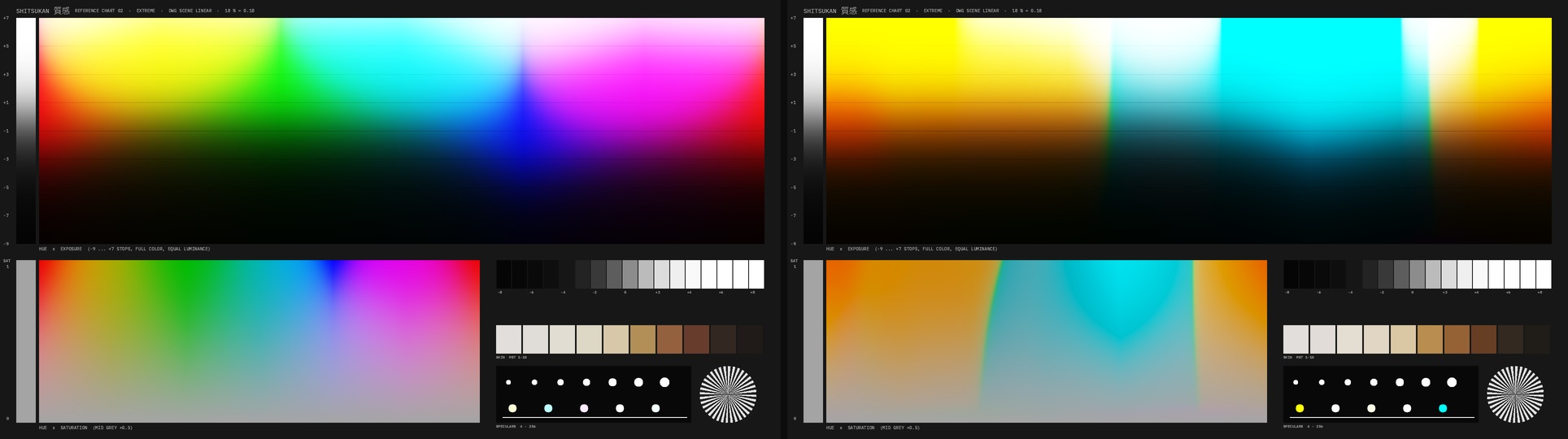
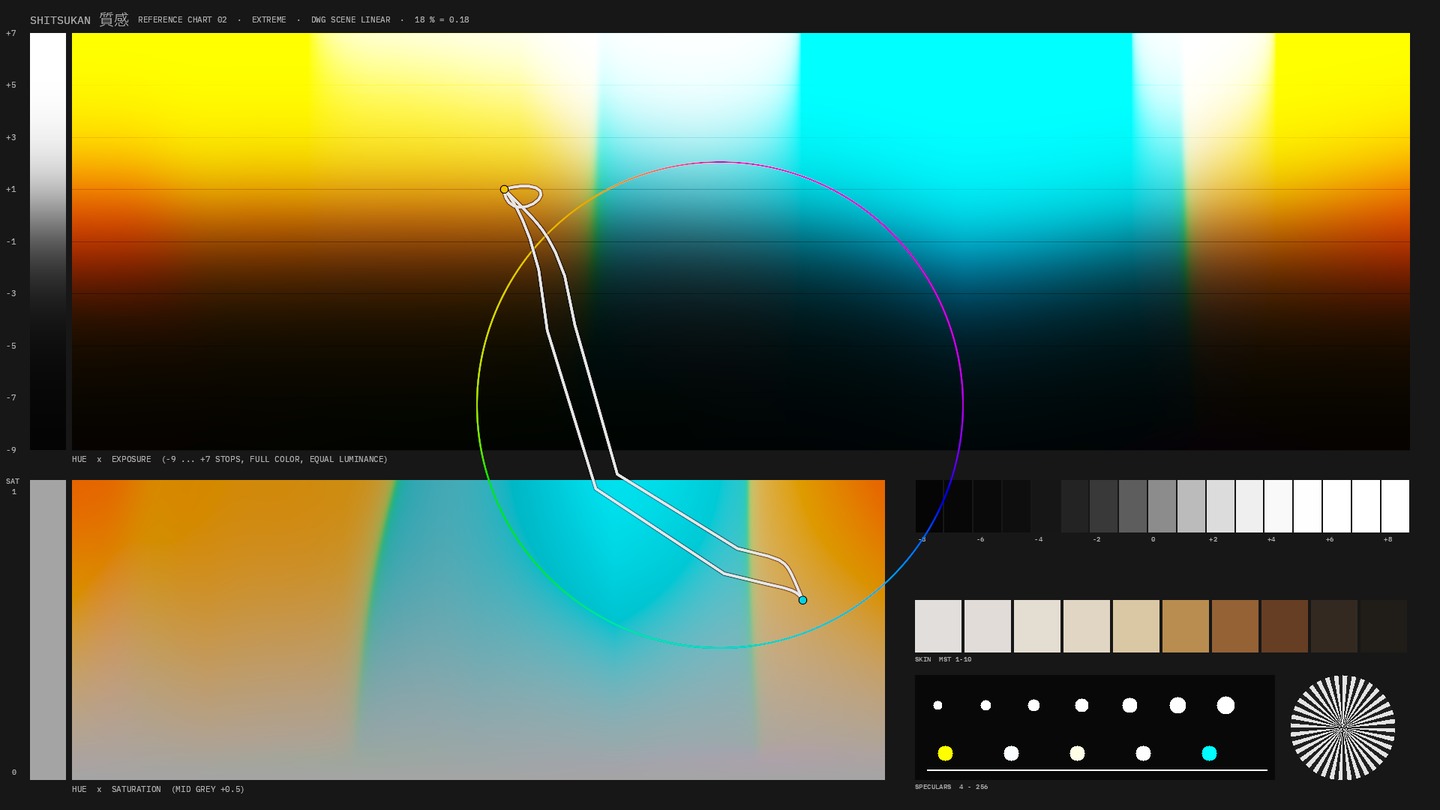
Haishoku (配色, Farbzusammenstellung) nimmt eine Palette aus bis zu fünf Farben, jede mit Farbton und Sättigung, und schiebt jede Bildfarbe zur nächstgelegenen Palettenfarbe. Amount bestimmt, wie weit. Softness regelt, wie hart die Zuordnung ist: klein ergibt wenige klare Farben, groß eine weiche Mischung benachbarter Palettenfarben. Die mittlere Helligkeit bleibt, Keep Luma gleicht zusätzlich die Luminanz aus. Liegt eine Farbe weit weg von jeder Palettenfarbe, entscheidet Off Palette: drehen oder zu Grau hin entsättigen. Neutrale Töne und Haut lassen sich schützen. Nirgends gibt es einen Sprung: Liegt eine Farbe genau zwischen zwei gegenüberliegenden Palettenfarben, wird sie blasser statt umzukippen. Die Palette entsteht auf vier Wegen: per Preset nach Genre, aus einem Referenzbild, aus dem aktuellen Frame oder mit der Pipette.
So gehst du vor
- Nach Hada 肌 (Skin) anlegen, wenn die Einzelfarben sitzen.
- Palette wählen: ein Genre-Preset, Palette from Frame (die dominanten Farben des aktuellen Bilds), Choose Image… für ein Referenzbild oder je Farbe Pick from Box mit der gelben Messbox aus der Gruppe Pick.
- Feinjustieren: im Farbfeld einer Palettenfarbe eine Farbe wählen, die Regler Hue und Sat nutzen oder die Punkte im Farbkreis im Viewer mit der Maus ziehen (Winkel = Farbton, Abstand = Sättigung).
- Amount und Softness einstellen. Intensity nimmt alles gemeinsam zurück oder verstärkt es, über 1 werden auch die Palettenfarben kräftiger.
- Skin Protect und Neutral Protect nach Geschmack, Off Palette für Farben, die nicht in die Palette passen.
Anzeige
Curve Box zeigt unten in der Mitte einen Farbkreis wie im Vektorskop: der bunte Ring ist vorher, die weiße Linie nachher, die farbigen Punkte sind die Palettenfarben (Abstand zur Mitte = Sat), im Viewer ziehbar.
Tipps
- Eine einzige Palettenfarbe mit Off Palette 0 tönt das ganze Bild, so arbeitet das Preset Sepia.
- Palette from Frame auf einem Schlüsselbild, dann die Node auf die anderen Shots kopieren: So bekommt eine Szene dieselbe Farbwelt.
- Image Path ist ein Textfeld: Einen Pfad einfügen (im Finder kopiert Wahl-Befehl-C den Pfad) und Make Palette drücken; Hineinziehen aus dem Finder lässt Resolve nicht zu.
- Sehr kleine Softness kann in feinen Farbverläufen sichtbar stufen. Detail Protect hilft, Korn und Haut ruhig zu halten.
- Ein Genre-Preset setzt Palette, Off Palette, Amount und Softness. Kontrast und Dichte des Genres gehören nicht dazu.
Node-Struktur
Mini Panel im Panel Mode
Presets
Hell hinterlegt: Presets nur im OFX.
In Resolve
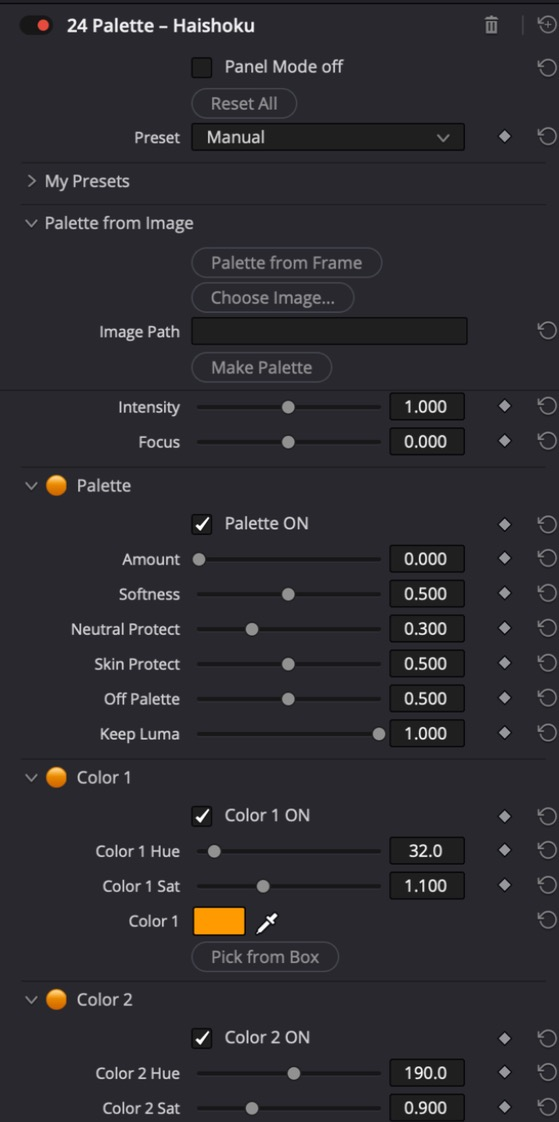
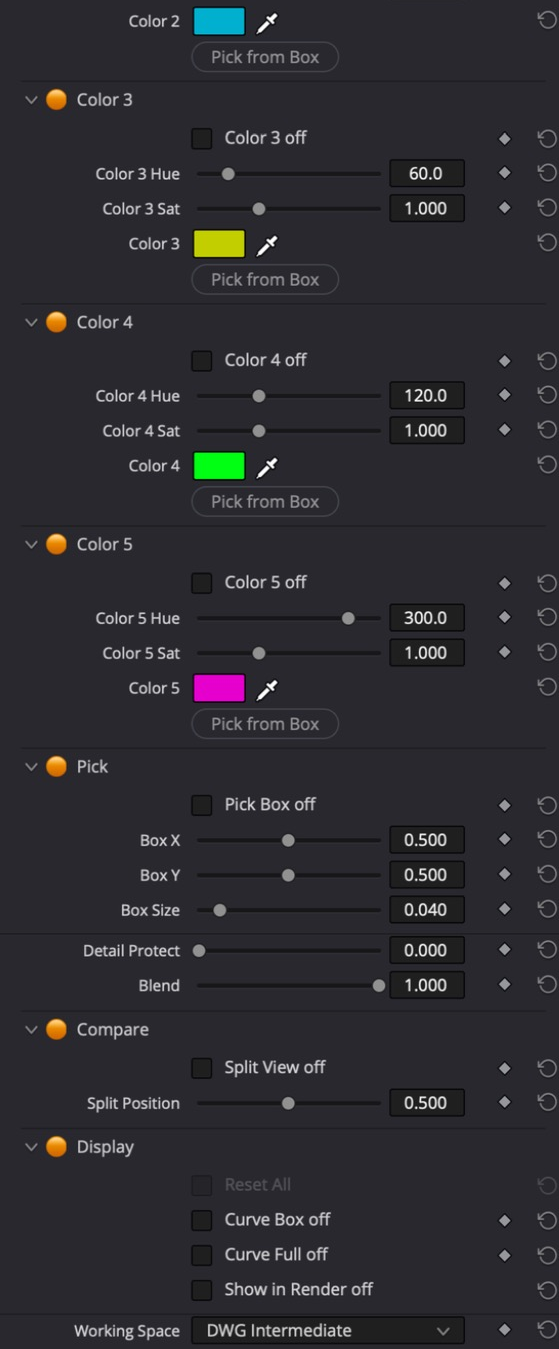
Alle Regler
Allgemein
| Regler | Bereich · Standard | Wirkung |
|---|---|---|
| Intensity | 0 … 2 · 1 | Stärke über alles: 0 = neutral, 1 = wie eingestellt, 2 = doppelt. Nahe den Reglergrenzen läuft es weich aus (nur im OFX) |
| Focus | −1 … 1 · 0 | Breite der Wirkung: 0 = wie eingestellt, positiv = enger und gezielter, negativ = breiter und weicher (nur im OFX) |
Palette
| Regler | Bereich · Standard | Wirkung |
|---|---|---|
| Palette On | Schalter · an | Schaltet die Palette ein oder aus, zum Vergleichen |
| Amount | 0 … 1 · 0 | Wie weit jede Farbe zur Palette wandert: 0 = unverändert, 1 = ganz auf die Palette. Standard 0: das Tool bleibt neutral, bis ein Preset oder eine Palette aus Bild oder Frame Amount setzt |
| Softness | 0 … 1 · 0,5 | Übergang zwischen den Palettenfarben: klein = harte Zuordnung zur nächsten Farbe (wenige klare Farben, kann in Verläufen stufen), groß = weiche Mischung |
| Neutral Protect | 0 … 1 · 0,3 | Schont schwach gesättigte Töne, damit Grau grau bleibt. 0 = alle Farben gleich stark |
| Skin Protect | 0 … 1 · 0,5 | Schont Hauttöne (um Orange). 1 = Haut bleibt fast unverändert |
| Off Palette | 0 … 1 · 0,5 | Farben, die weit von jeder Palettenfarbe entfernt liegen: 0 = sie drehen trotzdem zur nächsten Palettenfarbe, 1 = sie werden stattdessen zu Grau hin entsättigt |
| Keep Luma | 0 … 1 · 1 | Gleicht die Helligkeit nach dem Farbwechsel aus: 1 = jede Farbe behält ihre Luminanz, 0 = Helligkeit folgt dem neuen Farbton |
Color 1
| Regler | Bereich · Standard | Wirkung |
|---|---|---|
| Color 1 On | Schalter · an | Nimmt Farbe 1 in die Palette auf |
| Color 1 Hue | 0 … 360 · 32 | Farbton der Palettenfarbe in Grad: 0 Rot, 30 Orange, 60 Gelb, 120 Grün, 180 Cyan, 240 Blau, 300 Magenta |
| Color 1 Sat | 0 … 3 · 1,1 | Sättigung, die Farben in Richtung dieser Palettenfarbe bekommen: 1 = bleibt, kleiner = blasser, größer = kräftiger |
Color 2
| Regler | Bereich · Standard | Wirkung |
|---|---|---|
| Color 2 On | Schalter · an | Nimmt Farbe 2 in die Palette auf |
| Color 2 Hue | 0 … 360 · 190 | Farbton der Palettenfarbe in Grad: 0 Rot, 30 Orange, 60 Gelb, 120 Grün, 180 Cyan, 240 Blau, 300 Magenta |
| Color 2 Sat | 0 … 3 · 0,9 | Sättigung, die Farben in Richtung dieser Palettenfarbe bekommen: 1 = bleibt, kleiner = blasser, größer = kräftiger |
Color 3
| Regler | Bereich · Standard | Wirkung |
|---|---|---|
| Color 3 On | Schalter · aus | Nimmt Farbe 3 in die Palette auf |
| Color 3 Hue | 0 … 360 · 60 | Farbton der Palettenfarbe in Grad: 0 Rot, 30 Orange, 60 Gelb, 120 Grün, 180 Cyan, 240 Blau, 300 Magenta |
| Color 3 Sat | 0 … 3 · 1 | Sättigung, die Farben in Richtung dieser Palettenfarbe bekommen: 1 = bleibt, kleiner = blasser, größer = kräftiger |
Color 4
| Regler | Bereich · Standard | Wirkung |
|---|---|---|
| Color 4 On | Schalter · aus | Nimmt Farbe 4 in die Palette auf |
| Color 4 Hue | 0 … 360 · 120 | Farbton der Palettenfarbe in Grad: 0 Rot, 30 Orange, 60 Gelb, 120 Grün, 180 Cyan, 240 Blau, 300 Magenta |
| Color 4 Sat | 0 … 3 · 1 | Sättigung, die Farben in Richtung dieser Palettenfarbe bekommen: 1 = bleibt, kleiner = blasser, größer = kräftiger |
Color 5
| Regler | Bereich · Standard | Wirkung |
|---|---|---|
| Color 5 On | Schalter · aus | Nimmt Farbe 5 in die Palette auf |
| Color 5 Hue | 0 … 360 · 300 | Farbton der Palettenfarbe in Grad: 0 Rot, 30 Orange, 60 Gelb, 120 Grün, 180 Cyan, 240 Blau, 300 Magenta |
| Color 5 Sat | 0 … 3 · 1 | Sättigung, die Farben in Richtung dieser Palettenfarbe bekommen: 1 = bleibt, kleiner = blasser, größer = kräftiger |
Pick
| Regler | Bereich · Standard | Wirkung |
|---|---|---|
| Pick Box | Schalter · aus | Zeigt die gelbe Messbox im Viewer (im Viewer ziehbar). Mit Pick from Box bei einer Palettenfarbe wird ihr Farbton und ihre Sättigung übernommen (nur OFX) |
| Box X | 0 … 1 · 0,5 | Mitte der Messbox, 0 = links, 1 = rechts |
| Box Y | 0 … 1 · 0,5 | Mitte der Messbox, 0 = oben, 1 = unten |
| Box Size | 0,005 … 0,3 · 0,04 | Kantenlänge der Messbox im Verhältnis zur Bildbreite |
Allgemein
| Regler | Bereich · Standard | Wirkung |
|---|---|---|
| Detail Protect | 0 … 1 · 0 | Wirkt nur auf die groben Bildanteile, Details und Korn bleiben wie sie sind. Wert = Radius (1 = 1 Prozent der Bildhöhe), 0 = aus (nur im OFX) |
| Blend | 0 … 1 · 1 | Mischung mit dem unbearbeiteten Bild |
Compare
| Regler | Bereich · Standard | Wirkung |
|---|---|---|
| Split View | Schalter · aus | Vorher und nachher nebeneinander: links das unbearbeitete Bild, rechts das Ergebnis, dazwischen eine weiße Linie. Vor dem Rendern ausschalten (nur im OFX) |
| Split Position | 0 … 1 · 0,5 | Lage der Trennlinie, 0 = links, 1 = rechts (nur im OFX) |
Display
| Regler | Bereich · Standard | Wirkung |
|---|---|---|
| Curve Box | Schalter · aus | Farbkreis als Box unten in der Mitte: Ring = vorher, weiße Linie = nachher, Punkte = Palette |
| Curve Full | Schalter · aus | Farbkreis über dem ganzen Bild (Curve Box hat Vorrang) |
25 Black and White – Shirokuro 白黒
Schwarz-Weiß wie auf Film: Kanalmischung, Glasfilter, Film-Charakter, Tonwert, Tönung.
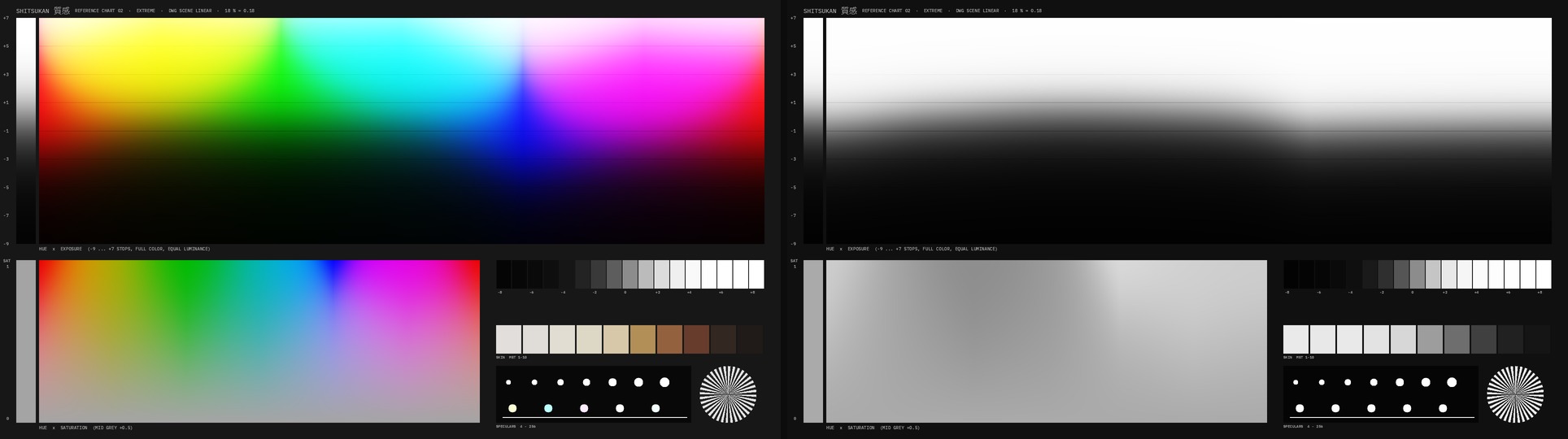
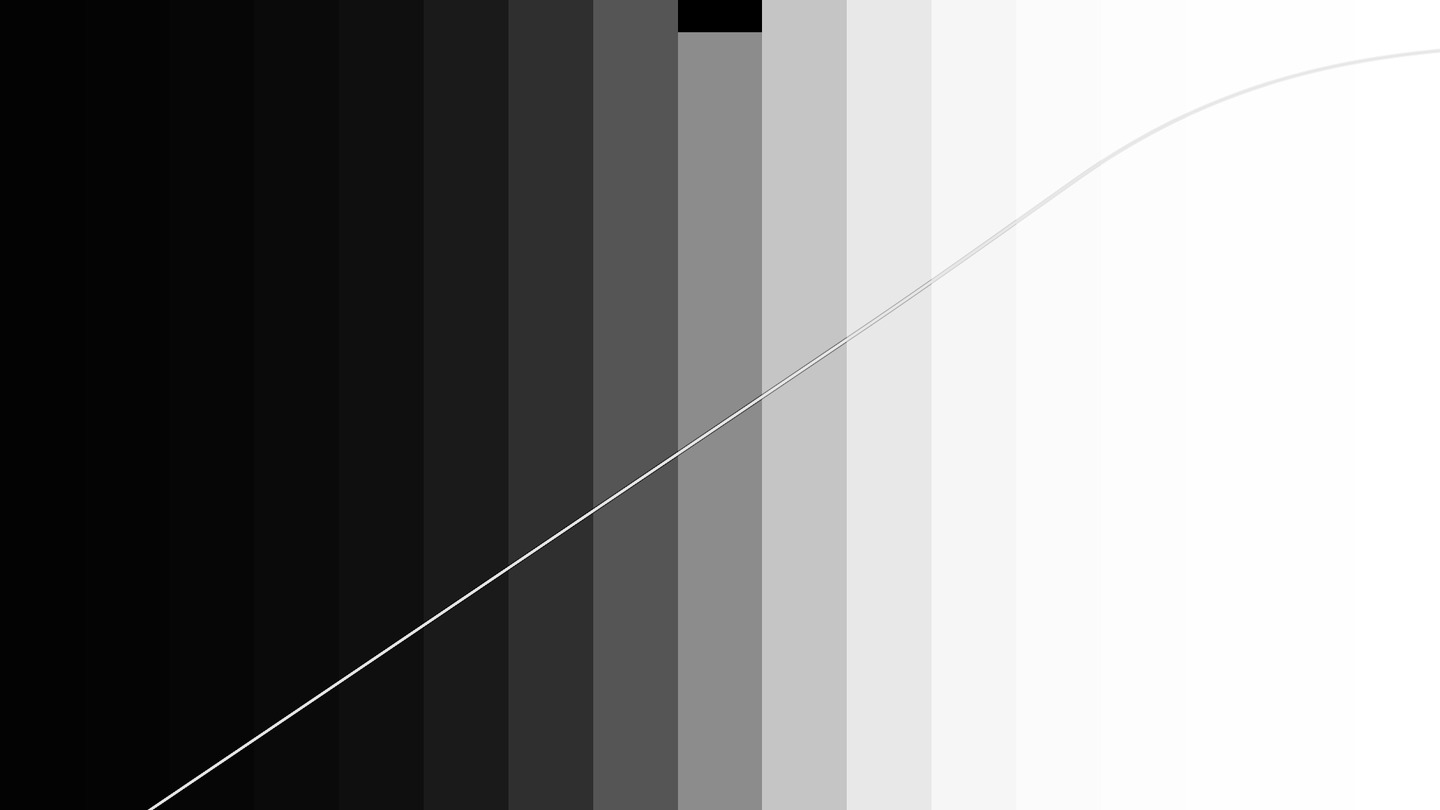
Shirokuro (白黒, Weiß und Schwarz) rechnet szenenbezogen im linearen Licht. Die Helligkeit entsteht aus den drei Kanälen mit den Rec.2020-Gewichten, mal Red, Green, Blue, mal dem Glasfilter vor der Linse (Gelb 8 bis Blau 47 nach Wratten), mal dem Film-Charakter (panchromatisch, orthochromatisch, infrarot-nah). Die Gewichte werden auf Mittelgrau normiert: ein Filter ändert nur, wie Farben zu Grau werden, nicht die Belichtung. Danach Tonwert in Blenden um Mittelgrau (Contrast, Shadows, Highlights, Schulter) und eine Tönung für Schatten und Lichter getrennt, wie Selen oder Sepia. Mix lässt die Farbe teilweise stehen.
So gehst du vor
- Shirokuro hinter den Grundgrade legen, vor die Ausgabetransformation. Ein Preset wählen: Klassisch Gelb, Dramatisch Rot, Portrait Ortho, Infrarot, Selen, Sepia oder Split Tone.
- Filter wählen und mit Filter Strength dosieren: Gelb dunkelt den Himmel leicht, Orange stärker, Rot dramatisch (Himmel fast schwarz, Haut hell), Grün hellt Laub auf und zeichnet Haut dunkler, Blau hebt Dunst.
- Film Stock für den Charakter: Orthochromatisch ist rotblind wie Film vor 1930 (Lippen und Sommersprossen dunkel, Himmel hell), Infrarot-nah zeichnet Laub weiß und Himmel schwarz.
- Red, Green, Blue für die feine Kanalmischung, dann Contrast, Shadows, Highlights und Highlight Rolloff.
- Tint: Shadow Tone und Highlight Tone mit ihren Farbtönen. 220 ist Selen-Blau, 40 Sepia.
Anzeige
Curve Box zeigt oben einen Farbtonstreifen und direkt darunter, welches Grau jeder Farbton durch das Tool bekommt. So siehst du beim Drehen an Filter und Kanälen sofort, ob Rot heller oder dunkler als Grün wird. Darunter die Tonkurve in Blenden.
Tipps
- Ohne Filter und mit allen Kanälen auf 1 fallen alle Farbtöne auf dasselbe Grau wie ihr Mittelgrau. Erst der Filter trennt sie.
- BW On aus lässt das Bild farbig und nutzt nur Tonwert und Tönung, etwa als Kontrastwerkzeug in Blenden.
- Für Korn Resolves Film Grain hinter Shirokuro legen. Das Korn gehört auf das fertige Schwarz-Weiß, nicht davor.
- Mix 0,7 lässt die Farbe leicht durchscheinen, wie ein stark entsättigter Look.
Node-Struktur
Mini Panel im Panel Mode
Presets
Hell hinterlegt: Presets nur im OFX.
In Resolve
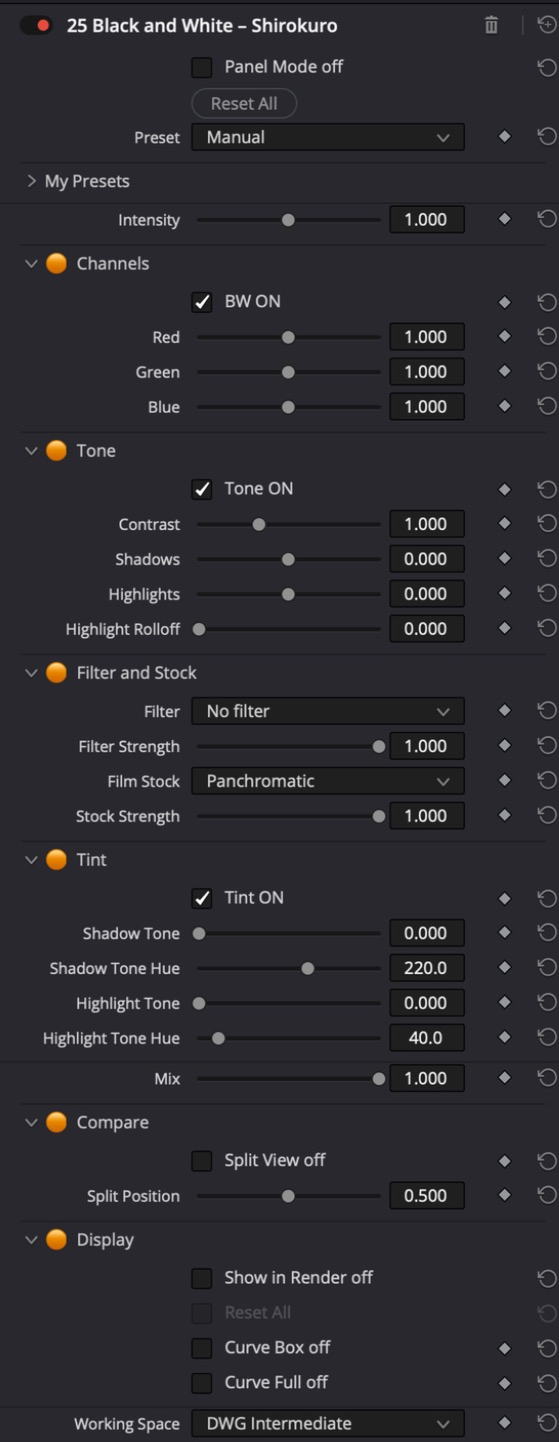
Alle Regler
Allgemein
| Regler | Bereich · Standard | Wirkung |
|---|---|---|
| Intensity | 0 … 2 · 1 | Stärke über alles: 0 = neutral, 1 = wie eingestellt, 2 = doppelt. Nahe den Reglergrenzen läuft es weich aus (nur im OFX) |
Channels
| Regler | Bereich · Standard | Wirkung |
|---|---|---|
| BW On | Schalter · an | Aus: Kanalmischung, Filter und Film-Charakter ohne Wirkung, das Bild bleibt farbig (Tonwert und Tönung wirken weiter) |
| Red | 0 … 2 · 1 | Anteil des roten Kanals an der Helligkeit (1 = wie Rec.2020 gewichtet). Mehr Rot hellt Haut und Lippen auf, dunkelt Himmel ab. Die drei Anteile werden auf Mittelgrau normiert |
| Green | 0 … 2 · 1 | Anteil des grünen Kanals. Mehr Grün hellt Laub auf, weniger macht es dunkel |
| Blue | 0 … 2 · 1 | Anteil des blauen Kanals. Mehr Blau hellt Himmel auf und zeichnet Haut dunkler und rauer |
Tone
| Regler | Bereich · Standard | Wirkung |
|---|---|---|
| Tone On | Schalter · an | Schaltet Kontrast, Schatten, Lichter und Rolloff |
| Contrast | 0,5 … 2 · 1 | Kontrast um Mittelgrau (0.18) in Blenden: 1 = unverändert, 2 = doppelt so steil |
| Shadows | −1 … 1 · 0 | Schatten heben (plus) oder senken (minus), bis zu eine Blende, läuft ab Mittelgrau nach unten weich ein |
| Highlights | −1 … 1 · 0 | Lichter heben (plus) oder senken (minus), bis zu eine Blende, läuft ab Mittelgrau nach oben weich ein |
| Highlight Rolloff | 0 … 1 · 0 | Weiche Schulter oberhalb von 1.0 linear (etwa 2.5 Blenden über Grau): 0 = aus, 1 = die Lichter laufen gegen 5.0 zu, wie bei Negativfilm |
Filter and Stock
| Regler | Bereich · Standard | Wirkung |
|---|---|---|
| Filter | No filter / Yellow 8 / Yellow 12 / Orange 16 / Orange 21 / Red 25 / Red 29 / Green 11 / Green 58 / Blue 47 | Glasfilter vor der Linse, Durchlass je Kanal wie bei den Wratten-Gläsern: Gelb dunkelt Himmel leicht, Orange stärker, Rot dramatisch (Himmel fast schwarz, Haut hell), Grün hellt Laub und zeichnet Haut dunkler, Blau hebt Dunst und macht Haut dunkel. Neue Filter werden hinten angehängt |
| Filter Strength | 0 … 1 · 1 | Wie stark der gewählte Glasfilter wirkt, 1 = wie das Glas vor der Linse, 0 = aus |
| Film Stock | Panchromatic / Orthochromatic / Near infrared / Old pan | Charakter des Films: panchromatisch sieht alle Farben, orthochromatisch ist rotblind (Lippen und Sommersprossen dunkel, Himmel hell, wie vor 1930), infrarot-nah zeichnet Laub weiß und Himmel schwarz, alter Pan ist etwas blauempfindlicher als heutiger Film |
| Stock Strength | 0 … 1 · 1 | Wie stark der Film-Charakter wirkt, 0 = panchromatisch |
Tint
| Regler | Bereich · Standard | Wirkung |
|---|---|---|
| Tint On | Schalter · an | Schaltet die Tönung |
| Shadow Tone | 0 … 1 · 0 | Tönung der Schatten, 1 = kräftig. Luminanz bleibt |
| Shadow Tone Hue | 0 … 360 · 220 | Farbton der Schatten (HSV-Grad): 220 blau wie Selen, 200 kalt, 30 sepia, 300 purpur |
| Highlight Tone | 0 … 1 · 0 | Tönung der Lichter, 1 = kräftig |
| Highlight Tone Hue | 0 … 360 · 40 | Farbton der Lichter (HSV-Grad): 40 warm wie Sepia, 50 gelblich, 200 kalt |
Allgemein
| Regler | Bereich · Standard | Wirkung |
|---|---|---|
| Mix | 0 … 1 · 1 | Mischung mit dem Farbbild: 1 = ganz Schwarz-Weiß, 0.7 = die Farbe scheint leicht durch |
Compare
| Regler | Bereich · Standard | Wirkung |
|---|---|---|
| Split View | Schalter · aus | Vorher und nachher nebeneinander: links das unbearbeitete Bild, rechts das Ergebnis, dazwischen eine weiße Linie. Vor dem Rendern ausschalten (nur im OFX) |
| Split Position | 0 … 1 · 0,5 | Lage der Trennlinie, 0 = links, 1 = rechts (nur im OFX) |
Display
| Regler | Bereich · Standard | Wirkung |
|---|---|---|
| Curve Box | Schalter · aus | Box unten links: oben ein Farbtonstreifen mit seinem Grauwert darunter (zeigt, wie Rot, Grün, Blau ins Grau fallen), darunter die Tonkurve in Blenden |
| Curve Full | Schalter · aus | Tonkurve über dem ganzen Bild (Curve Box hat Vorrang) |
26 LUT – Hyō 表
LUTs laden, in jedem Farbraum, mit Intensity, Look Only und Würfelansicht.
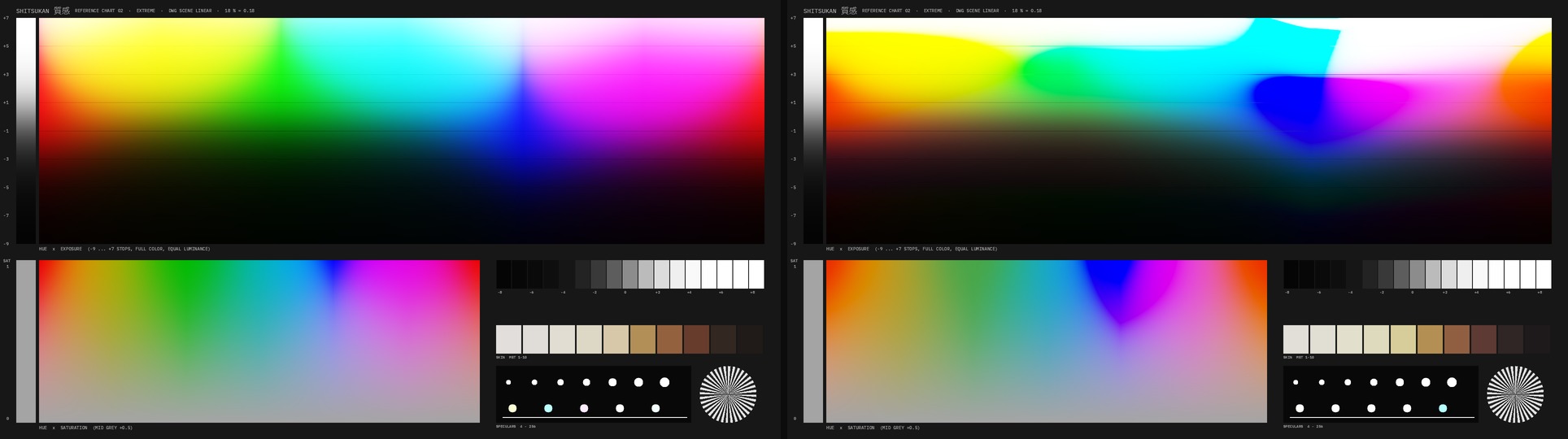
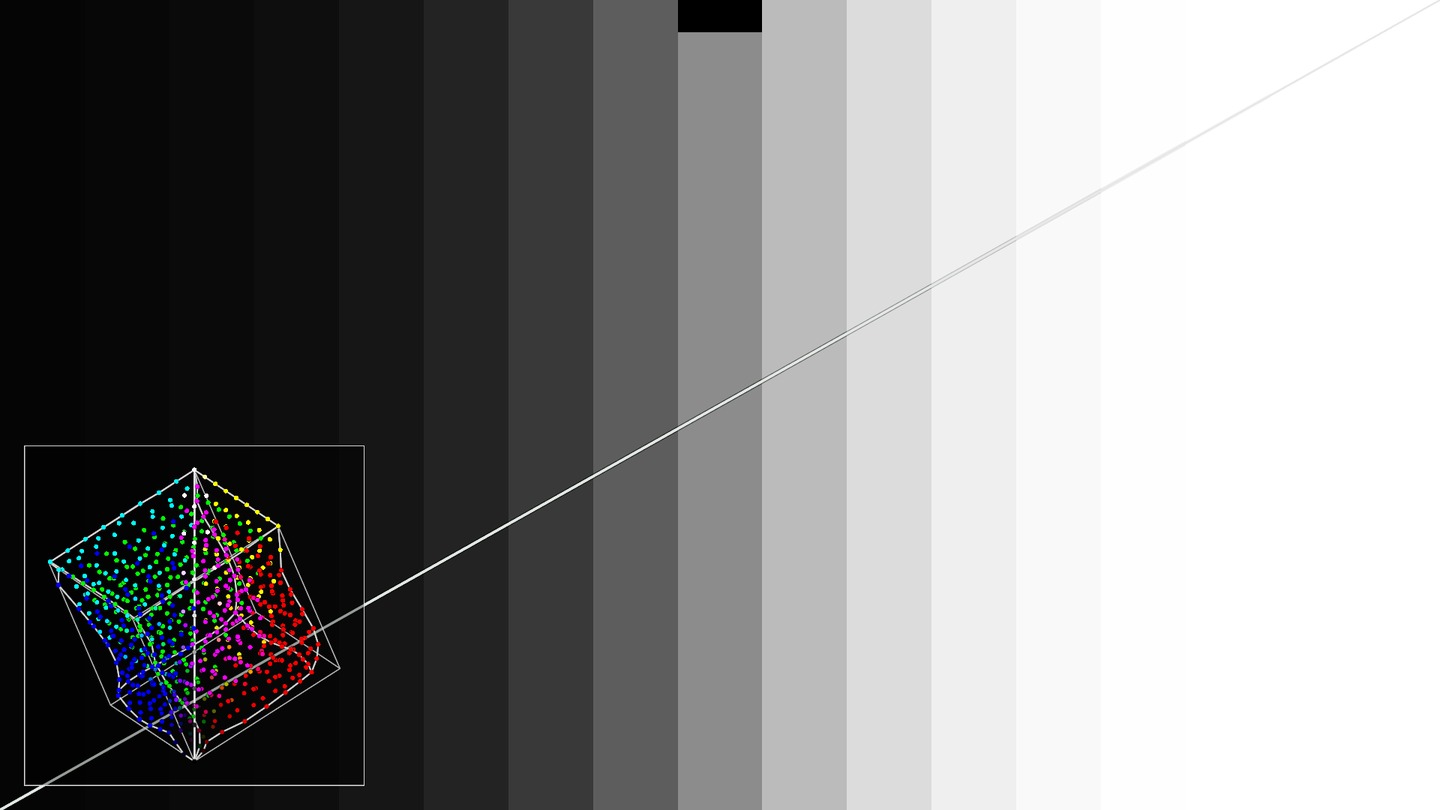
Hyō (表, die Tabelle) lädt .cube, .3dl und Hald-Bilder und sagt der LUT, in welchem Farbraum sie denkt: LUT Input ist der Raum, den die LUT erwartet, LUT Output der Raum, den sie liefert. Das Bild wird vom Working Space dorthin gewandelt und danach zurück, die LUT selbst bleibt, wie sie ist. Look Only nimmt einer Kamera- oder Print-LUT ihre eigene Tonkurve und behält nur Farbe, Sättigung und Stich; Grau und Belichtung bleiben, deine Ausgabetransformation macht weiter die Anzeige. Intensity mischt die LUT in DaVinci Intermediate, gleichmäßig über alle Helligkeiten. Die Würfelansicht zeigt, was die LUT mit den Farben macht.
So gehst du vor
- Hyō hinter den Look legen, vor die Ausgabetransformation.
- Choose LUT… drücken und die Datei wählen. Hyō erkennt aus dem Dateinamen meist, was für eine LUT es ist, und stellt LUT Type, Input und Output ein. Sonst von Hand: Look-LUT (Log rein, Log raus) auf Same as Input, Kamera- oder Print-LUT nach Rec709 auf den Anzeigeraum.
- Look Only ist an: Es bleibt nur der Look der LUT (Farbe, Sättigung, Stich), ihre eigene Graukurve wird herausgerechnet, bei jedem Ausgang, auch Same as Input. Bei Kamera- und Print-LUTs macht die Tonkurve weiter dein Output-Transform. LUT Contrast holt etwas von der Kurve der LUT zurück. Für eine LUT, die als letzter Node direkt die Anzeige machen soll, LUT Output auf Display direct.
- Intensity dosieren. Über 1 wird die LUT verstärkt.
- Export Cube schreibt die LUT als .cube neben das Original, auch umgerechnet aus .3dl oder Hald, auf Wunsch in 17, 33 oder 65 Stützstellen.
Anzeige
Curve Box zeigt die Tonkurve der LUT unten links. Cube View zeichnet die LUT als Würfel daneben: 9 x 9 x 9 Farben, jede als Punkt in ihrer Quellfarbe dort, wo die LUT sie hinschiebt. Dünne Linien sind der unveränderte Würfel, helle Linien die verformten Kanten und die Grauachse. Wo die Punkte sich drängen, staucht die LUT die Farben. Cube Angle und Cube Tilt drehen die Ansicht, Cube Raw LUT zeigt die Tabelle selbst statt dessen, was im Bild ankommt.
Tipps
- Nur die Kurve einer LUT: LUT Color auf 0, Farben bleiben wie gedreht. Nur ihre Farbe: Look Only an und LUT Contrast auf 0. Beide Regler stehen direkt unter Intensity.
- LUT Path ist ein Textfeld: Einen Pfad einfügen (im Finder kopiert Wahl-Befehl-C den Pfad) und Reload drücken; Hineinziehen aus dem Finder lässt Resolve nicht zu.
- Tetrahedral ist die Interpolation von Resolve und an Farbkanten genauer. Trilinear nur zum Vergleich mit älteren Systemen.
- LogC3 und ACEScct als Working Space: Hyō rechnet dann auch den Gamut (AWG3, AP1) in den LUT-Raum um, nicht nur die Kurve.
- Eine Look-LUT, die für einen anderen Log-Raum gebaut wurde, lässt sich mit LUT Input trotzdem richtig nutzen: Hyō wandelt hin und zurück.
Node-Struktur
Mini Panel im Panel Mode
Presets
Hell hinterlegt: Presets nur im OFX.
In Resolve
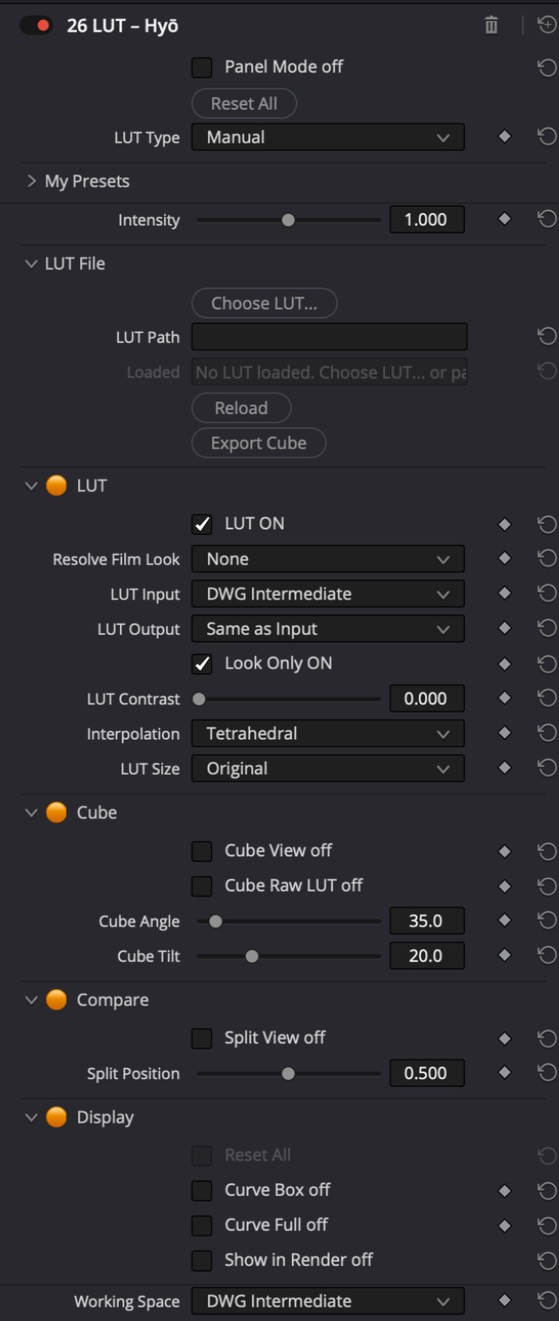
Alle Regler
Allgemein
| Regler | Bereich · Standard | Wirkung |
|---|---|---|
| Intensity | 0 … 2 · 1 | Stärke der LUT: 0 = aus, 1 = wie die LUT, 2 = doppelt. Gemischt in DaVinci Intermediate, also gleichmäßig über alle Helligkeiten |
| LUT Contrast | 0 … 1 · 0 | Nur mit Look Only: 0 = ohne die Tonkurve der LUT, 1 = mit ihrer vollen Kurve (doppelt mit deinem Ausgang). Dazwischen etwas vom Kontrast der LUT |
| LUT Color | 0 … 1,5 · 1 | Wie viel von der Farbe der LUT genutzt wird (Abweichung vom Grau gleicher Helligkeit durch dieselbe LUT). 0 = nur die Kurve der LUT, Farben wie gedreht, 1 = voll, 1,5 = mehr |
LUT
| Regler | Bereich · Standard | Wirkung |
|---|---|---|
| LUT On | Schalter · an | Schaltet die LUT ein oder aus, zum Vergleichen |
| Resolve Film Look | None / Kodak 2383 D65 Rec709 / Kodak 2383 D60 Rec709 / Kodak 2383 D55 Rec709 / Fujifilm 3513DI D65 Rec709 / Fujifilm 3513DI D60 Rec709 / Fujifilm 3513DI D55 Rec709 / Kodak 2383 D65 DCI-P3 / Fujifilm 3513DI D65 DCI-P3 | Lädt eine der Print-Film-LUTs, die mit Resolve kommen (Ordner LUT/Film Looks), mit Eingang Cineon und Ausgang für den Monitor. Gehört ans Ende der Kette |
| LUT Input | DWG Intermediate / DWG Linear / ARRI LogC3 AWG3 / ARRI LogC4 AWG4 / ACEScct AP1 / ACEScg AP1 Linear / Sony S-Log3 S-Gamut3.Cine / RED Log3G10 RWG / Panasonic V-Log V-Gamut / Cineon Log Rec709 / Rec709 Gamma 2.4 / sRGB / Rec2020 Gamma 2.4 / P3-D65 gamma 2.6 / Sony S-Log3 S-Gamut3 / Canon Log 2 Cinema Gamut / Canon Log 3 Cinema Gamut / Blackmagic Film Gen5 BMD Wide Gamut / Fujifilm F-Log2 F-Gamut / DJI D-Log D-Gamut | Farbraum, den die LUT am Eingang erwartet (steht meist im Namen oder in der Beschreibung der LUT). Das Bild wird vom Working Space dorthin umgerechnet |
| LUT Output | Same as Input / Display direct (last node) / DWG Intermediate / DWG Linear / ARRI LogC3 AWG3 / ARRI LogC4 AWG4 / ACEScct AP1 / ACEScg AP1 Linear / Sony S-Log3 S-Gamut3.Cine / RED Log3G10 RWG / Panasonic V-Log V-Gamut / Cineon Log Rec709 / Rec709 Gamma 2.4 / sRGB / Rec2020 Gamma 2.4 / P3-D65 gamma 2.6 / Sony S-Log3 S-Gamut3 / Canon Log 2 Cinema Gamut / Canon Log 3 Cinema Gamut / Blackmagic Film Gen5 BMD Wide Gamut / Fujifilm F-Log2 F-Gamut / DJI D-Log D-Gamut | Farbraum, den die LUT ausgibt. Same as Input für Look-LUTs (Log rein, Log raus). Für eine Kamera- oder Print-LUT nach Rec709 den Anzeigeraum wählen, dann wird zurück in den Working Space gerechnet (am Ende eine CST ohne Tone Mapping zeigt sie dann exakt). Display direct: Ausgabe ohne Rückrechnung, nur als letzter Node ohne Ausgabetransformation danach |
| Look Only | Schalter · an | Für Kamera- und Print-LUTs mit Anzeige-Ausgang (Rec709, P3 ...): nur der Look der LUT (Farbe, Sättigung, Stich), ihre eigene Tonkurve für Grau wird herausgerechnet. Grau und Belichtung bleiben, die Umwandlung zur Anzeige macht weiter dein Ausgang (z. B. Genesis). Lichter und Schatten, die die LUT abschneidet, laufen sanft aus |
| Interpolation | Tetrahedral / Trilinear | Tetrahedral wie Resolve, genauer bei Farbwechseln. Trilinear zum Vergleich mit älteren Systemen |
| LUT Size | Original / 17 / 33 / 65 | Original nutzt die LUT wie geladen. 17, 33 oder 65 rechnet sie auf diese Gittergröße um (Interpolation wie eingestellt), Export Cube schreibt das Ergebnis |
Cube
| Regler | Bereich · Standard | Wirkung |
|---|---|---|
| Cube View | Schalter · aus | Zeigt die LUT als 3D-Würfel (unten links, neben der Curve Box): 9 x 9 x 9 Farben, jede als Punkt in ihrer Ausgangsfarbe dort, wo die LUT sie hinschiebt. Dünne Linien = unveränderter Würfel, helle Linien = verformte Kanten und Grauachse. Zusammengedrückte Bereiche zeigen, wo die LUT Farben komprimiert. Wird auch im Render gezeigt, solange an |
| Cube Raw LUT | Schalter · aus | Aus = was im Bild ankommt (mit Intensity, Look Only, LUT Contrast, gezeigt in DaVinci Intermediate). An = die LUT-Tabelle selbst, Eingangs- gegen Ausgangswerte |
| Cube Angle | 0 … 360 · 35 | Dreht den Würfel um die Grauachse |
| Cube Tilt | −10 … 90 · 20 | Blickwinkel von oben: 0 = von der Seite, 90 = entlang der Grauachse von Weiß aus |
Compare
| Regler | Bereich · Standard | Wirkung |
|---|---|---|
| Split View | Schalter · aus | Vorher und nachher nebeneinander: links das unbearbeitete Bild, rechts das Ergebnis, dazwischen eine weiße Linie. Vor dem Rendern ausschalten (nur im OFX) |
| Split Position | 0 … 1 · 0,5 | Lage der Trennlinie, 0 = links, 1 = rechts (nur im OFX) |
Display
| Regler | Bereich · Standard | Wirkung |
|---|---|---|
| Curve Box | Schalter · aus | LUT-Kurve für Grau als Box unten links, je Kanal, Bild darin abgedunkelt |
| Curve Full | Schalter · aus | LUT-Kurve über dem ganzen Bild (Curve Box hat Vorrang) |
27 Color Palette – Irodori 彩り
Farbpalette aus dem Bild als Blatt im Frame: Bild, Zeilen Light, Medium, Dark und Spektrum, für Moodboards und Look-Referenzen.
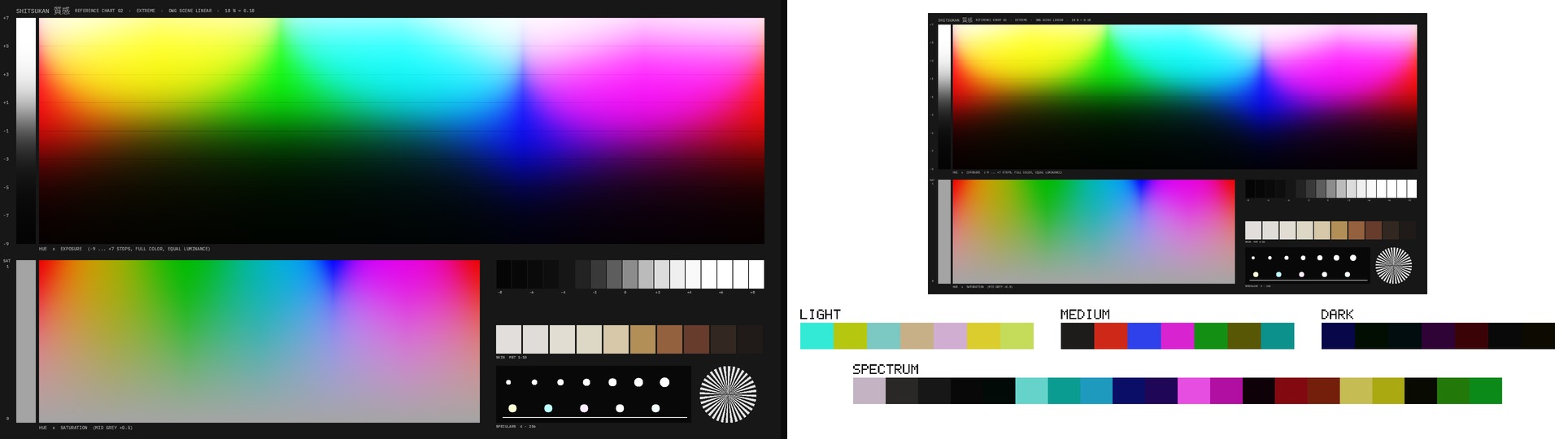
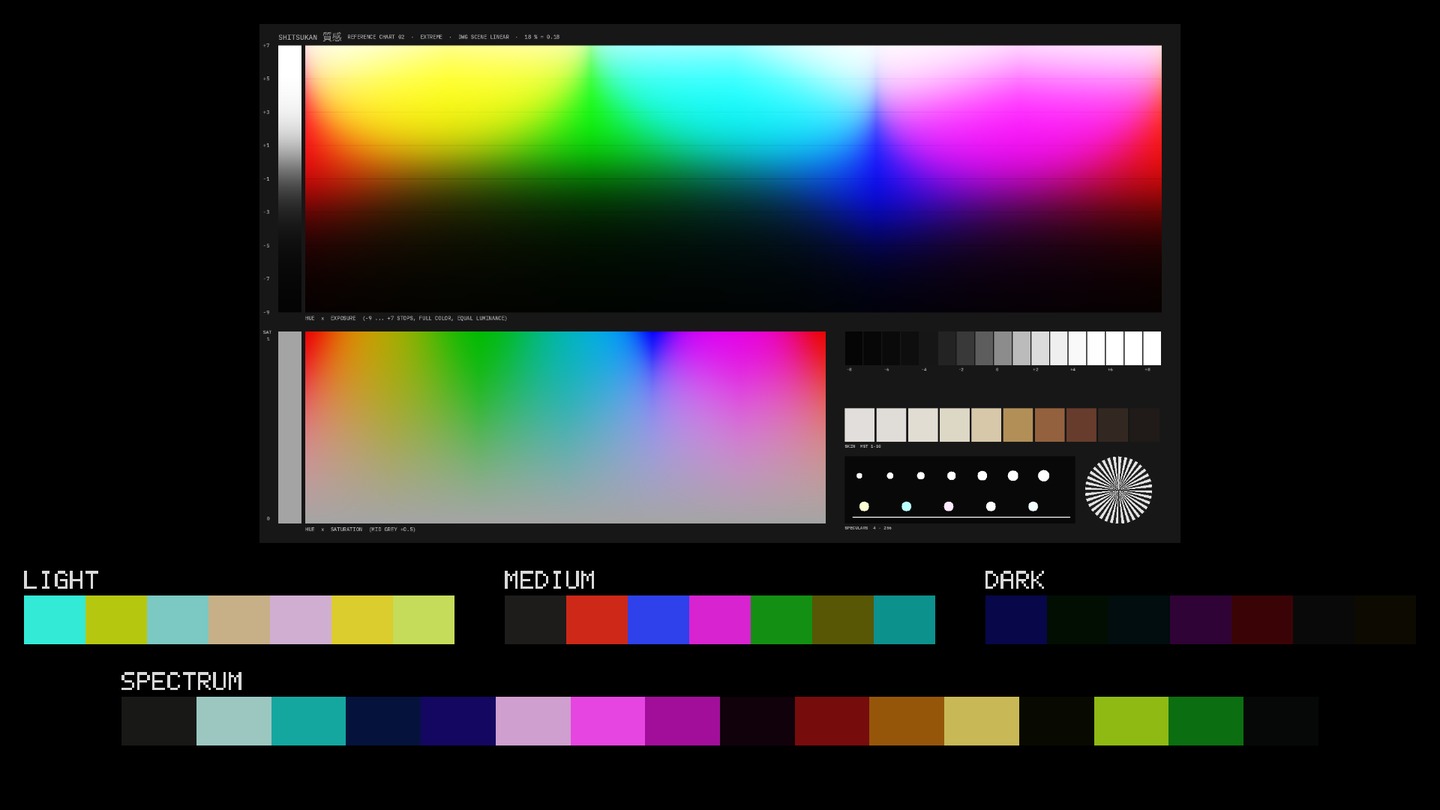
Irodori (彩り, die Farbigkeit) macht aus jedem Frame ein Palettenblatt, wie man es aus Moodboards kennt: das Bild oben, darunter drei Zeilen mit den hellen, mittleren und dunklen Farben und ein Spektrum über das ganze Bild. Die Farben werden nicht abgetastet, sondern geclustert: Einmal je Bild liest Irodori 48 × 27 Punkte, ordnet sie in einem wahrnehmungsnahen Raum (Helligkeit und zwei Farbachsen) zu Gruppen und zeigt je Gruppe den mittleren Codewert. Dadurch stimmen Hex-Werte und Farben exakt mit dem Bild überein, und seltene Akzente (das rote Kleid, die orange Leuchte) bekommen ein eigenes Feld, weil das Spektrum die farbigsten Punkte je Farbtonsektor als Startpunkte nimmt. Die Zeilen folgen der Helligkeitsverteilung des Bildes (adaptiv) oder festen Grenzen. Das Blatt wird im Frame gerendert; ein Still aus der Gallery ist das fertige Moodboard-Blatt.
So gehst du vor
- Irodori als letzten Node auf den Clip (oder in der Timeline), nach der Ausgabetransformation, damit die Palette das Anzeigebild zeigt. Working Space bleibt auf Auto.
- Preset wählen: Blatt hell, Blatt dunkel, Blatt mit Hex, Streifen (Bild bildfüllend, Spektrum als Band am unteren Rand) oder Nur Zeilen.
- Swatches per Row und Spectrum Swatches bestimmen die Zahl der Felder; Color Weight hoch für mehr Farbakzente, niedrig für mehr Helligkeitsstufen. Width by Share macht die Felder so breit wie ihr Bildanteil.
- Spectrum Order: nach Farbton (Neutrale zuerst), nach Anteil oder nach Helligkeit. Hex Values blendet die Werte ein, Text Size skaliert die Schrift.
- Still greifen (Gallery), als PNG exportieren; den Node vor dem Rendern ausschalten.
Anzeige
Das Blatt selbst ist die Anzeige. Image Size und Swatch Height setzen die Aufteilung, Gap trennt die Felder, Background wählt Weiß, Dunkel oder Schwarz.
Tipps
- Moodboard und Storyboard: Format beschneidet das Bild auf 16:9, 1.85, 2:1, 2.39, 1:1, 4:5 oder 9:16 und schreibt das Format darüber. Dazu vier Layouts: Sidebar (Farbsäule rechts, Höhe nach Anteil), Dots (Kreise, Größe nach Anteil), Letterbox (Bild im Format, Palette im Balken) und Gradient (Verlauf von dunkel nach hell). Sie zeigen so viele Farben wie Swatches per Row. Als Still aus der Gallery exportieren.
- Für eine ganze Timeline: Irodori als Timeline-Node, dann aus jedem Clip ein Still greifen. Die Stills nebeneinander sind die Farb-Timeline des Films.
- Adaptive Zonen zeigen bei jedem Bild drei gefüllte Zeilen; Fixed vergleicht Bilder gegen dieselben Helligkeitsgrenzen, dann kann bei dunklen Bildern die Zeile Light fast leer sein (sie wird dann nach innen erweitert).
- Die Felder zeigen Codewerte des Eingangs. Sitzt Irodori vor der Ausgabetransformation, sind die Hex-Werte Log-Werte; für ein Moodboard gehört der Node ans Ende.
- Bei Bewegung springen die Felder leicht, weil jedes Bild neu geclustert wird. Für Stills ist das egal; für ein Video-Overlay Spectrum Order Lightness nehmen, das ist am ruhigsten.
Node-Struktur
Mini Panel im Panel Mode
Presets
Hell hinterlegt: Presets nur im OFX.
In Resolve
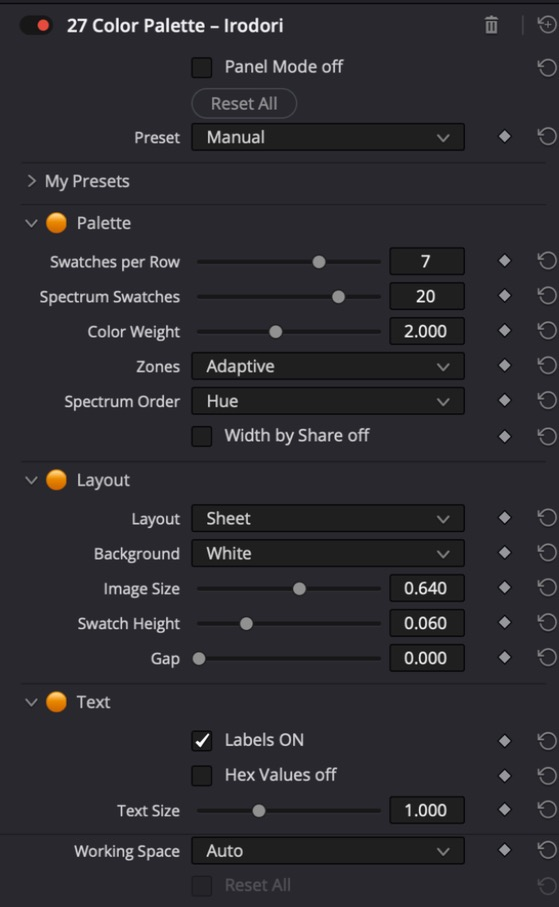
Alle Regler
Palette
| Regler | Bereich · Standard | Wirkung |
|---|---|---|
| Swatches per Row | 3 … 9 · 7 | Felder je Zeile Light, Medium, Dark |
| Spectrum Swatches | 6 … 24 · 20 | Felder im Spektrum über das ganze Bild |
| Color Weight | 0,5 … 4 · 2 | Gewicht der Farbe gegen die Helligkeit beim Clustern: hoch = mehr Farbakzente, niedrig = mehr Helligkeitsstufen |
| Zones | Adaptive / Fixed | Adaptive: Light, Medium und Dark als Drittel der Helligkeitsverteilung des Bildes. Fixed: feste Grenzen bei 33 und 66 Prozent des Codewerts |
| Spectrum Order | Hue / Share / Lightness | Hü: Neutrale zürst (hell nach dunkel), dann nach Farbton. Share: häufigste Farbe zürst. Lightness: hell nach dunkel |
| Width by Share | Schalter · aus | Feldbreite nach Bildanteil der Farbe statt gleich breit |
Layout
| Regler | Bereich · Standard | Wirkung |
|---|---|---|
| Layout | Sheet / Rows / Spectrum / Strip / Sidebar / Dots / Letterbox / Gradient | Sheet: Bild, drei Zeilen und Spektrum. Rows: ohne Spektrum. Spectrum: nur Spektrum. Strip: Bild bildfüllend, Spektrum als Streifen am unteren Rand. Sidebar: Bild und rechts eine Farbsäule nach Anteil. Dots: Kreise unter dem Bild, Größe nach Anteil. Letterbox: Bild im Format, Palette im Balken. Gradient: Verlauf von dunkel nach hell. Die neuen Layouts zeigen so viele Farben wie Swatches per Row |
| Format | As source / 16:9 / 1.85:1 / 2:1 / 2.39:1 / 1:1 / 4:5 / 9:16 | Beschneidet das Bild im Blatt mittig auf ein Seitenverhältnis und schreibt es darüber (mit Labels). Wie Quelle: unverändert |
| Background | White / Dark / Black | Hintergrund des Blatts |
| Image Size | 0,3 … 0,9 · 0,64 | Höhe des Bildes im Blatt, Anteil der Bildhöhe |
| Swatch Height | 0,03 … 0,14 · 0,06 | Höhe der Farbfelder, Anteil der Bildhöhe |
| Gap | 0 … 0,3 · 0 | Abstand zwischen den Feldern, Anteil der Feldhöhe |
Text
| Regler | Bereich · Standard | Wirkung |
|---|---|---|
| Labels | Schalter · an | LIGHT, MEDIUM, DARK, SPECTRUM über den Zeilen (im Layout Strip gibt es keine Beschriftung, Hex Values stehen dort im Feld) |
| Hex Values | Schalter · aus | Hex-Wert (8 Bit) unter jedem Feld, im Strip im Feld; wird bei zu schmalen Feldern ausgeblendet |
| Text Size | 0,5 … 2 · 1 | Größe der Beschriftung |
31 Texture – Shitsukan 質感
Die Oberfläche des Bildes in einem Node: Korn, Halation, Diffusion, Mikrokontrast, Print-Korn.
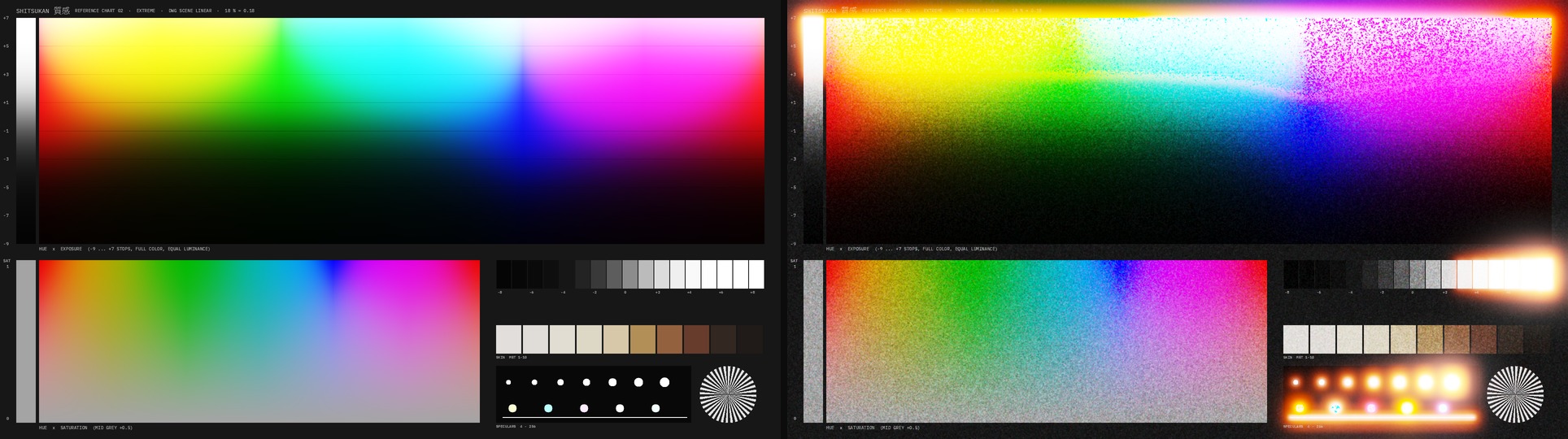
Shitsukan ist das Haupttool für die Textur. Die Kette folgt dem Film: Zuerst die Schärfe der Oberfläche (Micro Contrast), dann das Korn im Negativ, dann Licht, das streut (Diffusion) und von der Filmunterlage zurück in die Rotschicht fällt (Halation), ganz am Ende das feine Korn der Kopie. Wichtig: Das Korn liegt standardmäßig VOR der Diffusion. So weichen die Lichthöfe es auf, wie bei echtem Film. Mit Grain After Diffusion liegt es dahinter wie ein Korn-Overlay und bleibt auch auf den Lichtern scharf. Kiri und Boke bleiben als Untertools für Schleier, Mist und den Objektivrand.
So gehst du vor
- Preset wählen, etwa 35mm 500T oder 16mm 500T.
- Grain und Grain Size für Menge und Korngröße, Grain Color für Farbkorn (1) oder Schwarz-Weiß-Korn (0). Show Grain zeigt das Korn auf einem Graukeil von -6 bis +4 Blenden.
- Halation und Halation Size für die roten Lichthöfe. Show Highlights zeigt, ab welcher Helligkeit sie entstehen (Threshold).
- Micro Contrast positiv für mehr Biss, negativ für eine weiche Optik. Print Grain für das zweite, feine Korn der Kopie.
Anzeige
Show Grain zeigt nur das Korn über die Belichtung, Show Highlights die Lichter, die streuen und Halation bilden. Beide vor dem Rendern ausschalten.
Tipps
- Korn vor oder nach der Diffusion: Vorher (Standard) ist physikalisch richtig, die Lichter werden weich und milchig. Nachher wirkt digitaler, das Korn steht auch auf hellen Flächen.
- Grain Size ist auf die Bildhöhe bezogen: Das Korn sieht in HD und 4K gleich groß aus.
- Grain Animated aus erzeugt stehendes Korn, etwa für Standbilder.
- Halation Size hängt am Radius der Diffusion: Wird der Radius größer, wachsen auch die Lichthöfe.
Node-Struktur
Mini Panel im Panel Mode
Presets
Hell hinterlegt: Presets nur im OFX.
In Resolve
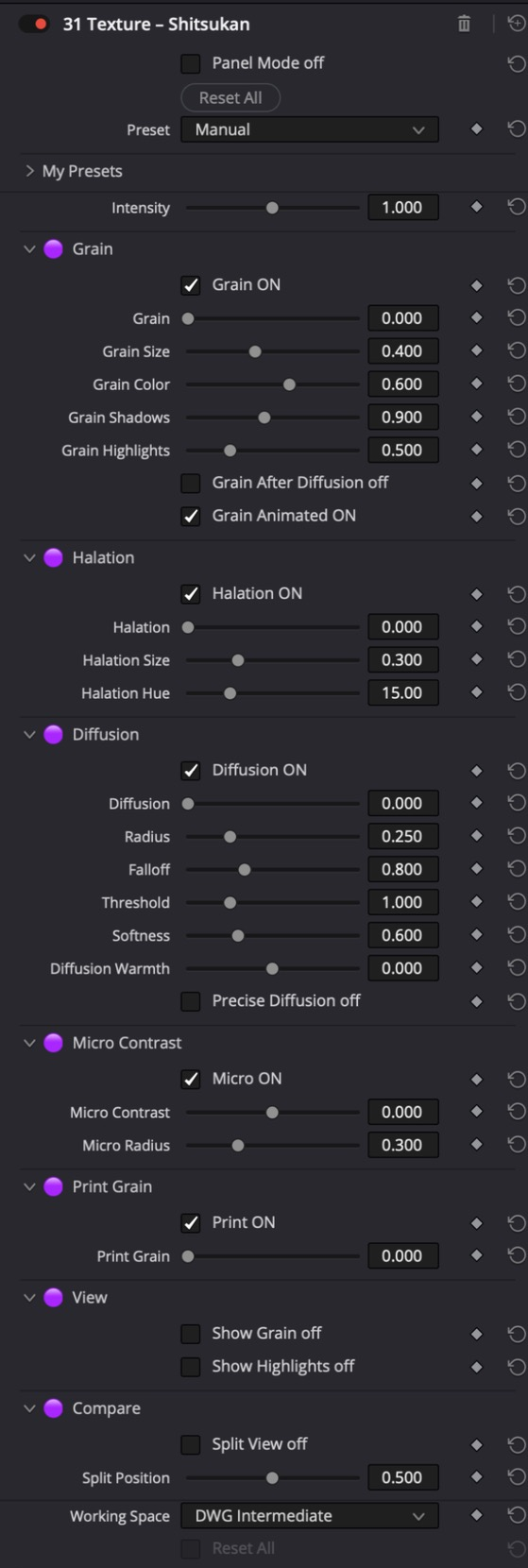
Alle Regler
Allgemein
| Regler | Bereich · Standard | Wirkung |
|---|---|---|
| Intensity | 0 … 2 · 1 | Stärke über alles: 0 = neutral, 1 = wie eingestellt, 2 = doppelt. Nahe den Reglergrenzen läuft es weich aus (nur im OFX) |
Grain
| Regler | Bereich · Standard | Wirkung |
|---|---|---|
| Grain On | Schalter · an | Schaltet das Korn ein oder aus |
| Grain | 0 … 2 · 0 | Stärke des Filmkorns. 0 = aus. Sitzt in der Dichte (Log), wie beim Negativ |
| Grain Size | 0 … 1 · 0,4 | Korngröße: 0 = fein wie 35 mm bei 4K, 1 = grob wie Super 8. Blau ist immer etwas gröber als Rot und Grün |
| Grain Color | 0 … 1 · 0,6 | 0 = Schwarz-Weiß-Korn (alle Schichten gleich), 1 = jede Farbschicht eigenes Korn wie beim Farbnegativ |
| Grain Shadows | 0 … 2 · 0,9 | Korn in den Schatten (um -4 Blenden) im Verhältnis zu Mittelgrau |
| Grain Highlights | 0 … 2 · 0,5 | Korn in den Lichtern (um +3 Blenden) im Verhältnis zu Mittelgrau |
| Grain After Diffusion | Schalter · aus | Aus (Standard, wie Film) = Korn vor Diffusion und Halation, die Lichthöfe weichen es auf. An = Korn danach, bleibt auch auf den Lichtern scharf |
| Grain Animated | Schalter · an | An = Korn je Bild neu (Film). Aus = stehendes Korn |
Halation
| Regler | Bereich · Standard | Wirkung |
|---|---|---|
| Halation On | Schalter · an | Schaltet die Halation ein oder aus |
| Halation | 0 … 2 · 0 | Rote Lichthöfe um helle Kanten, wie sie entstehen, wenn Licht von der Filmunterlage zurück in die Rotschicht fällt |
| Halation Size | 0 … 1 · 0,3 | Größe der Lichthöfe, im Verhältnis zum Radius der Diffusion |
| Halation Hue | 0 … 60 · 15 | Farbe der Lichthöfe: 0 = rot, 15 = rotorange, 60 = orange-gelb |
Diffusion
| Regler | Bereich · Standard | Wirkung |
|---|---|---|
| Diffusion On | Schalter · an | Schaltet die Diffusion ein oder aus |
| Diffusion | 0 … 2 · 0 | Gestreutes Licht um die Lichter (wie Kiri, ohne Schleier). Für Black Mist und Schleier Kiri als eigene Node |
| Radius | 0 … 1 · 0,25 | Größe der Streuung. 1 = erste Stufe 1 Prozent der Bildhöhe, die fünfte 16-mal so groß. Bestimmt auch die Größe der Halation |
| Falloff | 0,2 … 2 · 0,8 | Abfall über die Stufen: klein = weiter Schein, groß = enger Glanz |
| Threshold | 0 … 4 · 1 | Ab dieser linearen Helligkeit streut das Licht und entsteht Halation (Mittelgrau = 0.18) |
| Softness | 0,01 … 2 · 0,6 | Breite des Übergangs am Threshold |
| Diffusion Warmth | −1 … 1 · 0 | Farbe des gestreuten Lichts: positiv wärmer, negativ kühler |
| Precise Diffusion | Schalter · aus | Aus (Standard) = schnelle Streupyramide für Diffusion und Halation. An = genaue Streuung wie Kiri, etwa halb so schnell |
Micro Contrast
| Regler | Bereich · Standard | Wirkung |
|---|---|---|
| Micro On | Schalter · an | Schaltet Micro Contrast ein oder aus |
| Micro Contrast | −1 … 1 · 0 | Feiner Kontrast der Oberfläche auf der Luminanz: positiv knackiger, negativ weicher (wie eine Weichzeichner-Linse). Farben bleiben |
| Micro Radius | 0 … 1 · 0,3 | Größe der Details, die Micro Contrast greift: 0 = feinste Struktur, 1 = gröbere Formen |
Print Grain
| Regler | Bereich · Standard | Wirkung |
|---|---|---|
| Print On | Schalter · an | Schaltet das Print-Korn ein oder aus |
| Print Grain | 0 … 1 · 0 | Zweites, feines Korn der Kopie, immer ganz am Ende (nach Diffusion und Halation) |
View
| Regler | Bereich · Standard | Wirkung |
|---|---|---|
| Show Grain | Schalter · aus | Zeigt nur das Korn auf Mittelgrau, so wie es über die Belichtung verteilt ist (links dunkel, rechts hell) |
| Show Highlights | Schalter · aus | Zeigt nur die Lichter, die streuen und Halation bilden (Threshold einstellen) |
Compare
| Regler | Bereich · Standard | Wirkung |
|---|---|---|
| Split View | Schalter · aus | Vorher und nachher nebeneinander: links das unbearbeitete Bild, rechts das Ergebnis, dazwischen eine weiße Linie. Vor dem Rendern ausschalten (nur im OFX) |
| Split Position | 0 … 1 · 0,5 | Lage der Trennlinie, 0 = links, 1 = rechts (nur im OFX) |
32 Diffusion – Kiri 霧
Optische Diffusion wie ein Black-Mist-Filter, in einem Node.
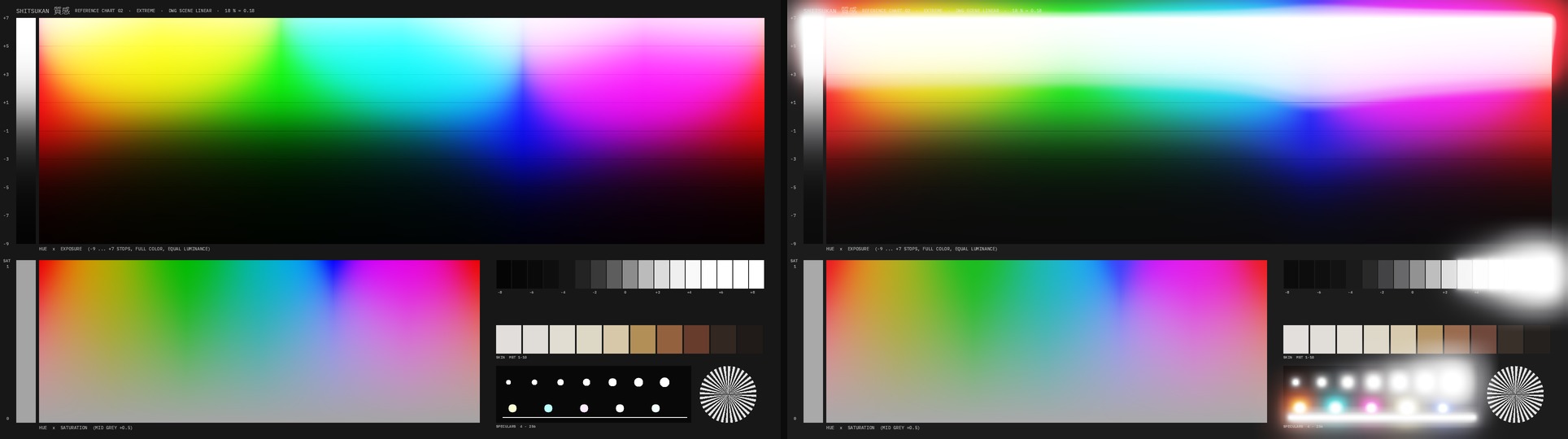
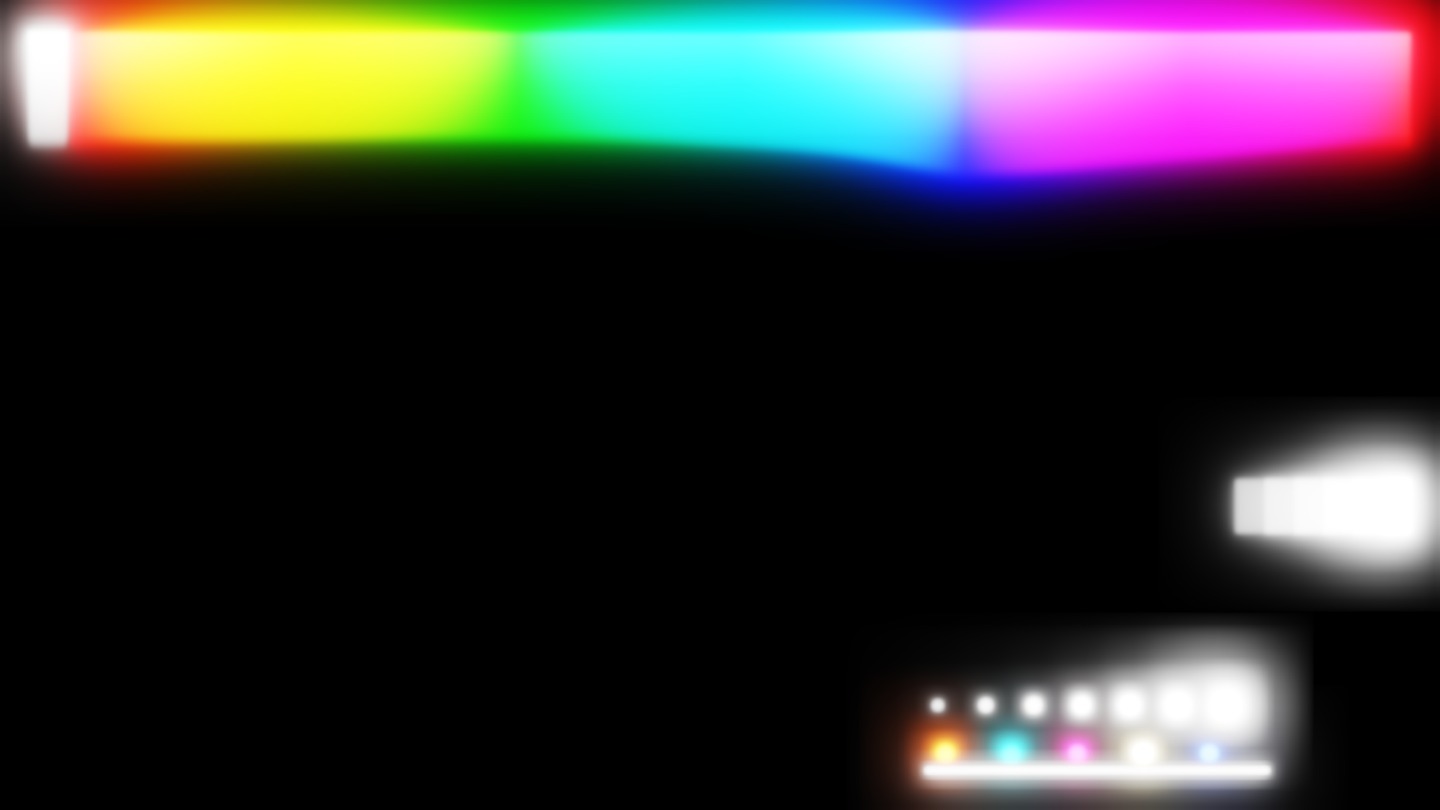
Kiri isoliert die Lichter, streut sie in fünf Stufen mit wachsendem Radius im linearen Licht und mischt sie zurück. Dazu kommen ein Schleier über dem ganzen Bild, Black Suppress und die Entsättigung der Lichter. Das ersetzt den üblichen Aufbau aus Extract, Blur-Nodes und Layer-Mixer.
So gehst du vor
- Preset wählen, etwa Black Mist 1-4.
- Mit Threshold und Softness bestimmen, was streut. Show Extract zeigt es.
- Bloom, Radius und Falloff für Größe und Charakter des Halos.
- Veil für den feinen Schleier, Black Suppress schützt die Schwärzen.
Anzeige
Show Extract und Show Bloom zeigen, was gestreut wird.
Tipps
- Filterkoffer: Glimmern fein (1/8 bis 1), Weich klassisch, Schwarzer Schimmer, Nebel, Doppelnebel und Kontrast weich als Zusatz-Presets, in Stärken wie die Glasfilter. Kiri baut seine Lichtermaske selbst, im linearen Licht (Threshold, Softness, Show Extract). Soll der Filter nur auf einen Bildteil wirken, ein Fenster oder einen Qualifier auf den Kiri-Node legen: das Streulicht bleibt physikalisch richtig, Resolve begrenzt nur, wo es sichtbar wird.
- Radius 1 bedeutet 1 % der Bildhöhe für die erste Stufe. Das Ergebnis ist damit auflösungsunabhängig.
- Halo Warmth färbt das gestreute Licht leicht warm, wie bei vielen echten Filtern.
Node-Struktur
Mini Panel im Panel Mode
Presets
Hell hinterlegt: Presets nur im OFX.
In Resolve
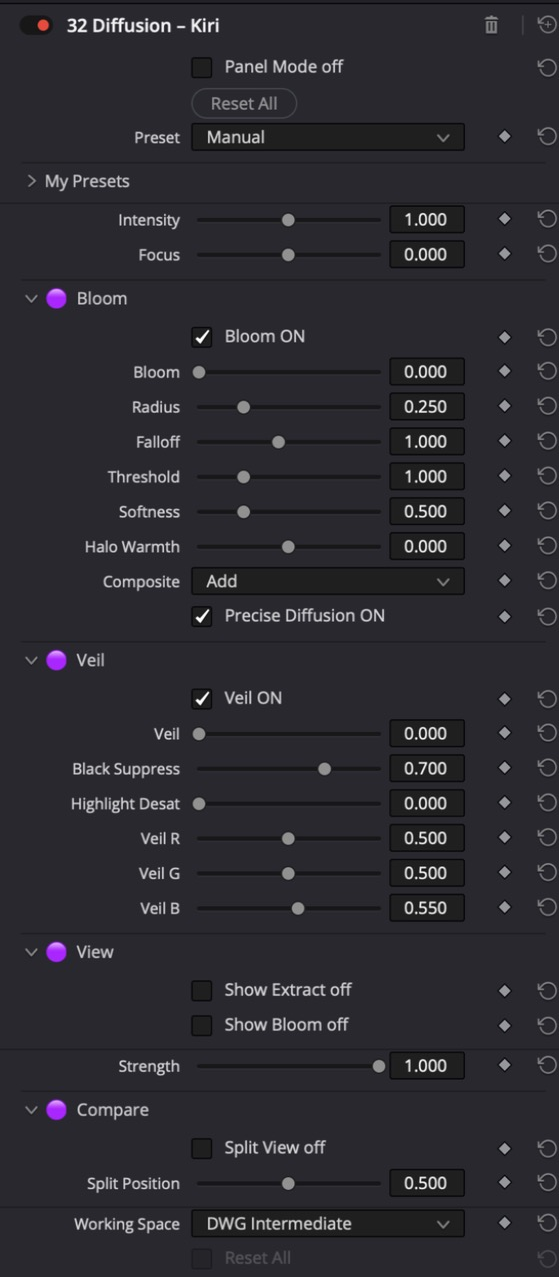
Alle Regler
Allgemein
| Regler | Bereich · Standard | Wirkung |
|---|---|---|
| Intensity | 0 … 2 · 1 | Stärke über alles: 0 = neutral, 1 = wie eingestellt, 2 = doppelt. Nahe den Reglergrenzen läuft es weich aus (nur im OFX) |
| Focus | −1 … 1 · 0 | Breite der Wirkung: 0 = wie eingestellt, positiv = enger und gezielter, negativ = breiter und weicher (nur im OFX) |
Bloom
| Regler | Bereich · Standard | Wirkung |
|---|---|---|
| Bloom On | Schalter · an | Schaltet das gestreute Licht ein oder aus |
| Bloom | 0 … 2 · 0 | Menge des gestreuten Lichts. Standard 0: ein neuer Node ist neutral, die Presets setzen Bloom und Veil |
| Radius | 0 … 1 · 0,25 | Größe der Streuung. 1 = erste Stufe 1 Prozent der Bildhöhe, die fünfte 16-mal so groß |
| Falloff | 0,2 … 2 · 1 | Abfall über die Stufen: klein = milchiger Schleier (0.6 Black Mist), groß = enger Glanz (1.5 Glimmer) |
| Threshold | 0 … 4 · 1 | Ab dieser linearen Helligkeit streut das Licht (Mittelgrau = 0.18) |
| Softness | 0,01 … 2 · 0,5 | Breite des Übergangs am Threshold |
| Halo Warmth | −1 … 1 · 0 | Farbe des gestreuten Lichts: positiv wärmer, negativ kühler |
| Composite | Add / Screen | Add = physikalisch richtig im linearen Licht, Screen = sanfter in den hellsten Lichtern |
| Precise Diffusion | Schalter · an | An = genaue Streuung (wie bisher). Aus = etwa doppelt so schnell, die Streuung wird gröber gerechnet, sieht fast gleich aus |
Veil
| Regler | Bereich · Standard | Wirkung |
|---|---|---|
| Veil On | Schalter · an | Schaltet den Schleier ein oder aus |
| Veil | 0 … 0,2 · 0 | Milchiger Schleier (Veiling Glare), hebt vor allem die Tiefen |
| Black Suppress | 0 … 1 · 0,7 | 0 = voller Schleier im Schwarz (klassischer Mist), 1 = saubere Schwarzwerte (Black Mist) |
| Highlight Desat | 0 … 1 · 0 | Diffusion wäscht die Lichter aus |
| Veil R | 0 … 1 · 0,5 | Rotanteil der Schleierfarbe (0.5 = neutral) |
| Veil G | 0 … 1 · 0,5 | Grünanteil der Schleierfarbe (0.5 = neutral) |
| Veil B | 0 … 1 · 0,55 | Blauanteil der Schleierfarbe (0.5 = neutral) |
View
| Regler | Bereich · Standard | Wirkung |
|---|---|---|
| Show Extract | Schalter · aus | Zeigt nur die Lichter, die streuen |
| Show Bloom | Schalter · aus | Zeigt nur das gestreute Licht |
Allgemein
| Regler | Bereich · Standard | Wirkung |
|---|---|---|
| Strength | 0 … 1 · 1 | Gesamtmischung gegen das Original |
Compare
| Regler | Bereich · Standard | Wirkung |
|---|---|---|
| Split View | Schalter · aus | Vorher und nachher nebeneinander: links das unbearbeitete Bild, rechts das Ergebnis, dazwischen eine weiße Linie. Vor dem Rendern ausschalten (nur im OFX) |
| Split Position | 0 … 1 · 0,5 | Lage der Trennlinie, 0 = links, 1 = rechts (nur im OFX) |
33 Lens – Boke ボケ
Natürlicher Objektiv-Charakter zum Bildrand.
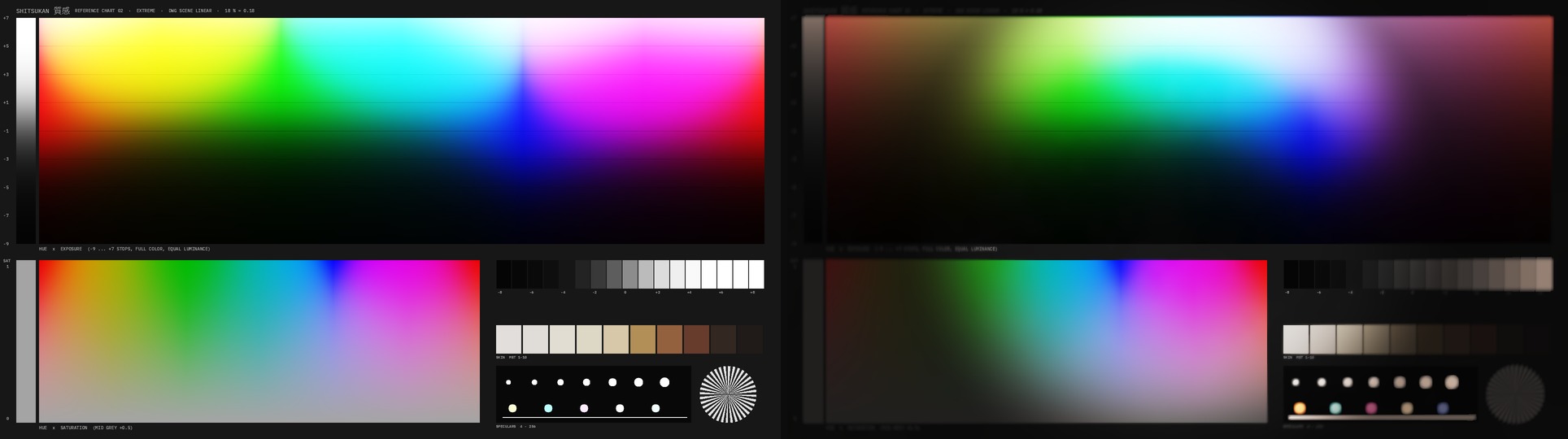

Boke gibt dem Bild zum Rand hin den Charakter einer besonderen Optik: Vignette, echte Randunschärfe, blasser Rand, Farbsaum und ein Glanz in den Lichtern. Inspiriert von einer berühmten Tricklinse. Ein Fokuskreis legt fest, welcher Bereich klar bleibt.
So gehst du vor
- Preset wählen: Gentle, Vintage, Anamorphic, Strong, Petzval Swirl, Tilt Shift, Dirty front element, Broken glass oder Lomo.
- Den Fokuskreis im Viewer ziehen: Mitte verschiebt das Zentrum, der durchgezogene Ring ändert den Radius.
- Edge Blur und Blur Size für die Randunschärfe, Vignette und Edge Desat für Helligkeit und Farbe am Rand.
Anzeige
Der Fokuskreis erscheint im Viewer. Der gestrichelte Ring zeigt, wo der Übergang endet. Show Field zeigt die Maske.
Tipps
- Glas: Swirl dreht die Unschärfe zum Rand wie ein Petzval-Objektiv. Dirty Glass legt einen fleckigen Schleier mit weichen Stellen und mehr Glanz über das Bild. Broken Glass lässt das Bild in leicht versetzte Scherben mit hellen Bruchkanten zerfallen, Shard Size bestimmt ihre Größe.
- Focus Shape Band macht aus dem scharfen Kreis einen Streifen wie bei Tilt-Shift, Band Angle neigt ihn.
- Anamorphic Bias streckt den Fokuskreis waagerecht (positiv) oder senkrecht (negativ).
- Midtone Protection schwächt den Randcharakter in den Mitteltönen ab, damit Gesichter am Bildrand natürlich bleiben.
Node-Struktur
Mini Panel im Panel Mode
Presets
Hell hinterlegt: Presets nur im OFX.
In Resolve
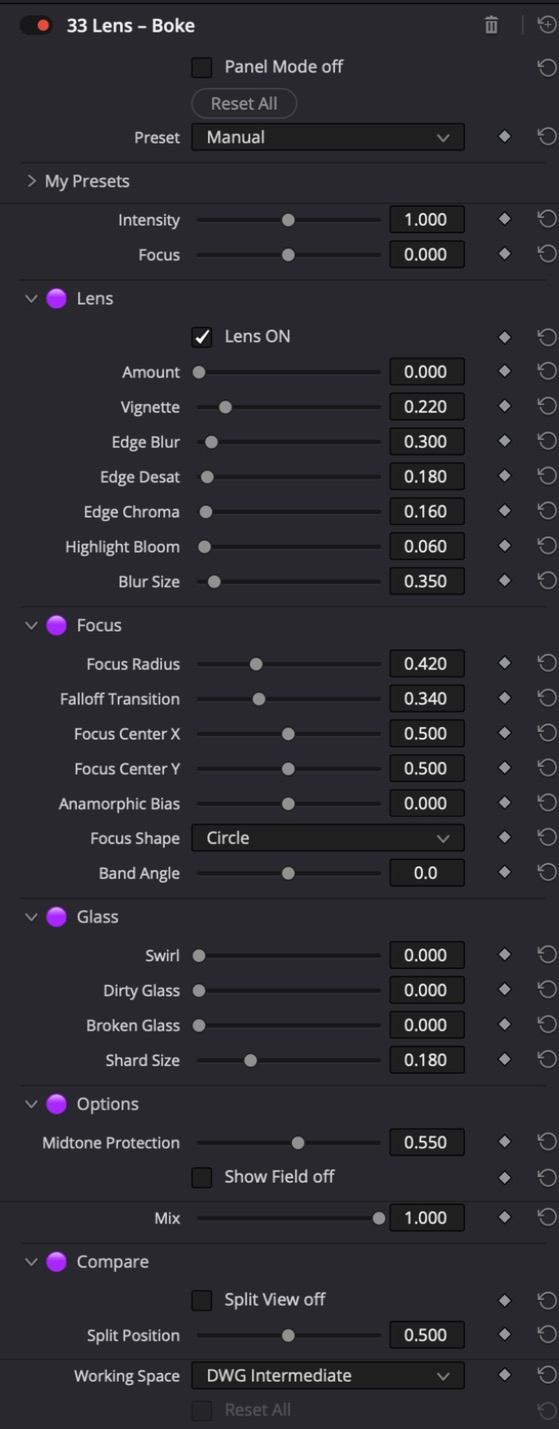
Alle Regler
Allgemein
| Regler | Bereich · Standard | Wirkung |
|---|---|---|
| Intensity | 0 … 2 · 1 | Stärke über alles: 0 = neutral, 1 = wie eingestellt, 2 = doppelt. Nahe den Reglergrenzen läuft es weich aus (nur im OFX) |
| Focus | −1 … 1 · 0 | Breite der Wirkung: 0 = wie eingestellt, positiv = enger und gezielter, negativ = breiter und weicher (nur im OFX) |
Lens
| Regler | Bereich · Standard | Wirkung |
|---|---|---|
| Lens On | Schalter · an | Schaltet den ganzen Randcharakter ein oder aus, zum Vergleichen |
| Amount | 0 … 1 · 0 | Gesamtstärke des Randcharakters (Vignette, Randunschärfe, Farbsaum, Glanz, Swirl), 0 = aus. Dirty Glass und Broken Glass wirken unabhängig davon auf das ganze Bild |
| Vignette | 0 … 1,5 · 0,22 | Abdunkeln zum Rand hin |
| Edge Blur | 0 … 4 · 0,3 | Echte Unschärfe zum Rand hin (nur im OFX) |
| Edge Desat | 0 … 3,2 · 0,18 | Rand blasser (zieht Richtung Luminanz) |
| Edge Chroma | 0 … 4 · 0,16 | Farbsaum zum Rand hin (laterale chromatische Aberration) |
| Highlight Bloom | 0 … 2 · 0,06 | Glanz um helle Lichter zum Rand hin |
| Blur Size | 0 … 4 · 0,35 | Stärke der Randunschärfe, 1 = 1.5 Prozent der Bildhöhe (nur im OFX) |
Focus
| Regler | Bereich · Standard | Wirkung |
|---|---|---|
| Focus Radius | 0,05 … 1,2 · 0,42 | Radius des scharfen Bereichs in Bildhöhen |
| Falloff Transition | 0,01 … 1 · 0,34 | Breite des Übergangs zum Rand |
| Focus Center X | 0 … 1 · 0,5 | Mitte des scharfen Bereichs, 0 = links, 1 = rechts (im Viewer ziehbar) |
| Focus Center Y | 0 … 1 · 0,5 | Mitte des scharfen Bereichs, 0 = oben, 1 = unten (im Viewer ziehbar) |
| Anamorphic Bias | −0,75 … 0,75 · 0 | Streckt den scharfen Bereich waagerecht (positiv) oder senkrecht (negativ) |
| Focus Shape | Circle / Band | Kreis = scharfer Bereich um die Mitte, Band = scharfer Streifen wie bei Tilt-Shift |
| Band Angle | −90 … 90 · 0 | Neigung des scharfen Streifens in Grad (nur bei Band) |
Glass
| Regler | Bereich · Standard | Wirkung |
|---|---|---|
| Swirl | 0 … 1 · 0 | Dreht die Unschärfe zum Rand hin um die Bildmitte, wie bei einem Petzval-Objektiv |
| Dirty Glass | 0 … 4 · 0 | Fettige, verschmierte Frontlinse: ungleichmäßiger Schleier und mehr Glanz um Lichter |
| Broken Glass | 0 … 4 · 0 | Gesprungenes Glas: das Bild zerfällt in leicht versetzte Scherben mit hellen Bruchkanten und Farbsaum |
| Shard Size | 0,05 … 0,5 · 0,18 | Größe der Scherben im Verhältnis zur Bildhöhe |
Options
| Regler | Bereich · Standard | Wirkung |
|---|---|---|
| Midtone Protection | 0 … 1 · 0,55 | Schwächt den Randcharakter in den Mitteltönen ab, damit Gesichter am Rand natürlich bleiben |
| Show Field | Schalter · aus | Zeigt die Randmaske als Graubild |
Allgemein
| Regler | Bereich · Standard | Wirkung |
|---|---|---|
| Mix | 0 … 1 · 1 | Mischung mit dem unbearbeiteten Bild |
Compare
| Regler | Bereich · Standard | Wirkung |
|---|---|---|
| Split View | Schalter · aus | Vorher und nachher nebeneinander: links das unbearbeitete Bild, rechts das Ergebnis, dazwischen eine weiße Linie. Vor dem Rendern ausschalten (nur im OFX) |
| Split Position | 0 … 1 · 0,5 | Lage der Trennlinie, 0 = links, 1 = rechts (nur im OFX) |
41 Scope – Hakari 計り
Waveform, Parade, Vectorscope, Histogramm, CIE, RGB Cube, Farbraum 3D, Hue Sat, Zonen und Spot Meter direkt im Bild, mit Kamera-Eingang für Kameratests.
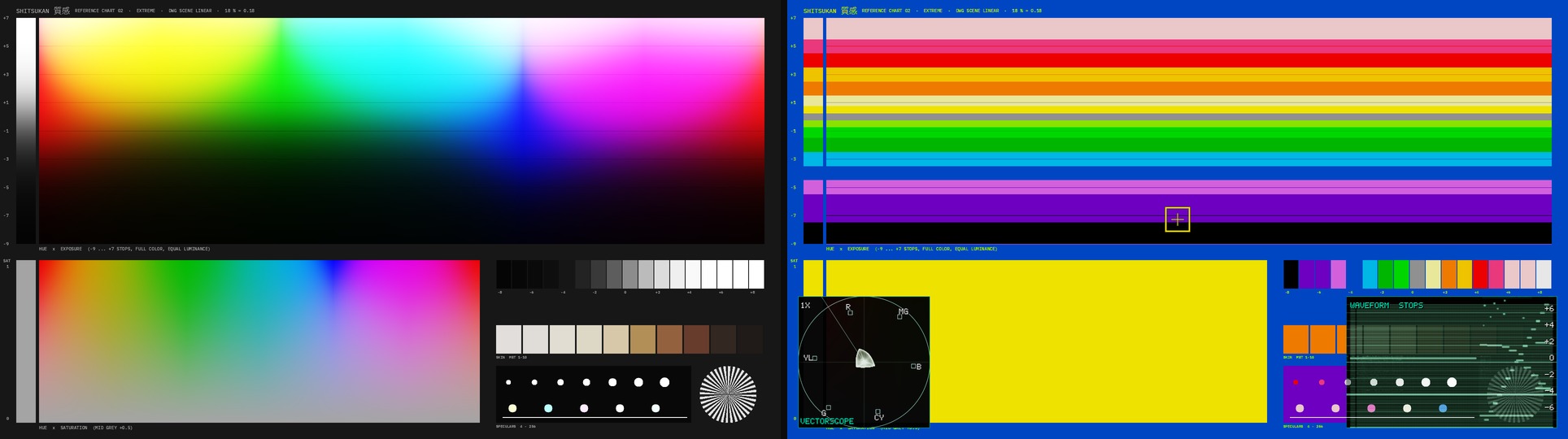
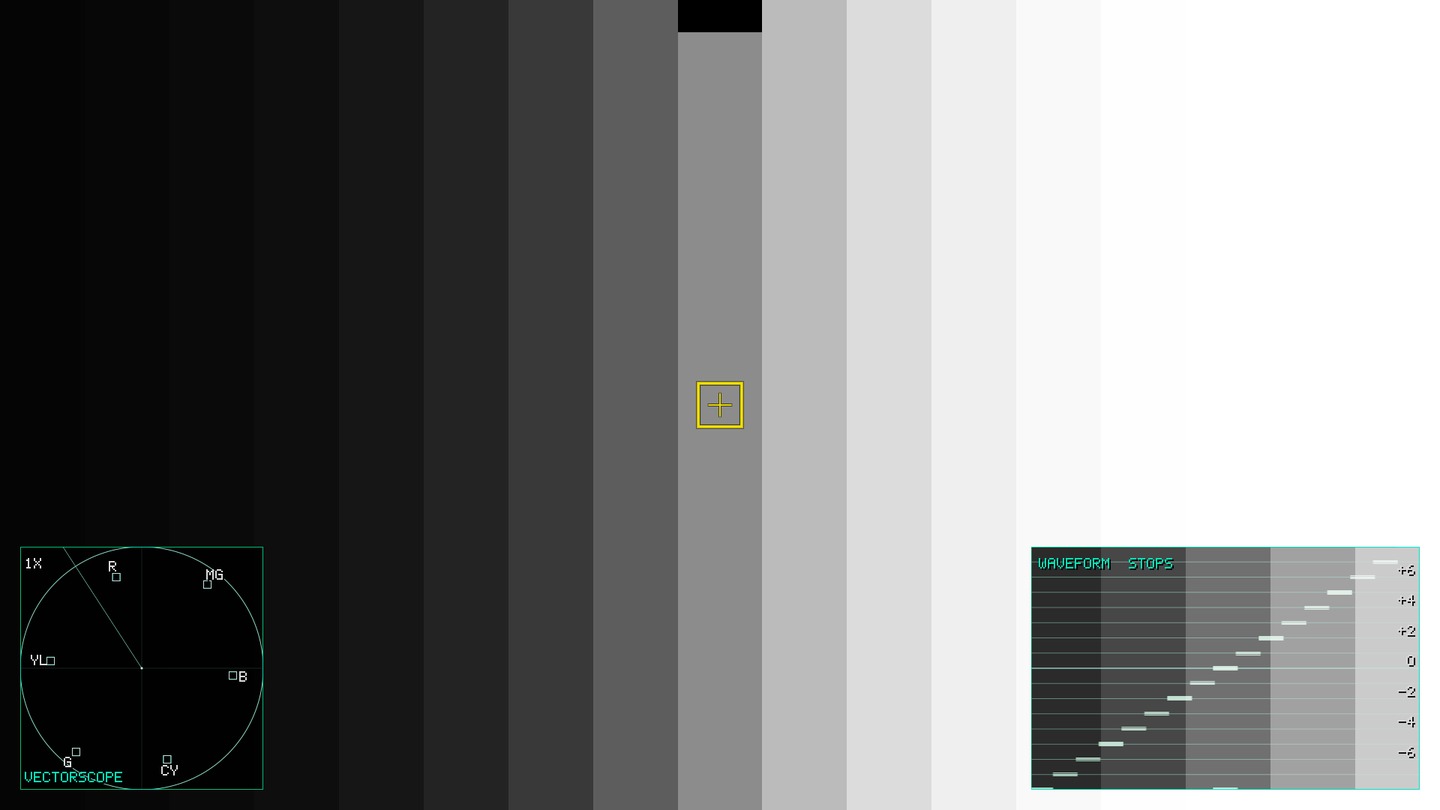
Hakari zeigt bis zu vier Messinstrumente (Scope A bis D) als Boxen im Bild, jede in einer Ecke, groß in der Mitte oder als Overlay über das ganze Bild. So hast du die Scopes direkt im Viewer, auch auf dem Monitor für die Kundschaft. Signal legt fest, wie die Werte gelesen werden: Scene rechnet aus dem Working Space und zeigt die Skala in Blenden um 18 % Grau (Zone V), Rec.709 und HLG in Prozent, PQ in Nits mit der Referenz von 203 Nits. Scale stellt die Skala um (Blenden, Prozent, 10 Bit, 12 Bit, Nits), Legal Range rechnet sie auf 64–940. False Color färbt das übrige Bild nach Blenden oder Nits.
So gehst du vor
- Wichtig: Im Viewer der Color Page links unten im Menü der Bildschirm-Steuerungen auf „Open FX Overlay“ stellen. Nur dann siehst du den gelben Spot und die Messregion zum Ziehen und kannst sie mit der Maus verschieben. Ohne Overlay zeigt Hakari Spot und Region nur als Markierung im Bild (Show Spot, Show Region), verschieben geht dann nur über die Regler Spot X und Spot Y.
- Hakari 計り (Scope) als letzten Node anlegen, damit er das fertige Bild misst. Er sieht nur, was vor ihm liegt: auf der Clip-Ebene nicht den Timeline-Grade, vor der Ausgabetransformation nicht das Anzeigesignal. Für alle Clips auf einmal: im Timeline-Node-Graph der Color Page als letzten Node.
- Signal wählen: Scene im szenenbezogenen Baum, Rec.709, PQ oder HLG hinter einer Ausgabetransformation. Bei PQ und HLG auf einem SDR-Monitor Graphics auf SDR Viewer stellen, dann bleiben die Messwerte HDR, nur die Zeichnung ist für SDR gerechnet.
- Für jede Box Scope A bis D und die Position wählen, Size, Brightness und Background nach Geschmack.
- Für den finalen Render den Node abschalten: die Boxen werden ins Bild gerechnet.
Anzeige
Messkurven und Beschriftung (Titel, Skalenwerte, Farbziele, Gamut-Namen, Zonenanteile) rechnet das Tool ins Bild. Sie stehen damit immer im Viewer, auch wenn gerade eine andere Node ausgewählt ist. Graticule schaltet Raster und Beschriftung gemeinsam. Spot und Messregion stehen als Markierung im Bild; die Rahmen zum Ziehen kommen aus dem OpenFX-Overlay und erscheinen nur, wenn es im Viewer eingeschaltet ist.
Tipps
- Kameratest und Testbilder: Camera Input (Gruppe Signal and Scale) liest das Bild als Kamera-Log, etwa S-Log3, LogC3, LogC4, Log3G10, C-Log3, V-Log oder BMD Film Gen5. So misst Hakari direkt am unbearbeiteten Clip in Blenden, Zonen und Kelvin wie ein Belichtungsmesser am Set, ohne dass vorher eine Farbraum-Wandlung im Node-Baum stehen muss. Ideal für Kameratests, Graukarten-Aufnahmen und Testcharts: Mittelgrau steht bei richtiger Belichtung auf 0,0 EV und Zone V. Das Bild selbst bleibt unverändert. Im gegradeten Baum Camera Input auf Aus lassen, sonst wird doppelt gewandelt.
- Spot Meter misst wie ein Belichtungsmesser: Spot im Viewer (mit Open FX Overlay) auf eine Stelle ziehen. Spot Readout zeigt daneben groß Blenden (EV um 18 % Grau), Zone, Prozent und bei PQ und HLG Nits. Readout schaltet auf Farbtemperatur in Kelvin und Duv oder beides um.
- Spot B ist ein zweiter Spot in Cyan. Das Readout zeigt dann den Abstand beider in Blenden, etwa Licht zu Schatten oder Gesicht zu Hintergrund.
- Rauschen: Auf einer gleichmäßigen Fläche (Graukarte, Wand) zeigt das Readout unter NOISE die Streuung um den Spot in Blenden. Werte unter 0,05 EV sind sauber. Auf Textur misst der Wert die Struktur, nicht das Rauschen.
- Measure begrenzt die Messung auf eine Region, ihr Gegenteil oder das Alpha. So misst du nur das Gesicht oder nur den Himmel.
- Farbraum 3D zeigt den Farbraum als räumliches Raster: jeder Gitterpunkt wird so groß, wie viele Bildfarben in seiner Nähe liegen. Volume Grid wählt 9 × 9 × 9 oder feiner 13 × 13 × 13. Cube Angle und Cube Tilt drehen und kippen ihn.
- RGB Cube zeigt alle Farben des Bildes als Punktwolke im Würfel, die Grauachse senkrecht.
- Hue Sat zeigt die Sättigung jedes Farbtons über einer Farbtonleiste, mit Linien für die sechs Grundfarben und der Hautlinie in Orange.
- Zonen zeigt elf Säulen, eine pro Zone von 0 bis X, mit dem Anteil am Bild in Prozent. Zone V ist grün.
- Luma Sat zeigt die Sättigung über der Helligkeit. So siehst du sofort, ob Lichter oder Schatten zu bunt werden.
- False Color: Blenden und Nits wie bisher, Haut färbt alle Farbtöne nahe der Hautlinie orange, Gamut 709 zeigt Farben außerhalb von Rec.709 in Magenta. Dazu ARRI (die sechs klassischen Farben der Kamera), EL Zone (Ed Lachmans 15 Zonen in Blenden um Mittelgrau) und Sweet Spot (nur Haut-Bereich und die Enden). Siehe Kapitel False Color.
- Im Vectorscope markieren kleine Quadrate die Ziele der 75-%-Balken, die schräge Linie ist die Hautlinie.
- Im CIE-Diagramm stehen Spektralzug, Rec.709 und Rec.2020. So siehst du sofort, ob Farben den Ausgabe-Gamut verlassen.
- False Color Stops: Grün ist Zone V (18 % Grau), Rosa eine Blende darüber (typisch für Haut), Gelb bis Rot die Lichter.
Node-Struktur
Mini Panel im Panel Mode
In Resolve
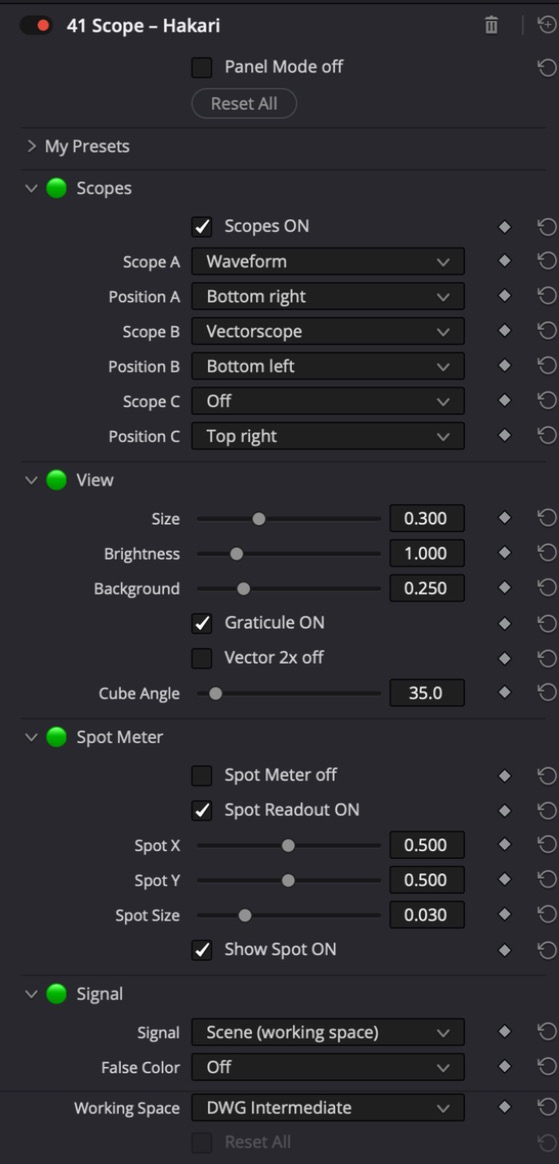
Alle Regler
Scopes
| Regler | Bereich · Standard | Wirkung |
|---|---|---|
| Scopes On | Schalter · an | Schaltet alle Boxen ein oder aus (False Color bleibt) |
| Scope A | Off / Waveform / RGB Parade / Vectorscope / Histogram / CIE xy / RGB Cube / Luma Sat / Hue Sat / Zones / Color Volume 3D | Messinstrument in Box A: Waveform, RGB Parade, Vectorscope, Histogramm, CIE xy, RGB Cube (Dichtewolke), Luma Sat, Hü Sat, Zonen oder Farbraum 3D (Raster 9 x 9 x 9 wie die Cube View in Hyo: jeder Gitterpunkt in seiner Farbe, Größe nach Anteil im Bild) |
| Position A | Top left / Top right / Bottom left / Bottom right / Large center / Overlay | Wo Box A liegt: eine der vier Ecken, groß in der Mitte oder als Overlay halbtransparent über dem Bild |
| Scope B | Off / Waveform / RGB Parade / Vectorscope / Histogram / CIE xy / RGB Cube / Luma Sat / Hue Sat / Zones / Color Volume 3D | Messinstrument in Box B |
| Position B | Top left / Top right / Bottom left / Bottom right / Large center / Overlay | Wo Box B liegt |
| Scope C | Off / Waveform / RGB Parade / Vectorscope / Histogram / CIE xy / RGB Cube / Luma Sat / Hue Sat / Zones / Color Volume 3D | Messinstrument in Box C |
| Position C | Top left / Top right / Bottom left / Bottom right / Large center / Overlay | Wo Box C liegt |
| Scope D | Off / Waveform / RGB Parade / Vectorscope / Histogram / CIE xy / RGB Cube / Luma Sat / Hue Sat / Zones / Color Volume 3D | Messinstrument in Box D |
| Position D | Top left / Top right / Bottom left / Bottom right / Large center / Overlay | Wo Box D liegt: eine der vier Ecken, groß in der Mitte oder als Overlay halbtransparent über dem Bild |
View
| Regler | Bereich · Standard | Wirkung |
|---|---|---|
| Size | 0,15 … 0,6 · 0,3 | Höhe der kleinen Boxen im Verhältnis zur Bildhöhe |
| Brightness | 0,2 … 4 · 1 | Helligkeit der Messkurven |
| Background | 0 … 1 · 0,25 | Wie hell das Bild hinter den Boxen bleibt, 0 = schwarz |
| Overlay Opacity | 0,1 … 1 · 0,6 | Deckkraft der Boxen mit Position Overlay |
| Overlay Size | 0,3 … 1 · 0,8 | Größe der Overlays im Verhältnis zur Bildhöhe (Waveform, Parade, Histogramm: ganze Breite) |
| Graticule On | Schalter · an | Raster, Zielmarken und Beschriftung in den Boxen |
| Vector 2x | Schalter · aus | Vectorscope doppelt vergrößert, für wenig gesättigte Bilder |
| Cube Angle | 0 … 360 · 35 | Drehung des RGB-Würfels um die Grauachse |
| Cube Tilt | 0 … 60 · 20 | Neigung des RGB-Würfels: 0 = von der Seite, 60 = steil von oben |
| Volume Grid | 9 x 9 x 9 / 13 x 13 x 13 | Raster von Farbraum 3D: 9 x 9 x 9 (wie die Cube View in Hyo) oder feiner 13 x 13 x 13 |
Spot Meter
| Regler | Bereich · Standard | Wirkung |
|---|---|---|
| Spot Meter | Schalter · aus | Misst die Fläche in der gelben Box wie ein Spotmeter: Blenden, Zone, Prozent und bei PQ und HLG Nits. Die Box lässt sich im Viewer ziehen |
| Show Spot | Schalter · an | Zeichnet die Spot-Box ins Bild |
| Spot Readout | Schalter · an | Große Anzeige neben den Spot-Boxen: Blenden (EV um Mittelgrau: Szene 18 Prozent, Rec.709 41 Prozent Signal, PQ und HLG 26 Nits nach BT.2408), Zone, Signal und bei PQ und HLG Nits; mit Readout auch Kelvin und Tint |
| Readout | Exposure / Color temperature / Exposure + color | Was neben den Spots steht: Belichtung (Blende, Zone, Signal, bei HDR Nits, Rauschen als Streuung der Blende in der Box, auf einer gleichmäßigen Fläche wie einer Graukarte messen), Farbtemperatur (Kelvin und Tint als Duv mal 1000, plus = grünlich, minus = magenta) oder beides |
| Spot X | 0 … 1 · 0,5 | Mitte der Spot-Box, 0 = links, 1 = rechts (im Viewer ziehbar) |
| Spot Y | 0 … 1 · 0,5 | Mitte der Spot-Box, 0 = oben, 1 = unten (im Viewer ziehbar) |
| Spot Size | 0,005 … 0,1 · 0,03 | Kantenlänge der Spot-Box im Verhältnis zur Bildbreite |
| Spot B | Schalter · aus | Zweite Spot-Box: misst wie Spot A und zeigt das Lichtverhältnis A zu B in Blenden und als Verhältnis, z. B. Key zu Fill |
| Spot B X | 0 … 1 · 0,7 | Mitte von Spot B, 0 = links, 1 = rechts (im Viewer ziehbar) |
| Spot B Y | 0 … 1 · 0,5 | Mitte von Spot B, 0 = oben, 1 = unten (im Viewer ziehbar) |
Measure Area
| Regler | Bereich · Standard | Wirkung |
|---|---|---|
| Measure | Whole frame / Region / Outside region / Alpha | Was die Scopes messen: das ganze Bild, nur die Region, alles ausser der Region oder den Alpha-Kanal, den der Host in den Node gibt (z. B. eine Maske). Die Spots messen immer ihre Box |
| Show Region | Schalter · an | Zeichnet die Messregion gestrichelt ins Bild |
| Region X | 0 … 1 · 0,5 | Mitte der Messregion, 0 = links, 1 = rechts (im Viewer ziehbar) |
| Region Y | 0 … 1 · 0,5 | Mitte der Messregion, 0 = oben, 1 = unten (im Viewer ziehbar) |
| Region Width | 0,02 … 1 · 0,4 | Breite der Messregion im Verhältnis zur Bildbreite |
| Region Height | 0,02 … 1 · 0,4 | Höhe der Messregion im Verhältnis zur Bildhöhe |
Signal and Scale
| Regler | Bereich · Standard | Wirkung |
|---|---|---|
| Signal | Scene (working space) / Rec.709 gamma 2.4 / PQ Rec.2020 / HLG Rec.2020 | Wie die Werte gelesen werden: Szene = Working Space, Skala in Blenden und Zonen. Rec.709, PQ und HLG = Signal nach einer Ausgabetransformation, Skala in Prozent bzw. Nits |
| Camera Input | Off (working space) / Sony S-Log3 S-Gamut3.Cine / Sony S-Log3 S-Gamut3 / ARRI LogC3 AWG3 / ARRI LogC4 AWG4 / RED Log3G10 RWG / Canon Log 3 Cinema Gamut / Panasonic V-Log V-Gamut / BMD Film Gen5 | Kamera-Log direkt hinter dem Clip messen, ohne CST davor: Hakari rechnet Kurve und Gamut der Kamera selbst um. Blende, Zone und Kelvin gelten dann wie an der Kamera (Mittelgrau beim eingestellten EI), z. B. für Kameratests. Nur mit Signal Szene; das Bild selbst bleibt unverändert |
| Scale | Auto / Stops / Percent / 10 bit / 12 bit / Nits | Beschriftung der senkrechten Achse und des Spot-Signals: Auto (Szene = Blenden, Rec.709 und HLG = Prozent, PQ = Nits), Blenden um Mittelgrau, Prozent, 10 Bit (0 bis 1023), 12 Bit (0 bis 4095) oder Nits. 10 und 12 Bit sind Codewerte desselben Signals, keine andere Messung |
| Legal Range | Schalter · aus | Bei 10 und 12 Bit: Signal als Legal Range abbilden (64 bis 940 bzw. 256 bis 3760), Werte darüber und darunter bleiben sichtbar |
| Graphics | As signal / SDR viewer | Wie Hakari Boxen und Schrift bei PQ und HLG zeichnet: Wie Signal (für HDR-Monitor und HDR-Ausgabe) oder SDR Viewer (hell auf einem normalen Monitor, wenn ein PQ-Signal ohne HDR-Anzeige betrachtet wird) |
| False Color | Off / Stops / Nits / Skin / Gamut 709 / ARRI / EL Zone / Sweet Spot | Färbt das Bild außerhalb der Boxen: Blenden um 18 Prozent Grau (grün = Zone V, rosa = eine Blende darüber), Nits für HDR, Haut (Farbtöne nahe der Hautlinie orange), Gamut 709 (Farben außerhalb von Rec.709 magenta), ARRI (klassische sechs Farben: Purpur Schwarz-Clip, Blau, Grün 18 Prozent, Rosa Haut +1, Gelb, Rot Weiß-Clip), EL Zone (Ed Lachman: eine Farbe je Blende wie im Original-Chart, Violett bis Rosa, +-1/2 um Grau für Haut, Schwarz und Weiß = Clipping) oder Sweet Spot (Cullen Kelly: -1/2 bis +1 Blende um Grau bleibt Bild, der Rest fällt grau ab). Alle in Blenden der Szenenluminanz, unabhängig vom Working Space. Achtung: Hakari misst das Bild an seiner Stelle im Node-Baum. Für das fertige Bild als letzten Node auf die Timeline-Ebene legen, nach dem Output-Transform, und Signal passend einstellen (z. B. Rec.709 Gamma 2.4) |
42 Test Pattern – Kijun 基準
Testbilder für Monitor, Pipeline und HDR.
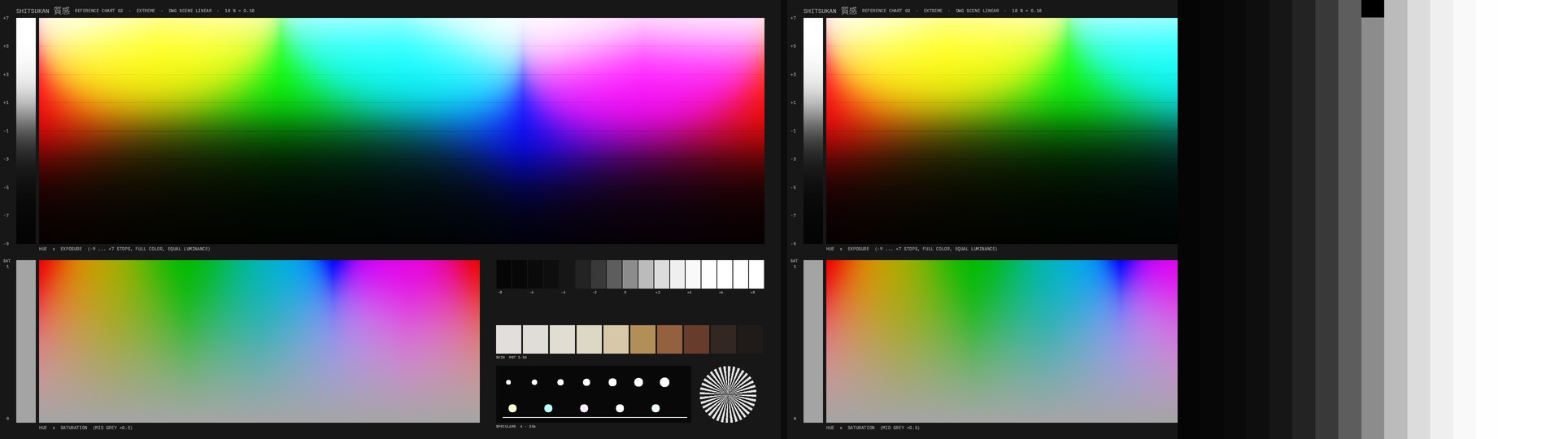
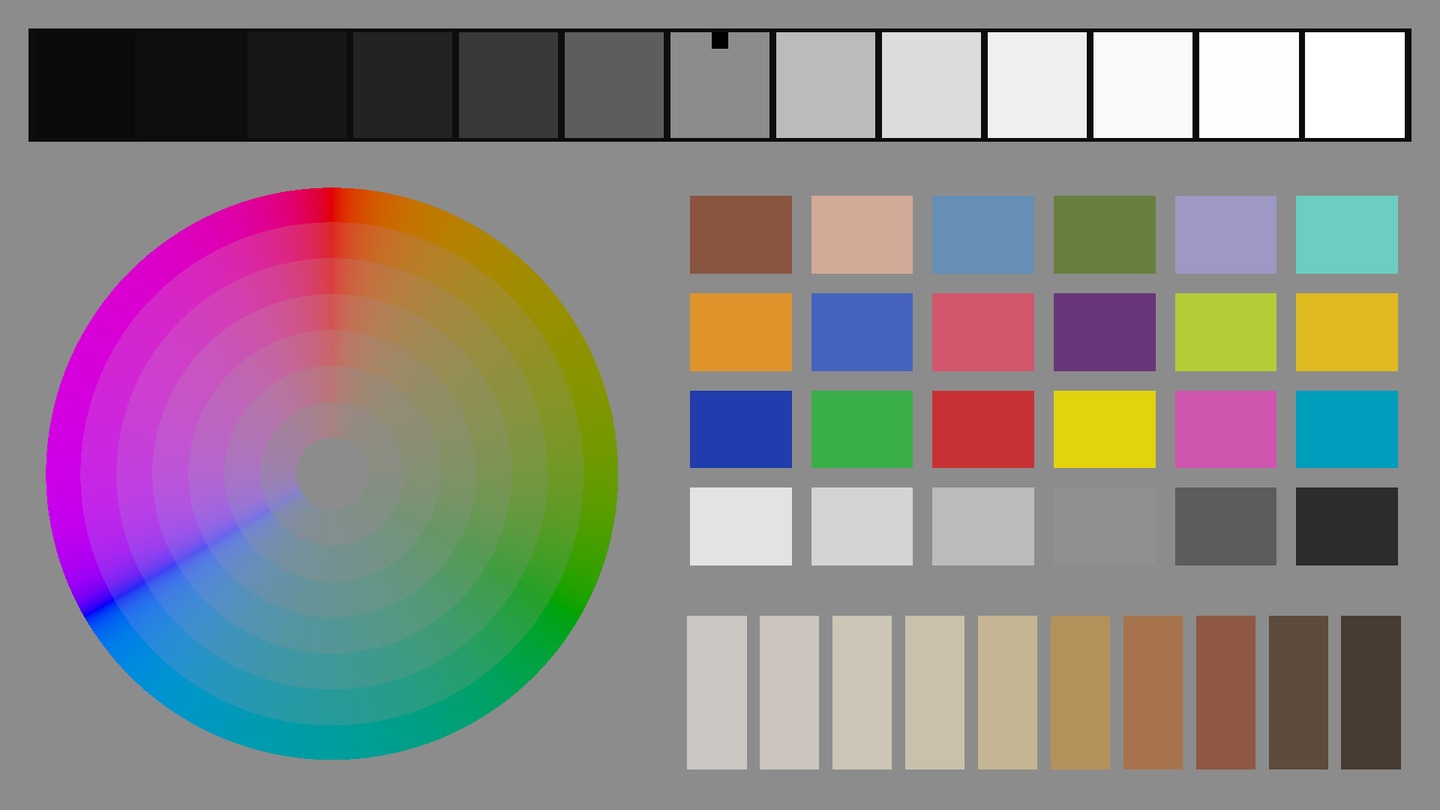
Kijun erzeugt die üblichen Testbilder und ein neutrales Mittelgrau: SMPTE-Balken mit PLUGE, Vollbalken, PLUGE einzeln, Graurampe, Graukeil, Zonenplatte, PQ-Referenzfelder von 0,1 bis 10.000 Nits mit Rec.2020-Farben und eine PQ-Rampe mit Markierungen. Die Signal-Testbilder schreiben Code-Werte direkt. Der Blendenkeil ist ein Szenen-Testbild: 17 Stufen um 18 % Grau, im Working Space kodiert, ideal um eine Ausgabetransformation oder einen Look zu beurteilen.
So gehst du vor
- Pattern wählen.
- Signal-Testbilder am Ende der Kette prüfen, nach der Ausgabetransformation oder in einem Projekt ohne Farbmanagement.
- Den Blendenkeil im szenenbezogenen Baum vor deine Looks legen und ansehen, wie sie die Stufen formen.
- Mit Mix lässt sich ein Testbild über das Bild blenden.
Anzeige
Keine Anzeige, das Testbild ist das Ergebnis. Zusammen mit Hakari ideal zum Prüfen der Messkette.
Tipps
- Look-Karte Szene: Blendenkeil von −6 bis +6 Blenden, ein Farbkreis mit gleicher Helligkeit (außen die Rec.709-Primärfarben), 24 Farbfelder mit den Messwerten der Macbeth-Tafel und zehn Hauttöne von hell bis dunkel (Monk-Skala, als Reflexionsgrad 45 bis 5 %). Alles szenenbezogen im Working Space, auch im Gamut. Vor deine Looks gelegt, zeigt die Karte auf einen Blick, was ein Look mit Kontrast, Farben und Haut macht, und eignet sich für Vergleichs-Stills.
- Area legt das Testbild nur auf einen Teil des Bildes: linke oder rechte Hälfte, obere oder untere Hälfte, eine Box in der Mitte oder einen Streifen unten. Daneben bleibt dein Grade, so vergleichst du direkt.
- Middle grey 18 percent füllt das Bild mit neutralem Grau im Working Space, zum Neutralisieren des Auges zwischen zwei Szenen. Grey border legt einen Rahmen in Mittelgrau ums Bild, als ruhige Referenz beim Graden (Breite mit Border Width).
- PLUGE: Die Balken bei −2 % dürfen auf einem richtig eingestellten Monitor nicht sichtbar sein, die bei +2 % gerade eben.
- Die PQ-Rampe zeigt Markierungen bei 1, 10, 100, 203, 1000, 4000 und 10.000 Nits.
Node-Struktur
Mini Panel im Panel Mode
In Resolve
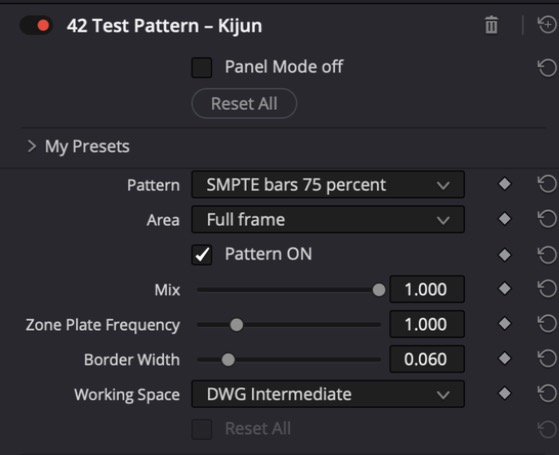
Alle Regler
Allgemein
| Regler | Bereich · Standard | Wirkung |
|---|---|---|
| Pattern | SMPTE bars 75 percent / Full bars 100 percent / PLUGE / Grey ramp / Grey wedge 11 steps / Stop wedge scene / Zone plate / PQ reference / PQ ramp / Middle grey 18 percent / Grey border / Look chart scene | Signal-Testbilder schreiben Code-Werte direkt, für die Prüfung nach der Ausgabetransformation. Blendenkeil, Mittelgrau und Look-Karte werden im Working Space kodiert. Die Look-Karte zeigt Blendenkeil, Farbkreis, 24 Farbfelder und zehn Hauttöne als Szene, so wie die Kamera sie sehen würde |
| Area | Full frame / Left half / Right half / Top half / Bottom half / Center box / Bottom strip | Wo das Testbild liegt: im ganzen Bild oder nur in einem Teil, daneben bleibt dein Grade zum direkten Vergleich |
| Pattern On | Schalter · an | Schaltet das Testbild aus, das Bild darunter bleibt. Vor dem Rendern ausschalten |
| Mix | 0 … 1 · 1 | Mischung mit dem Bild darunter, 1 = nur Testbild |
| Zone Plate Frequency | 0,2 … 4 · 1 | Dichte der Ringe der Zonenplatte |
| Border Width | 0,01 … 0,3 · 0,06 | Breite des grauen Rands im Verhältnis zur Bildhöhe |
51 Finish – Shiage 仕上げ
Das letzte Wort: Schwarz und Weiß auf dem fertigen Anzeigesignal setzen, entsättigen und tönen.
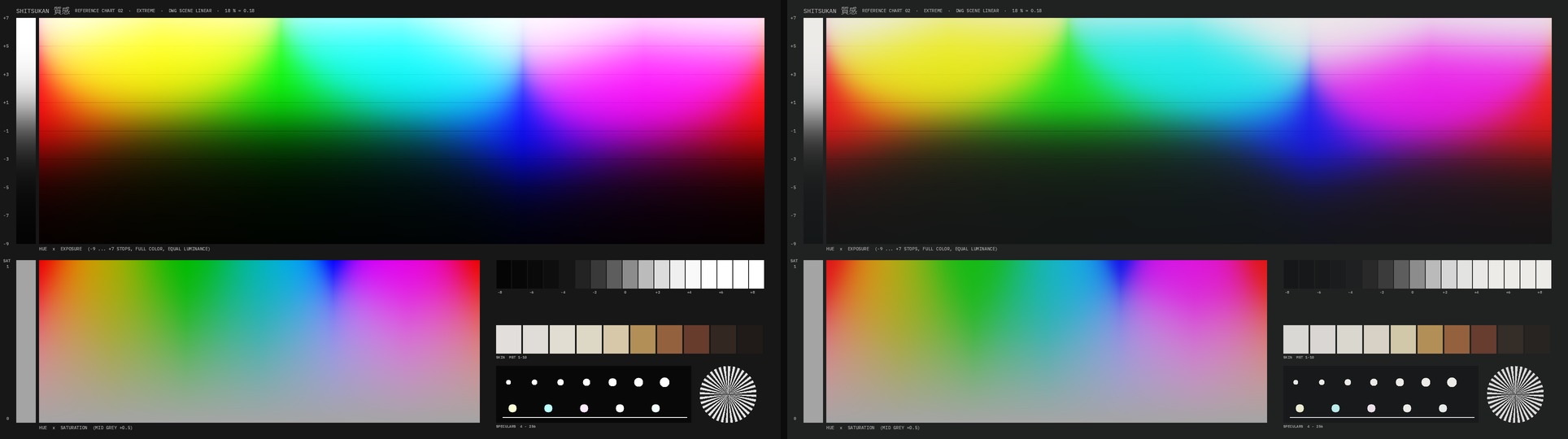
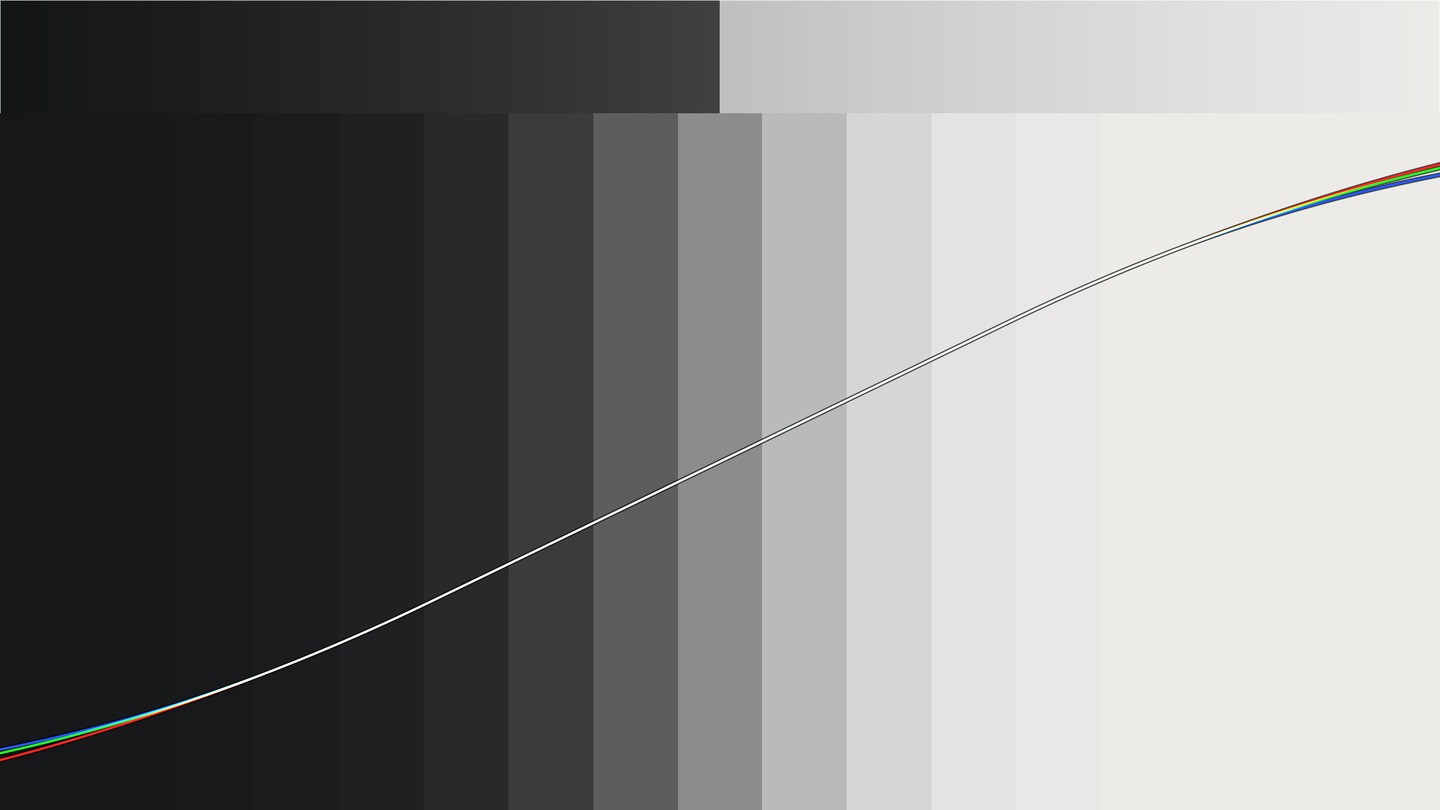
Shiage (仕上げ, die Endbearbeitung) arbeitet hinter der Ausgabetransformation auf dem fertigen Signal, in Prozent von 0 bis 100. Black Point setzt das Schwarz tiefer oder höher, White Point das Weiß, beides läuft bis Black Range und White Range weich aus, die Mitte bleibt bitgenau. Black Desat und Highlight Desat nehmen den Farbstich aus den Enden, Black Tint und White Tint legen einen leichten Stich hinein, wie beim Print. Alles in der Sprache des Kopierwerks: ein Printer-Schwarz, keine Kurve im Licht.
So gehst du vor
- Shiage auf die Timeline-Ebene legen, als letzten Node nach der Ausgabetransformation (Genesis, Rec709-DRT). Es gibt deshalb keinen Working Space.
- Black Point minus setzt das Schwarz satter, plus hebt es an. Black Range sagt, bis wohin das wirkt.
- White Point minus nimmt die Spitzlichter zurück, plus macht Weiß heller. White Range entsprechend.
- Black Desat und Highlight Desat gegen Farbstiche in den Enden, dann Black Tint und White Tint mit ihren Farbtönen für den Print-Charakter.
- Clip to Legal schneidet auf 0 bis 100 Prozent. Aus, wenn die Pipeline später clippt.
Anzeige
Curve Box zeigt Eingang gegen Ausgang in Prozent je Kanal und oben einen Keil der Enden: links die unteren 25 Prozent gestreckt, rechts die oberen. False Color liest das Signal als Rec709 mit Gamma 2,4 und zeigt die Blenden um Mittelgrau (41 Prozent Signal, wie auf dem Kameramonitor).
Tipps
- Das Preset Print ist ein guter Start: Schwarz 2 Prozent tiefer, Weiß 1 Prozent höher, beide Enden leicht entsättigt und getönt.
- Der Black Point kann höchstens 0,45 x Black Range betragen, sonst würde die Kurve kippen. Bei Range 25 sind das 11 Prozent.
- Shiage ist für SDR gebaut (Rec709, sRGB, P3). Für HDR kommt ein eigener Modus.
- Im Panel Mode liegen Black Point, Black Desat, White Point, Highlight Desat vorn: die vier Regler, die man am Ende noch braucht.
Node-Struktur
Mini Panel im Panel Mode
Presets
Hell hinterlegt: Presets nur im OFX.
In Resolve
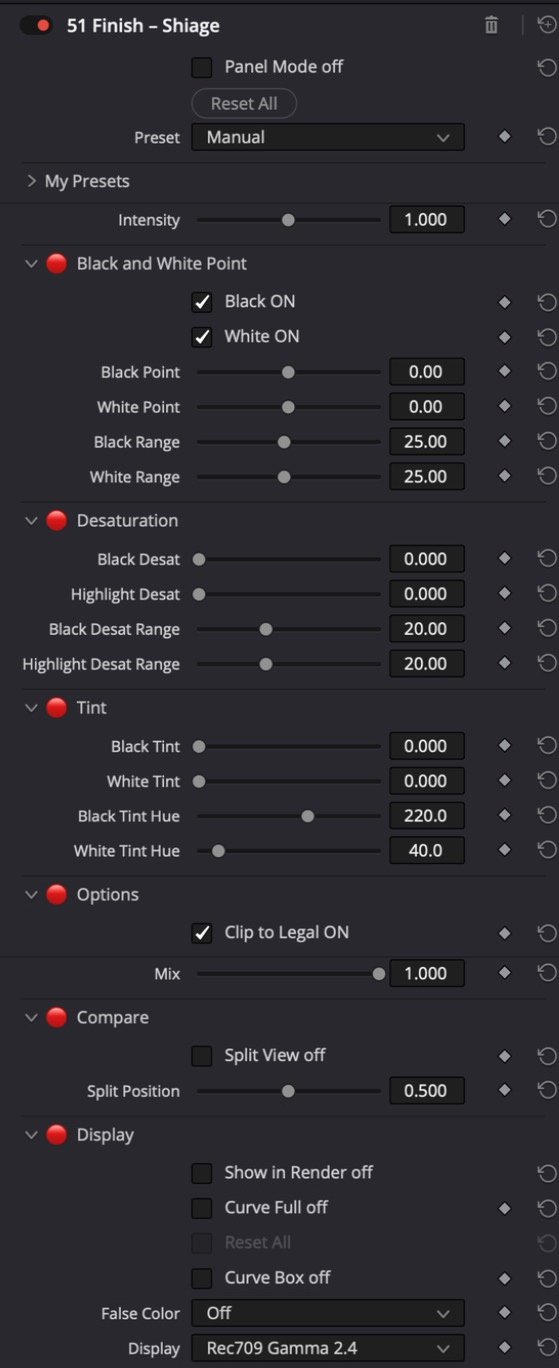
Alle Regler
Allgemein
| Regler | Bereich · Standard | Wirkung |
|---|---|---|
| Intensity | 0 … 2 · 1 | Stärke über alles: 0 = neutral, 1 = wie eingestellt, 2 = doppelt. Nahe den Reglergrenzen läuft es weich aus (nur im OFX) |
Black and White Point
| Regler | Bereich · Standard | Wirkung |
|---|---|---|
| Black On | Schalter · an | Schaltet die Schwarz-Gruppe ein oder aus |
| White On | Schalter · an | Schaltet die Weiß-Gruppe ein oder aus |
| Black Point | −10 … 10 · 0 | Wohin das Schwarz gesetzt wird, in Prozent des Signals: minus = tiefer (unter 0 wird abgeschnitten, Schwarz läuft zu), plus = angehoben. Läuft bis Black Range weich aus, darüber bleibt alles |
| White Point | −10 … 10 · 0 | Wohin Weiß gesetzt wird, in Prozent: plus = heller (über 100 wird abgeschnitten), minus = Spitzlichter zurückgenommen. Läuft bis White Range nach unten weich aus |
| Black Range | 2 … 50 · 25 | Bis zu welchem Signalwert (Prozent) der Black Point wirkt. Die Mitte bleibt unangetastet. Der Black Point kann höchstens 0.45 x Range betragen (bei 25: 11), sonst kippte die Kurve |
| White Range | 2 … 50 · 25 | Wie weit unter Weiß (Prozent) der White Point wirkt. Der White Point kann höchstens 0.45 x Range betragen |
Desaturation
| Regler | Bereich · Standard | Wirkung |
|---|---|---|
| Black Desat | 0 … 1 · 0 | Nimmt den Farbstich aus den tiefsten Tönen, 1 = ganz neutral bei Schwarz, weich auslaufend bis Black Desat Range |
| Highlight Desat | 0 … 1 · 0 | Entsättigt die hellsten Töne zu Weiß hin, 1 = ganz neutral bei Weiß |
| Black Desat Range | 2 … 50 · 20 | Bis zu welchem Signalwert (Prozent) die Entsättigung reicht |
| Highlight Desat Range | 2 … 50 · 20 | Wie weit unter Weiß (Prozent) die Entsättigung reicht |
Tint
| Regler | Bereich · Standard | Wirkung |
|---|---|---|
| Black Tint | 0 … 1 · 0 | Leichter Stich ins Schwarz, wie beim Print (nach der Entsättigung). 1 = etwa 3 Prozent Signal bei Schwarz |
| White Tint | 0 … 1 · 0 | Leichter Stich in die Lichter (nach der Entsättigung). 1 = etwa 3 Prozent Signal bei Weiß |
| Black Tint Hue | 0 … 360 · 220 | Farbton des Stichs im Schwarz (HSV-Grad: 220 blau, 180 cyan, 300 magenta, 40 warm) |
| White Tint Hue | 0 … 360 · 40 | Farbton des Stichs in den Lichtern (HSV-Grad: 40 warm, 200 kühl) |
Options
| Regler | Bereich · Standard | Wirkung |
|---|---|---|
| Clip to Legal | Schalter · an | Schneidet das Ergebnis auf 0 bis 100 Prozent. Aus = Werte dürfen darüber und darunter laufen (für Pipelines, die später clippen) |
Allgemein
| Regler | Bereich · Standard | Wirkung |
|---|---|---|
| Mix | 0 … 1 · 1 | Mischung mit dem unbearbeiteten Bild |
Compare
| Regler | Bereich · Standard | Wirkung |
|---|---|---|
| Split View | Schalter · aus | Vorher und nachher nebeneinander: links das unbearbeitete Bild, rechts das Ergebnis, dazwischen eine weiße Linie. Vor dem Rendern ausschalten (nur im OFX) |
| Split Position | 0 … 1 · 0,5 | Lage der Trennlinie, 0 = links, 1 = rechts (nur im OFX) |
Display
| Regler | Bereich · Standard | Wirkung |
|---|---|---|
| Curve Box | Schalter · aus | Signalkurve Eingang gegen Ausgang (0 bis 100 Prozent) als Box unten links, je Kanal, dazu ein Keil der Enden |
| Curve Full | Schalter · aus | Kurve über dem ganzen Bild (Curve Box hat Vorrang) |
| False Color | Off / ARRI / EL Zone / Sweet Spot | Belichtungsanzeige auf dem Ergebnis: ARRI, EL Zone oder Sweet Spot, in Blenden um Mittelgrau des Anzeigesignals (41 Prozent Signal wie auf dem Kamera-Monitor, Rec709 Gamma 2.4 angenommen). Wird im Render mitgerechnet, solange an. Achtung: zeigt das Bild an dieser Stelle im Node-Baum. Was danach kommt (weitere Nodes, Timeline-Grade, Output-Transform), sieht die Anzeige nicht. Für das fertige Bild Hakari als letzten Node auf die Timeline-Ebene legen |
| Display | Rec709 Gamma 2.4 / sRGB / P3-D65 gamma 2.6 | Kodierung des Anzeigesignals, das an diesem Node ankommt (nach dem Output-Transform). Bestimmt, wie False Color das Signal liest (Mittelgrau bei 41 Prozent für Rec709 2.4) und die Luma-Gewichte der Entsättigung. Black und White Point arbeiten unabhängig davon in Prozent |
Lizenz und Support
Die Lizenzbedingungen stehen auf shitsukan.de/tools/license.html, Pakete und Preise auf shitsukan.de/tools. Ein Schlüssel gilt mit allen Projekten und allen Nodes für die Zahl an Macs, die beim Kauf genannt ist (Hakari bis zu drei, Kantan Easy zwei). Mehrere Schlüssel lassen sich nebeneinander aktivieren, etwa ein Paket jetzt und eine Erweiterung später.
- Testmodus
- Ohne Schlüssel laufen alle Tools vollständig, mit diagonalen Schraffurbändern im Bild. Das Bild bleibt beurteilbar, der Export nicht.
- Hakari gratis
- Hakari ist dauerhaft gratis. Den kostenlosen Schlüssel gibt es auf shitsukan.de/tools (nur E-Mail, ohne Ablauf, bis zu drei Macs); er wird wie jeder andere Schlüssel aktiviert.
- Aktivieren
- In einem beliebigen Tool ganz unten die Gruppe License öffnen, Schlüssel einfügen, Activate. Braucht einmal Internet. Die Statuszeile zeigt, welche Pakete auf diesem Mac frei sind. Der Schlüssel liegt danach in
~/Library/Application Support/Shitsukan/licenses.json. - Offline
- Alle 14 Tage prüft das Plugin den Schlüssel still im Hintergrund. Ohne Netz bleibt er 60 Tage ab der letzten Prüfung gültig, danach Testmodus bis zur nächsten Verbindung. Auf dem Set oder im Schnittraum ohne Internet reicht also ein Netz alle zwei Monate.
- Neuer Mac
- Denselben Schlüssel dort aktivieren. Wie viele Rechner ein Schlüssel umfasst, steht beim Paket.
- Entfernen
- Die Lizenzdatei löschen, dann läuft das Plugin wieder im Testmodus.
Kontakt und Updates: shitsukan.de